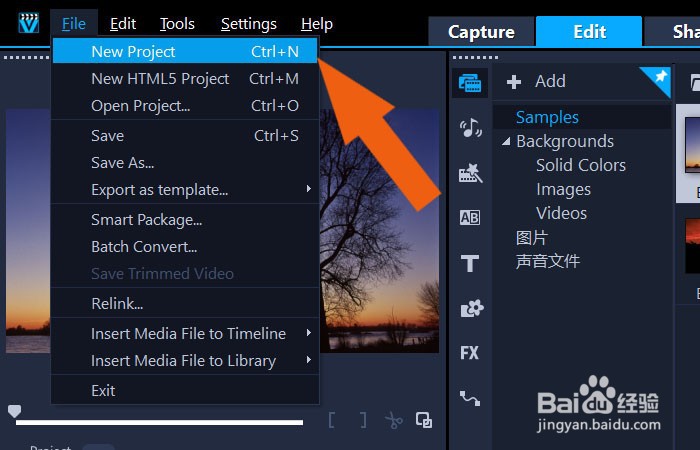
1、 在电脑桌面上,鼠标左键双击程序,打开绘声绘影2020软件,鼠标左键单击菜单【文件】下的【新建项目文件】,如下图所示。
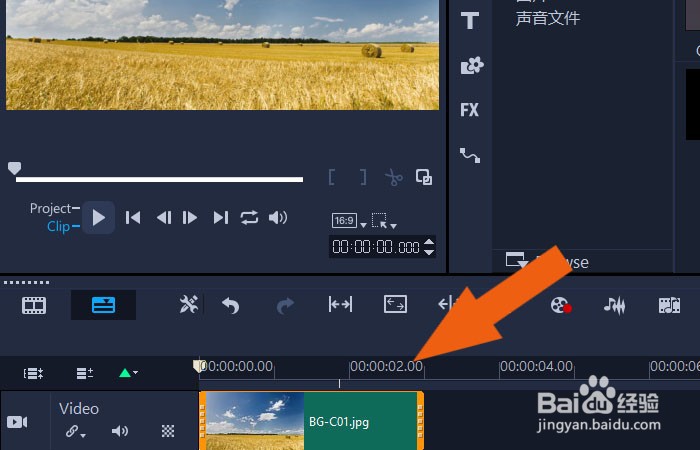
2、 接着,在右边的素材库面板上,鼠标左键单击【图形文件夹】,选择风景素材图片,拖放在视频轨道上,如下图所示。
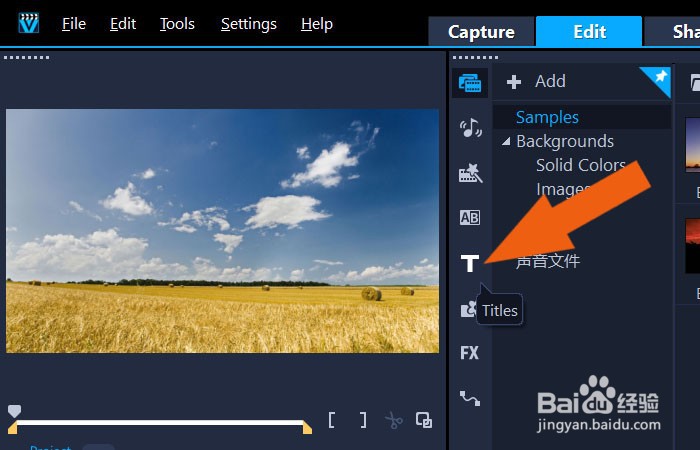
3、 然后,鼠标左键单击工具面板中的【标题文字】按钮,如下图所示。
4、 接着,在【标题文字】面板中,选择滚动字幕的样式,如下图所示。
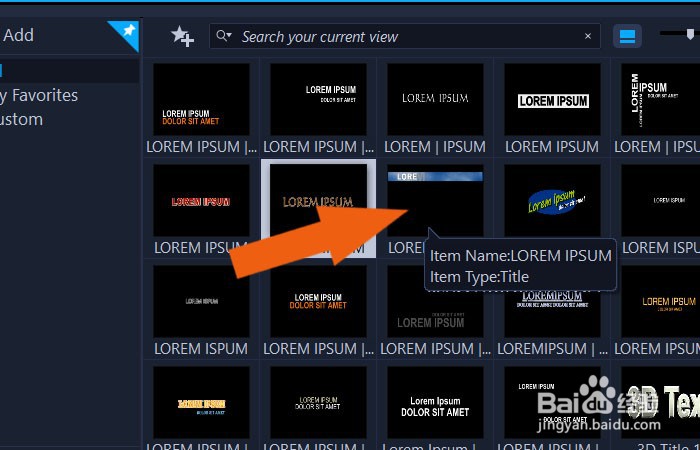
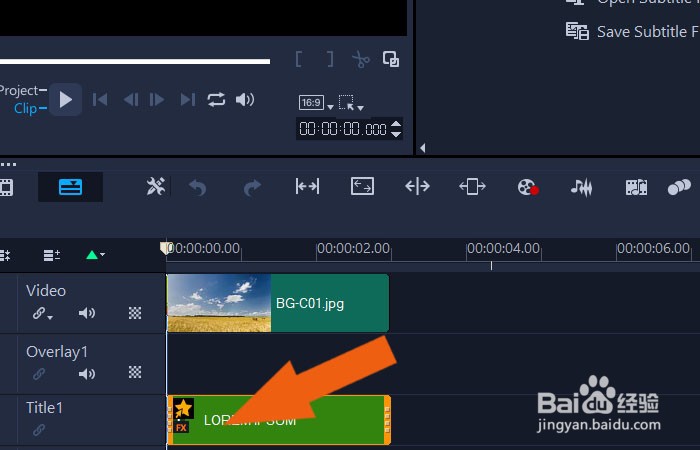
5、 然后,把滚动字幕的样式,拖放到标题轨道上,并双击打开标题名称,如下图所示。
6、 接着,在标题文字编辑器上,输入文字,如下图所示。
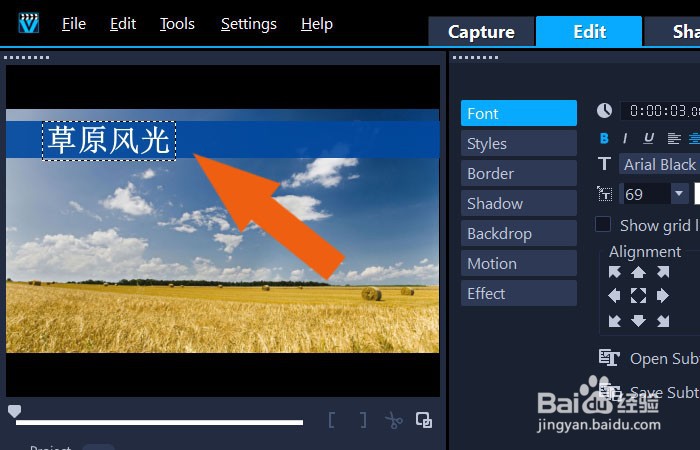
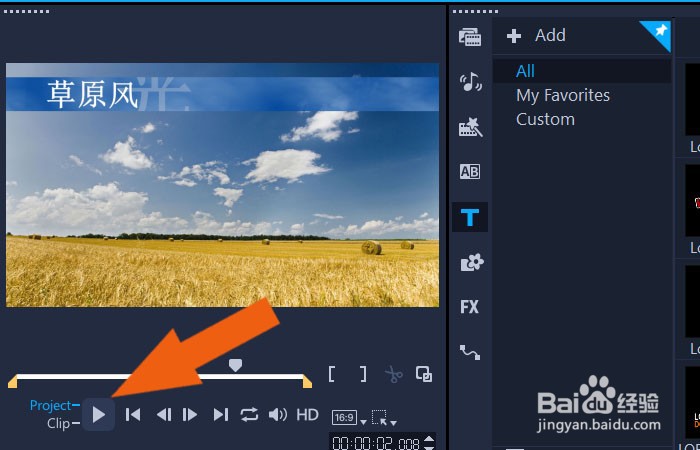
7、 最后,鼠标左键单击播放面板中的播放按钮,可以看到视频上的滚动字幕效果了,并鼠标左键单击菜单【文件】下的保存,如下图所示。通过这样的操作和方法,在绘声绘影2020软件中就学会给视频添加滚动字幕了。