CAD中快速批量大量提取多个坐标点坐标的方法

时间:2026-02-12 07:14:49

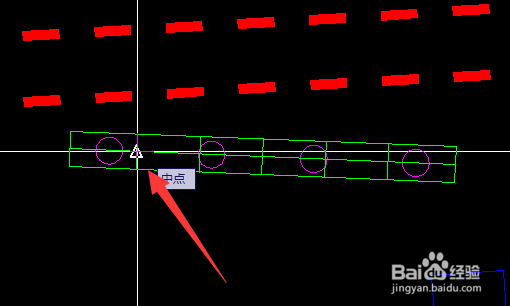
1、如图所示,根据要求,需要提取这5个点的坐标。

CAD中快速批量大量提取多个坐标点坐标的方法

2、输入多线段命令“pl”,回车。

CAD中快速批量大量提取多个坐标点坐标的方法

3、按照顺序,利用多线段工具,挨个点取5个点。

CAD中快速批量大量提取多个坐标点坐标的方法

CAD中快速批量大量提取多个坐标点坐标的方法

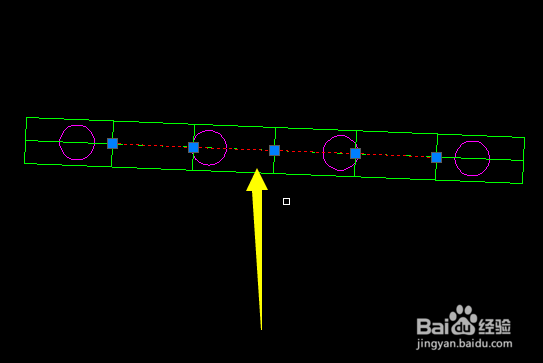
4、选中这条多线段。

CAD中快速批量大量提取多个坐标点坐标的方法

5、输入命令“list”,回车。

CAD中快速批量大量提取多个坐标点坐标的方法

6、在弹出的对话框中,可以看见刚刚提取的5个点坐标。

CAD中快速批量大量提取多个坐标点坐标的方法

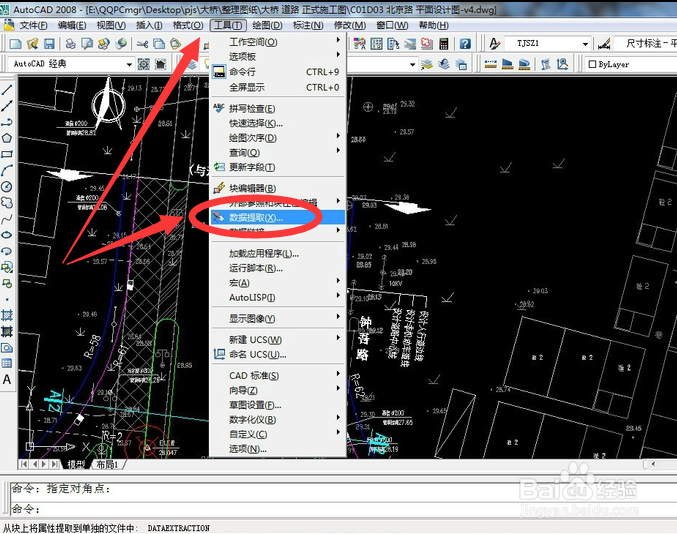
1、数据提取工具是根据图层来提取数据的,所以在提取数据前,务必保证需提取数据在同一个图层。步骤如下:

工具——数据提取。
CAD中快速批量大量提取多个坐标点坐标的方法

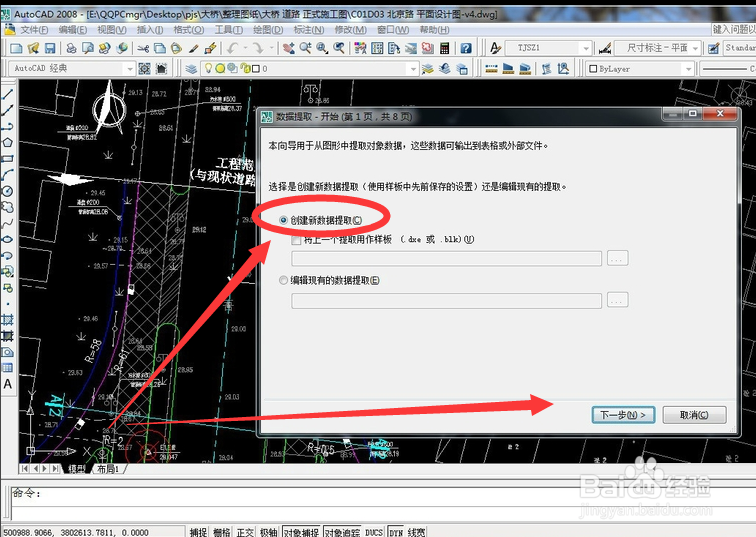
2、选择“创建新数据提取”,点击下一步。

CAD中快速批量大量提取多个坐标点坐标的方法

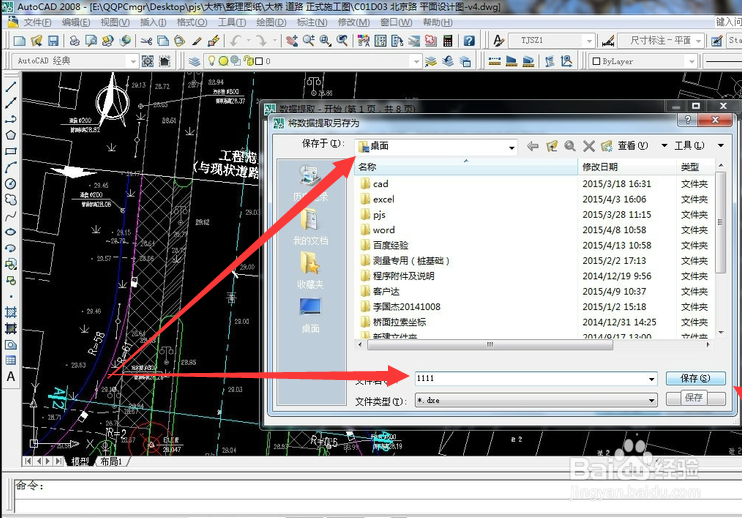
3、指定保存位置和名称。

CAD中快速批量大量提取多个坐标点坐标的方法

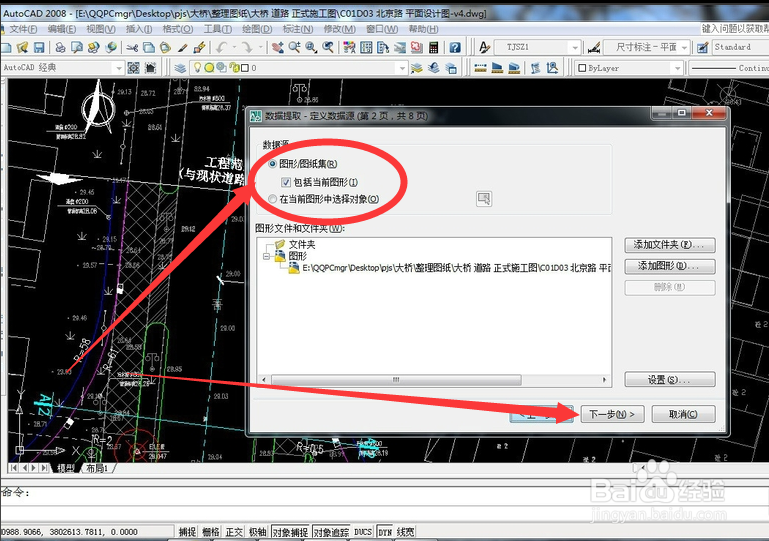
4、选择数据提取范围,勾选当前图形,下一步。

CAD中快速批量大量提取多个坐标点坐标的方法

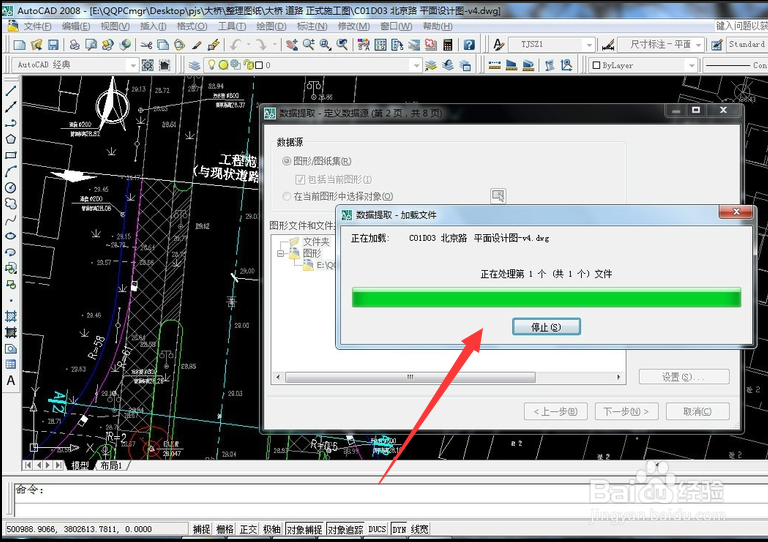
5、加载成功后,可看见各个图层的数据。

CAD中快速批量大量提取多个坐标点坐标的方法

CAD中快速批量大量提取多个坐标点坐标的方法

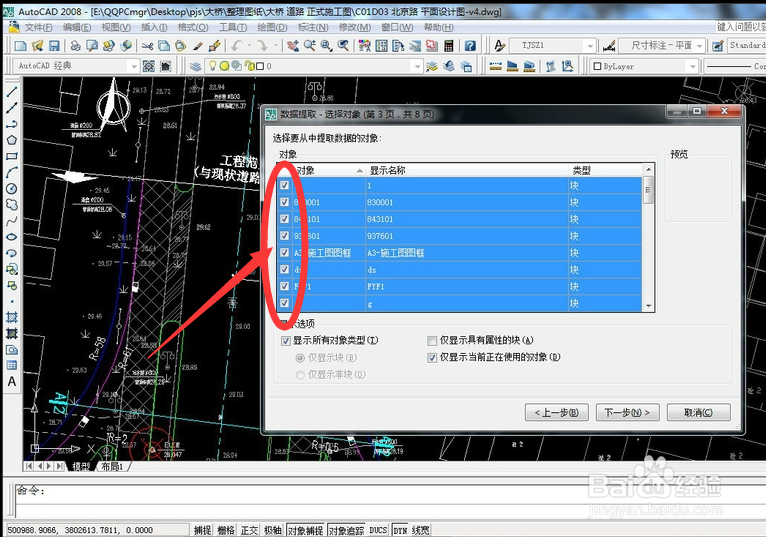
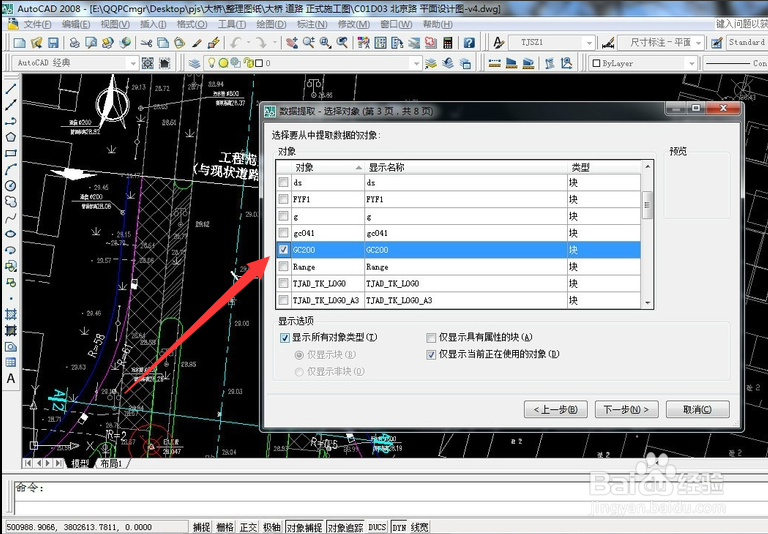
6、选择你需要提取数据的图层。

CAD中快速批量大量提取多个坐标点坐标的方法

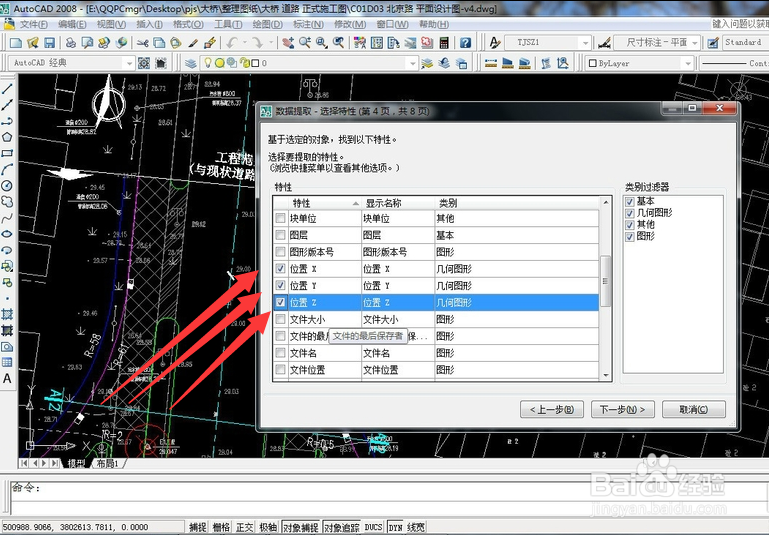
7、选取你需要提取的内容,选择点的坐标X、Y、Z坐标。如果是cad2010以上的版本,则只需选中“图形几何”就可提取坐标了。
CAD中快速批量大量提取多个坐标点坐标的方法

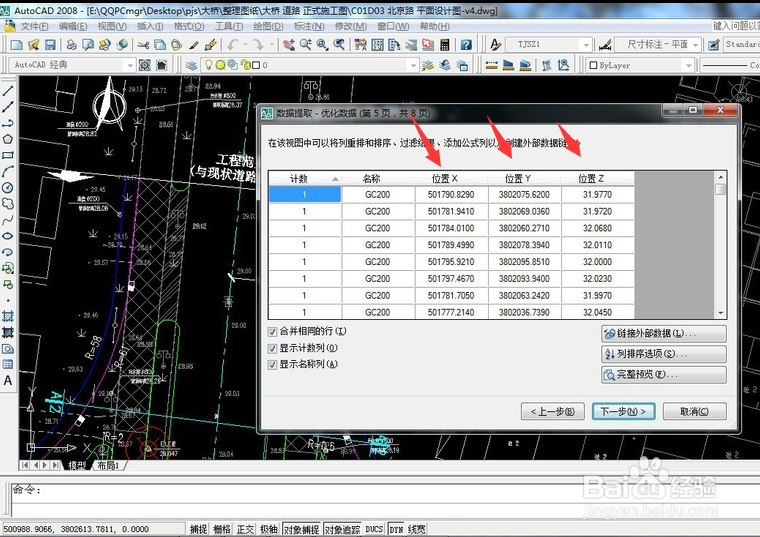
8、可以看见提取到坐标及点名,下一步。

CAD中快速批量大量提取多个坐标点坐标的方法

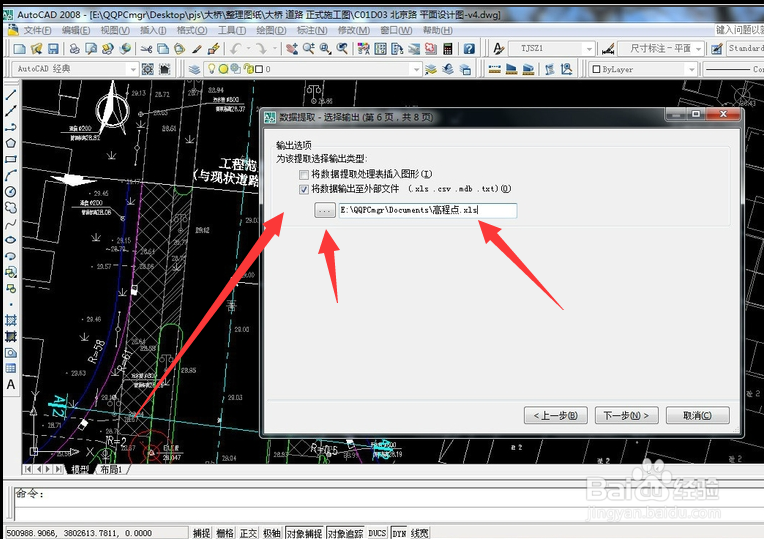
9、选择“将数据输出至外部文件”,指定文件格式为“xls”,excel格式,指定保存位置,点击下一步,完成。
CAD中快速批量大量提取多个坐标点坐标的方法

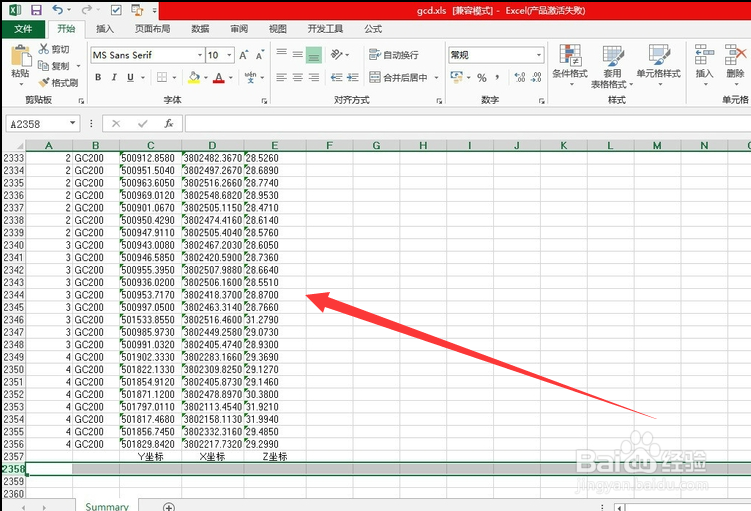
10、输出成果显示:

CAD中快速批量大量提取多个坐标点坐标的方法

© 2026 阿力知识库
信息来自网络 所有数据仅供参考
有疑问请联系站长 site.kefu@gmail.com