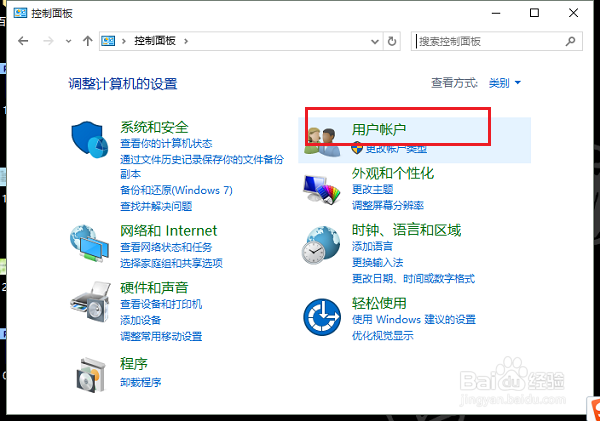
1、第一步打开win10系统控制面板,点击用户账户,如下图所示:
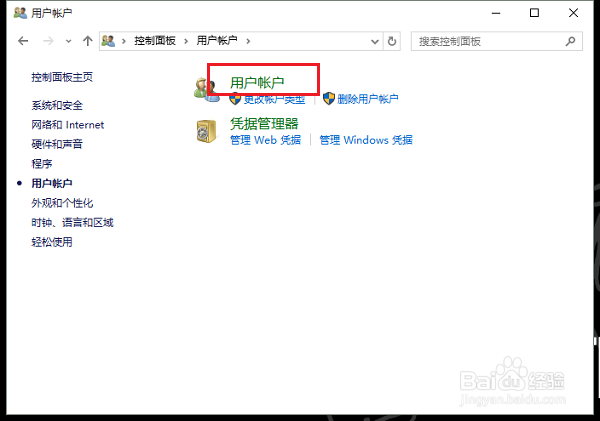
2、第二步进去之后,点击用户账户,如下图所示:
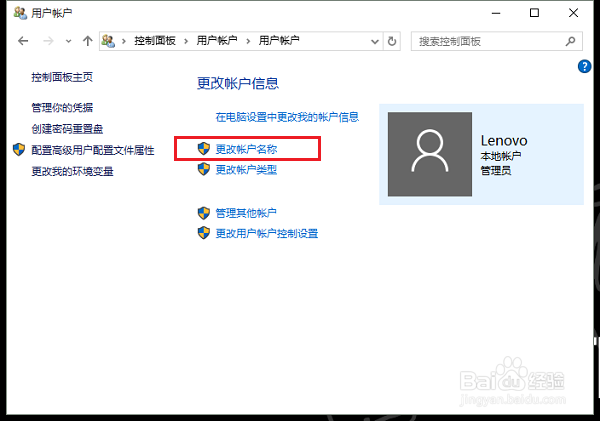
3、第三步用户账户之后,点击更改账户名称,如下图所示:
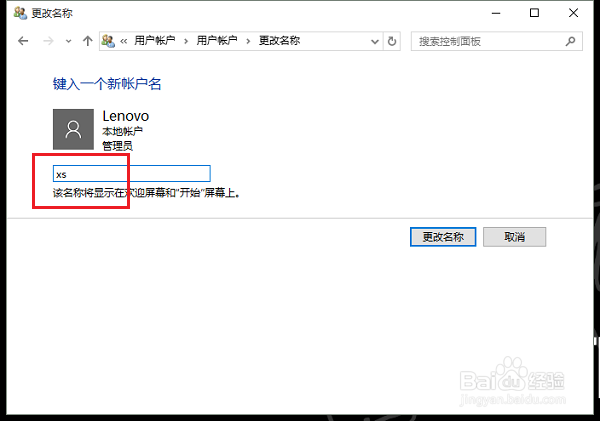
4、第四步进去更改用户名界面之后,输入要更改的用户名,点击更改名称,如下图所示:
5、第五步可以看到已经成功更改了用户名,欢迎屏幕和开始屏幕都会显示这个用户名,重启电脑生效,如下图所示:
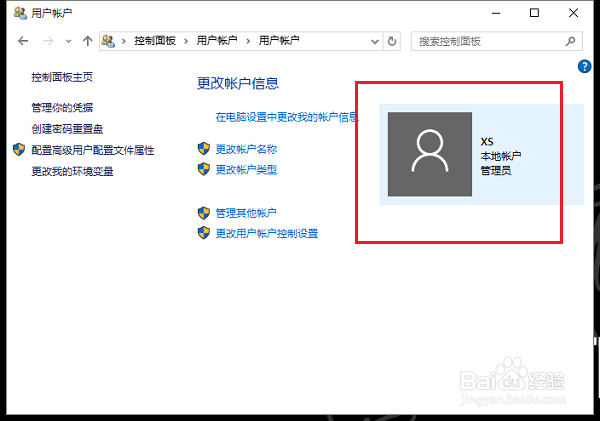
1、1.打开win10系统控制面板,点击用户账户
2.进去用户账户之后,点击更改账户名称
3.输入要更改的用户名,点击更改名称
4.重启电脑,更改的用户名生效