1、打开手机【设置】,如下图所示。

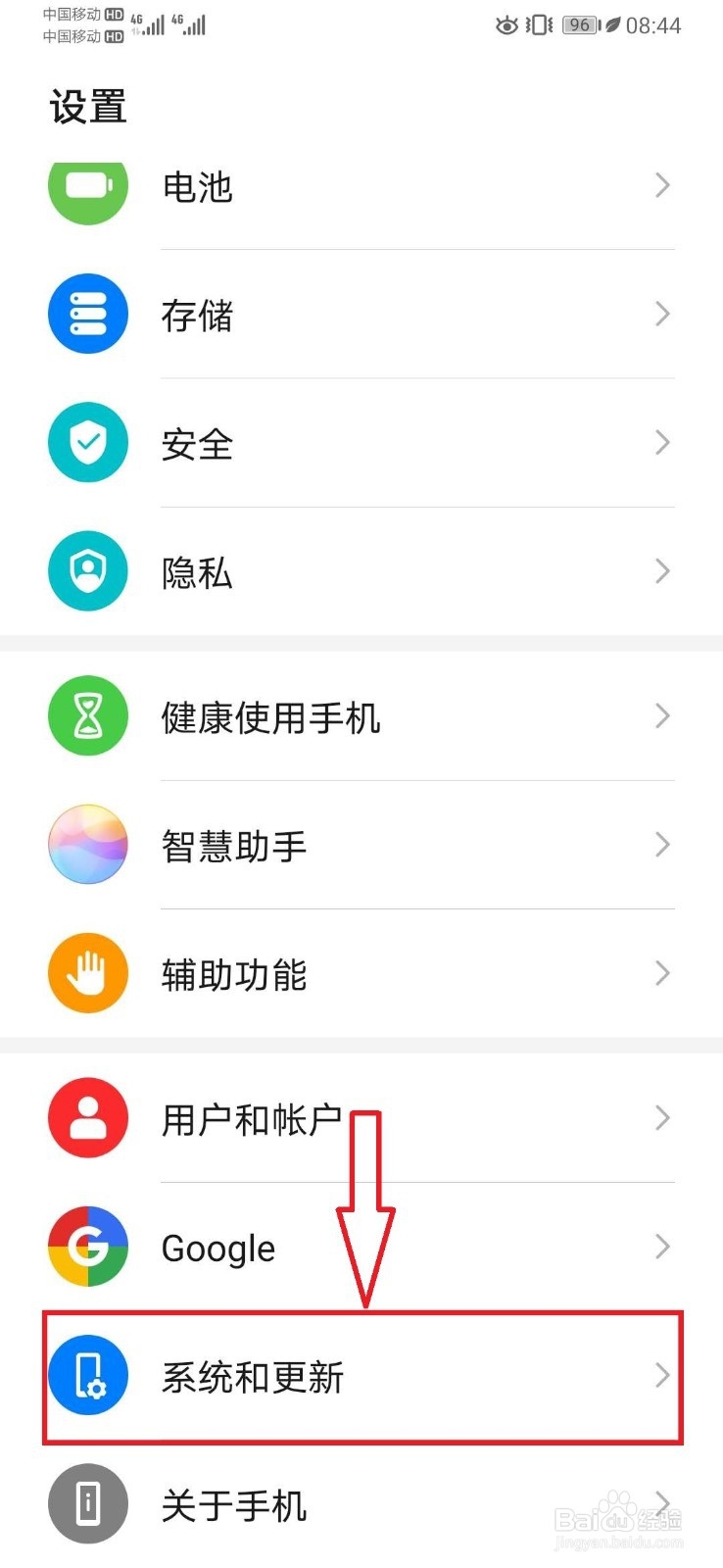
2、在【设置】页面,打开【系统和更新】,如下图所示。
3、在【系统和更新】页面,打开【开发人员选项】,如下图所示。

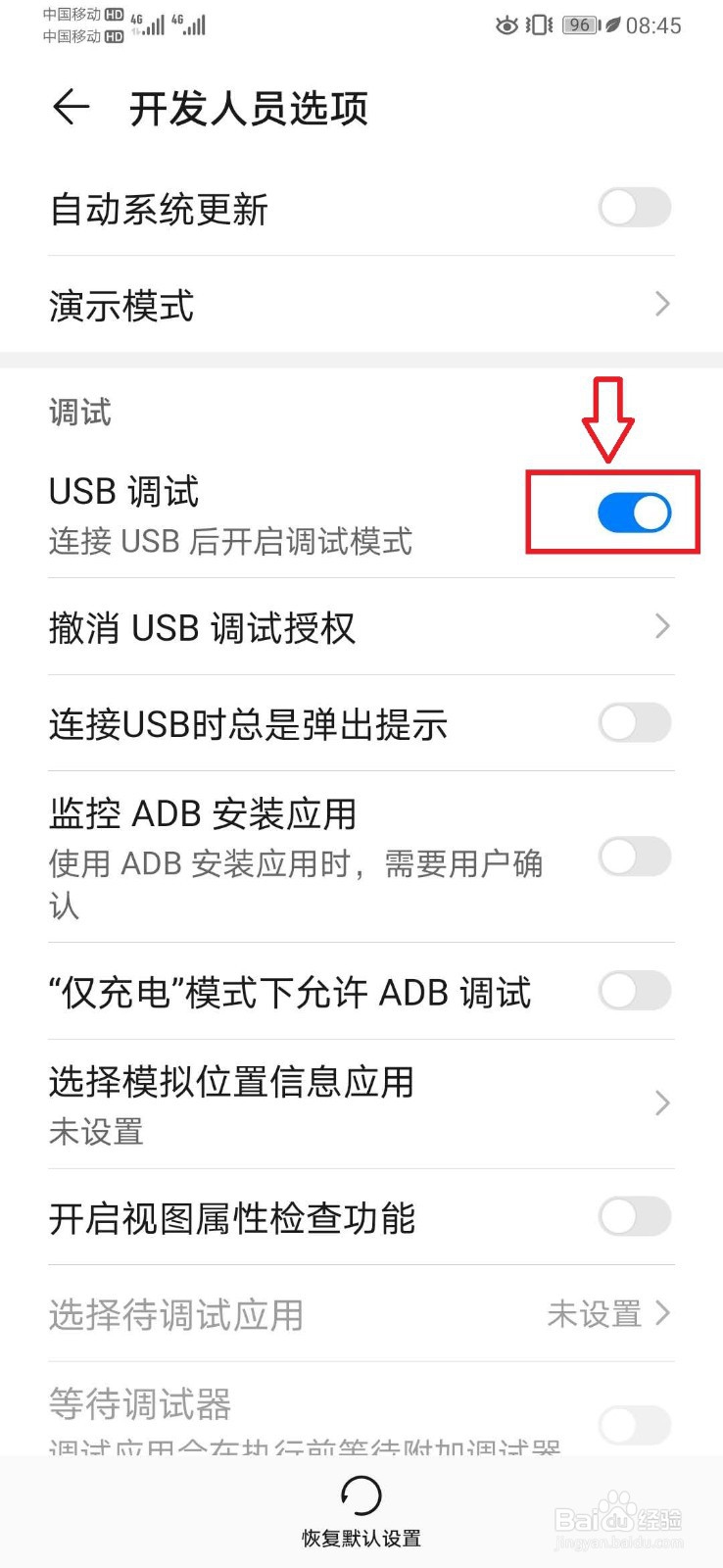
4、在【开发人员选项】页面,开启【USB调试】开关,如下图所示。
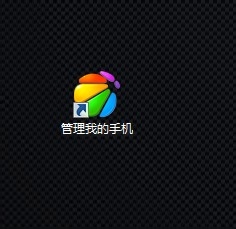
5、电脑上打开360软件【管理我的手机】,并连接手机和电脑,如下图所示。
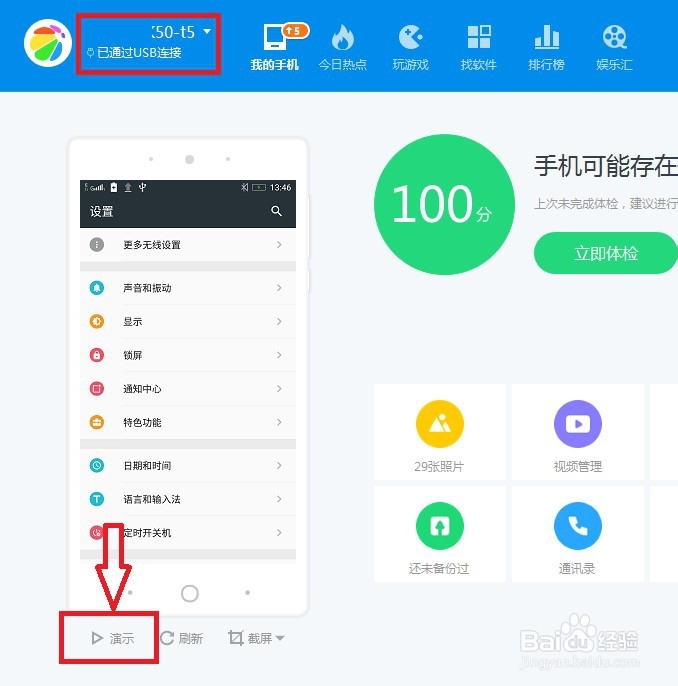
6、在打开的【管理我的手机】页面,自动通过usb连接手机,在连接成功后,点击【演示】,如下图所示。
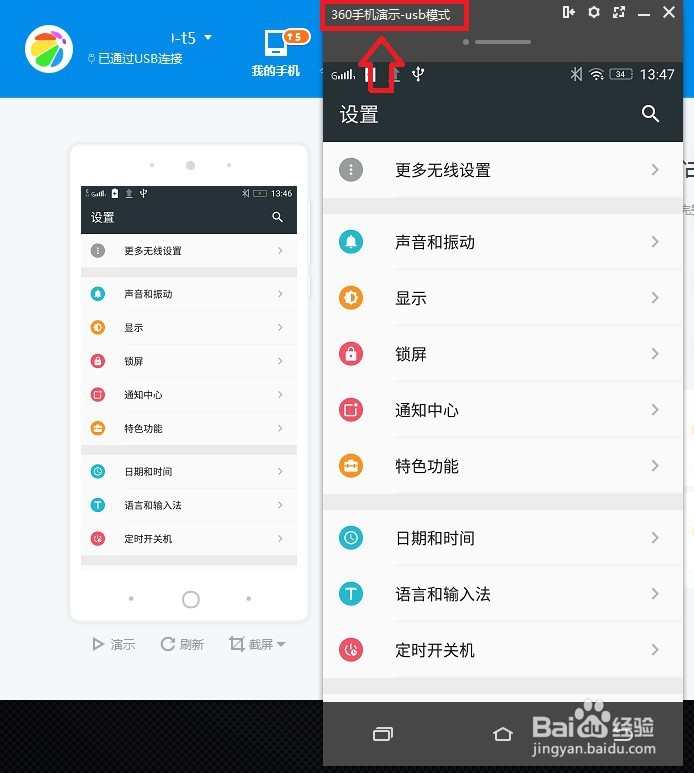
7、在打开的【360手机演示-usb模式】页面,可以看到手机操作界面投屏到电脑上。如下图所示。
8、总结:
1,手机打开【设置】;
2,在【设置】页面,打开【系统和更新】;
3,在【系统和更新】页面,打开【开发人员选项】;
4,在【开发人员选项】页面,开启【USB调试】开关;
5,电脑上打开360软件【管理我的手机】,并连接手机+电脑,软件自动连接手机;
6,在手机连接成功后,点击【演示】;
7,在打开的【360手机演示-usb模式】页面,可以看到手机操作界面投屏到电脑上。