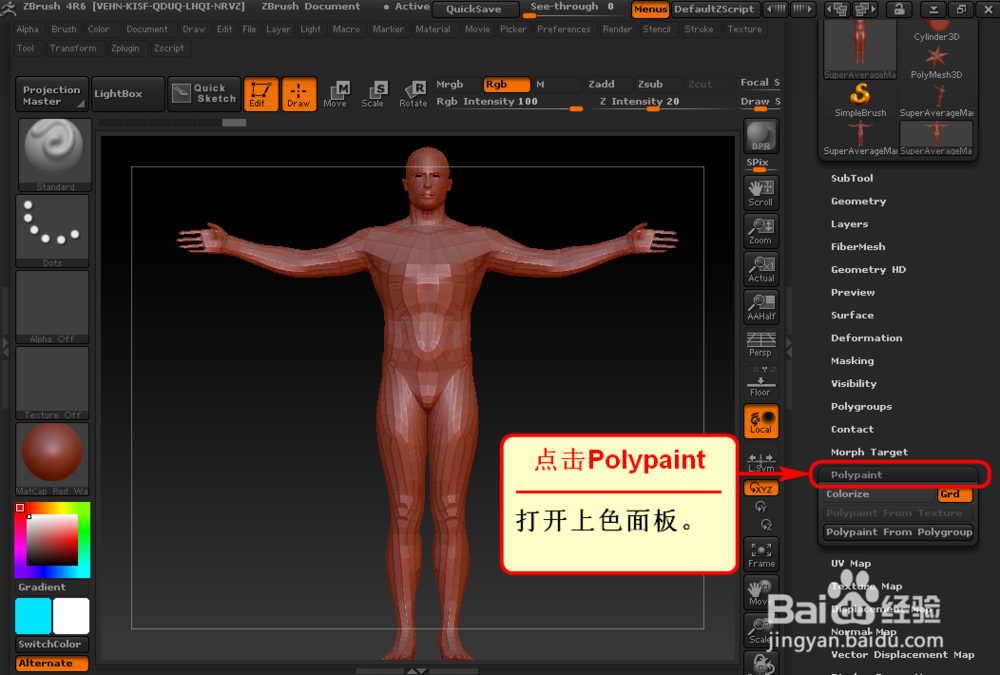
1、打开多边形着色面板
点击Polypaint
打开上色面板。
2、点击Colorize
打开上色模式。否则,当我们从选色卡里挑选颜色时,整个模型的颜色都会改变

3、激活画笔上色模式
点击Zadd
关闭雕塑模式。

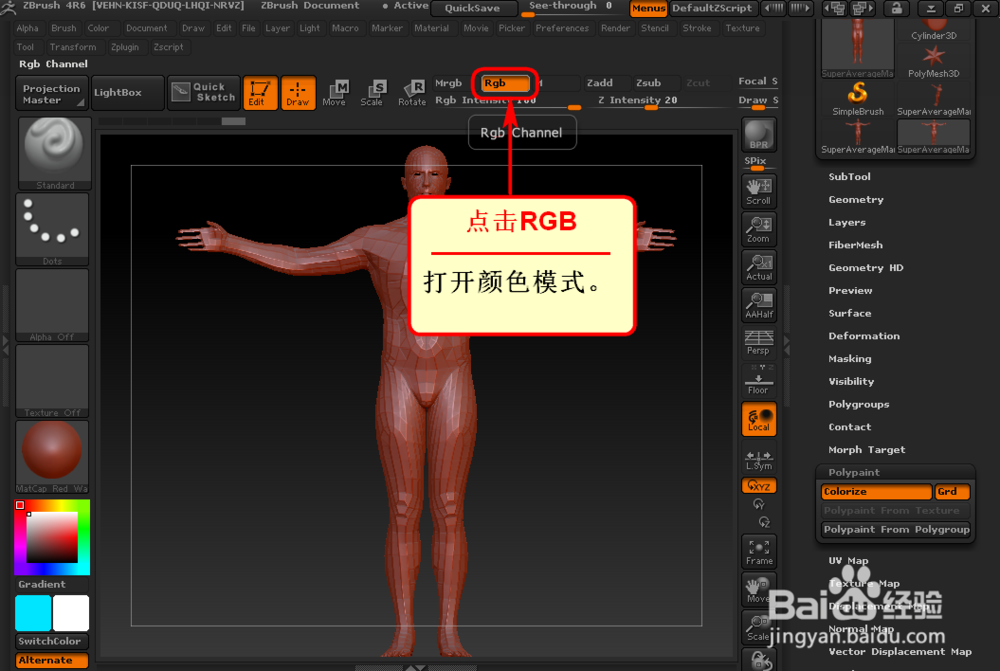
4、点击RGB
打开颜色模式。
5、点击色卡
挑选所需颜色

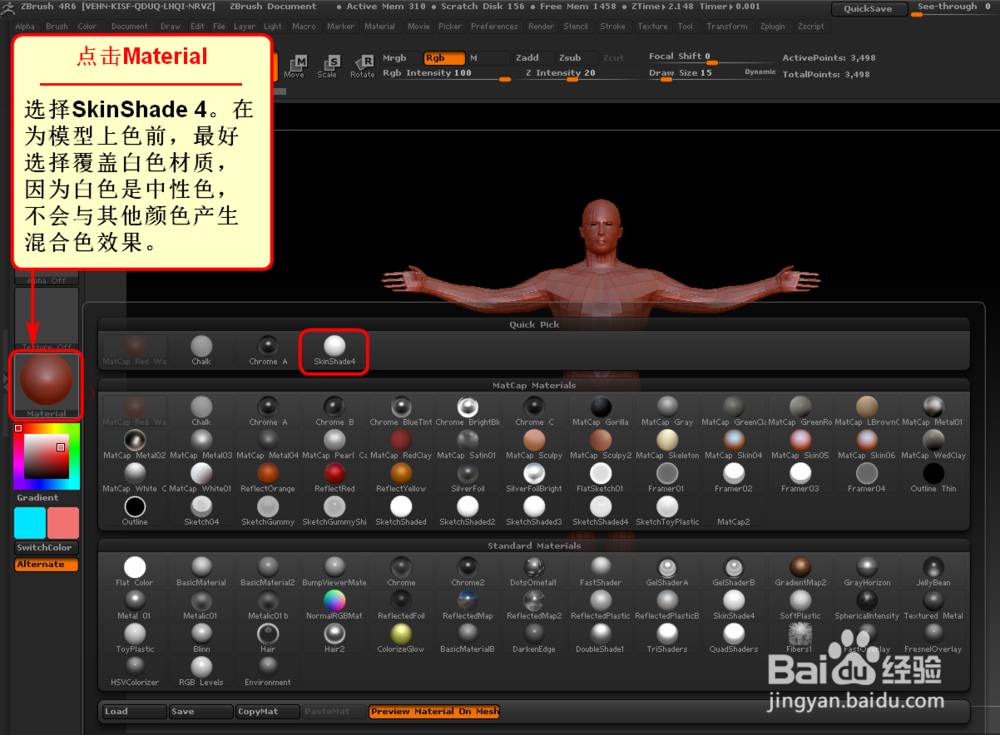
6、点击Material
选择SkinShade 4。在为模型上色前,最好选择覆盖白色材质,因为白色是中性色,不会与其他颜色产生混合色效果。
7、拖动画笔
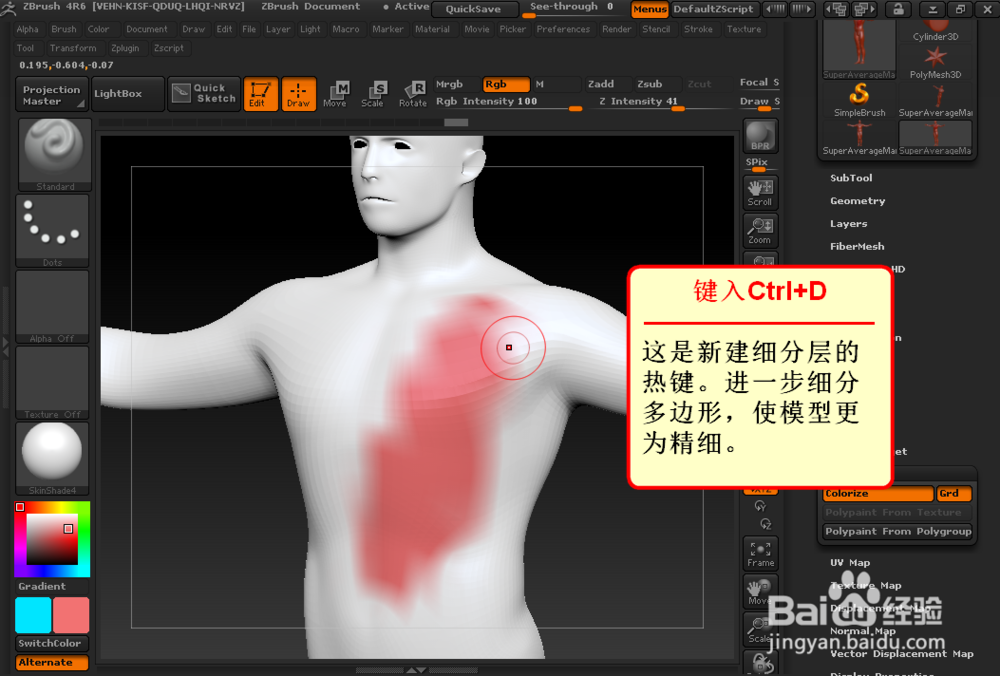
调整笔刷尺寸后为模型着上红色。我们发现,着色呈块状。

8、键入Ctrl+D
这是新建细分层的热键。进一步细分多边形,使模型更为精细。
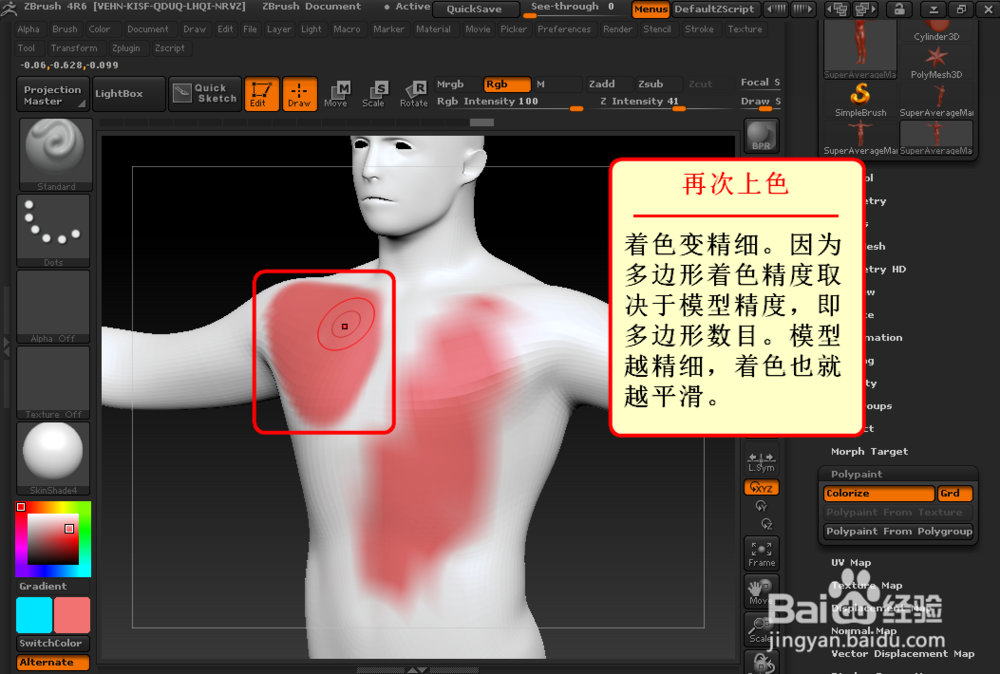
9、再次上色
着色变精细。因为多边形着色精度取决于模型精度,即多边形数目。模型越精细,着色也就越平滑。
10、上色完成。
还可以尝试使用其他画笔、颜色和笔刷,不同操作效果也会不同。