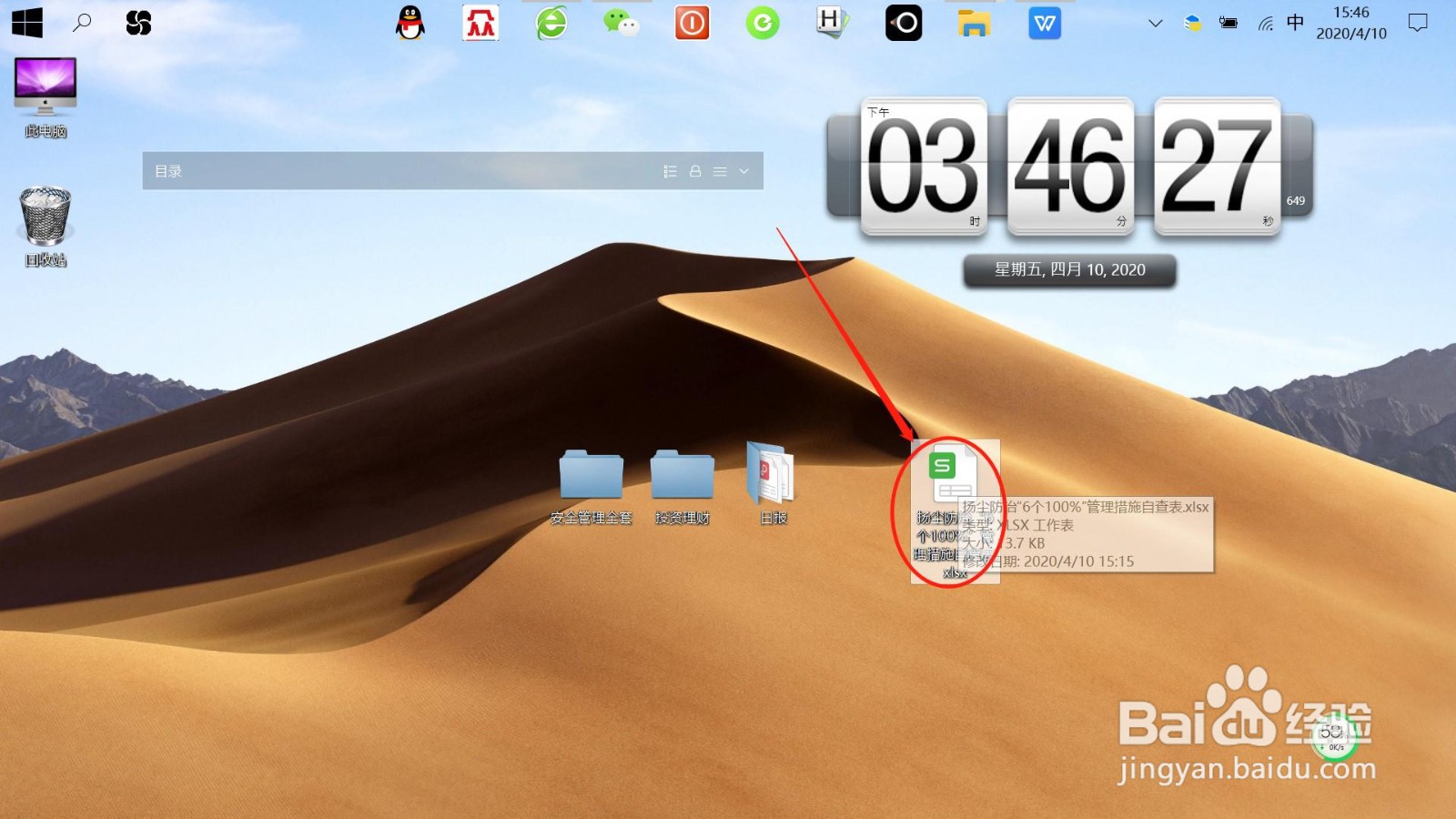
1、双击桌面“WPS表格”,打开“WPS表格”。
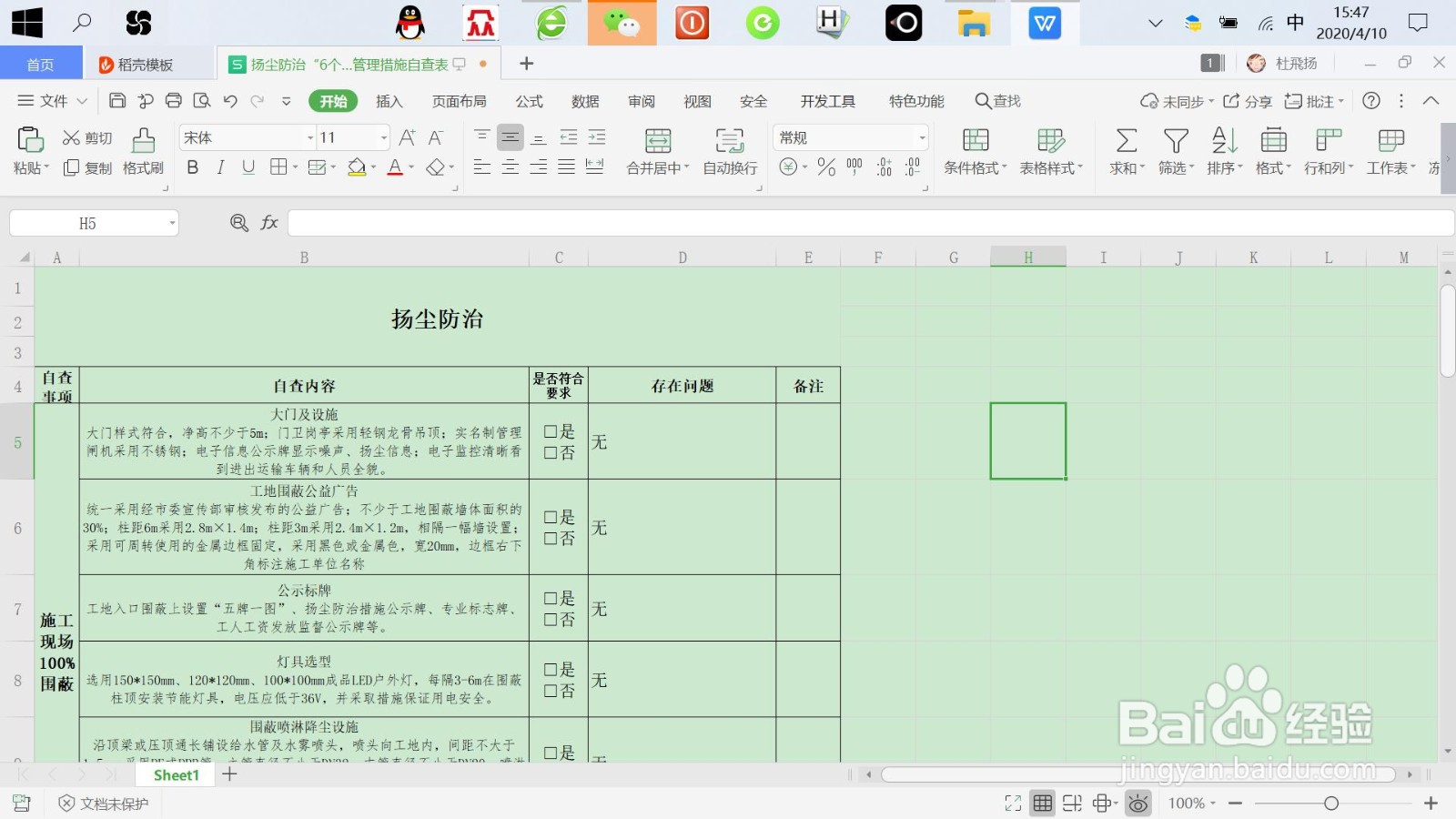
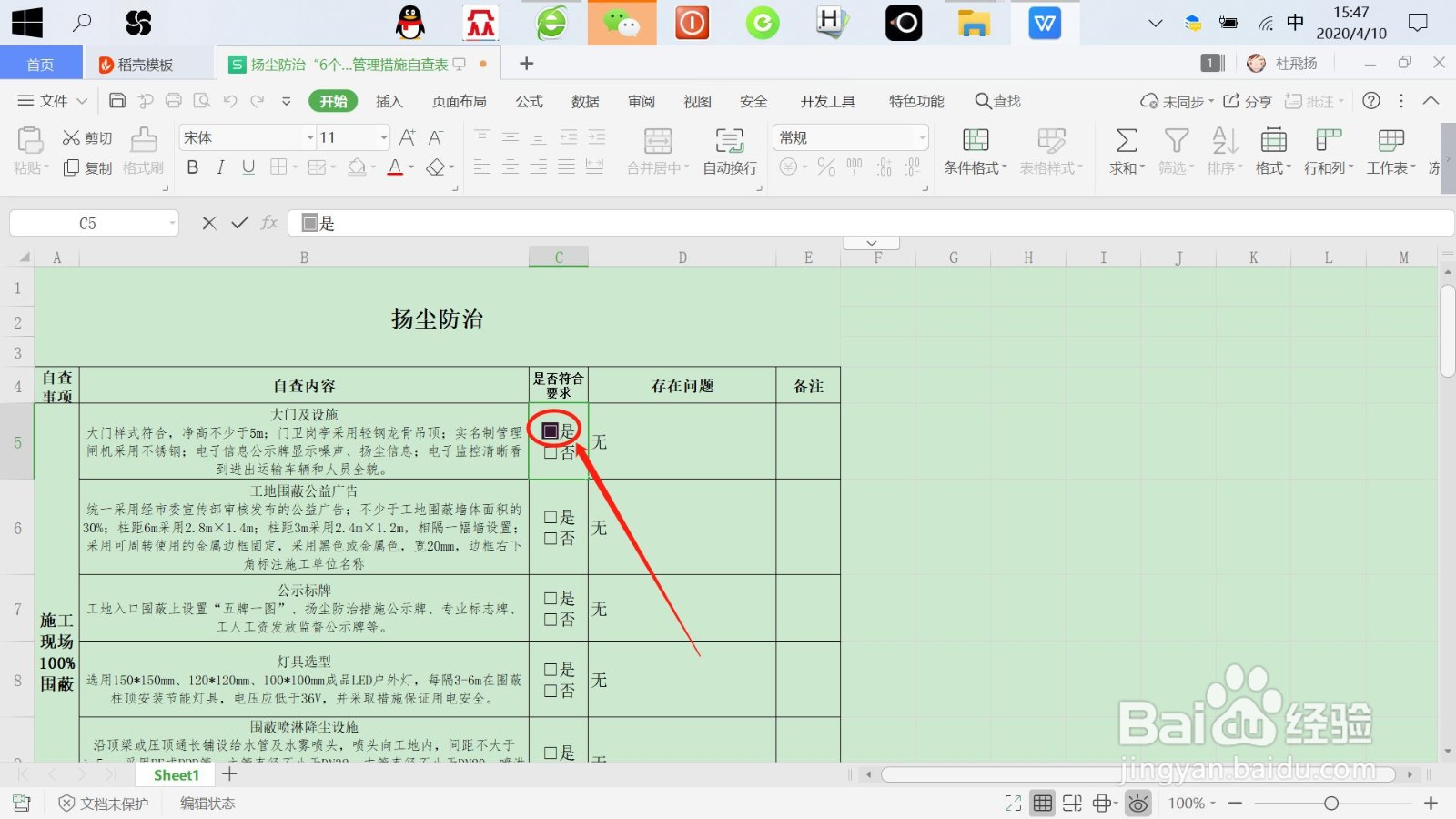
2、在WPS表格种,选中“方框”,如下图所示。
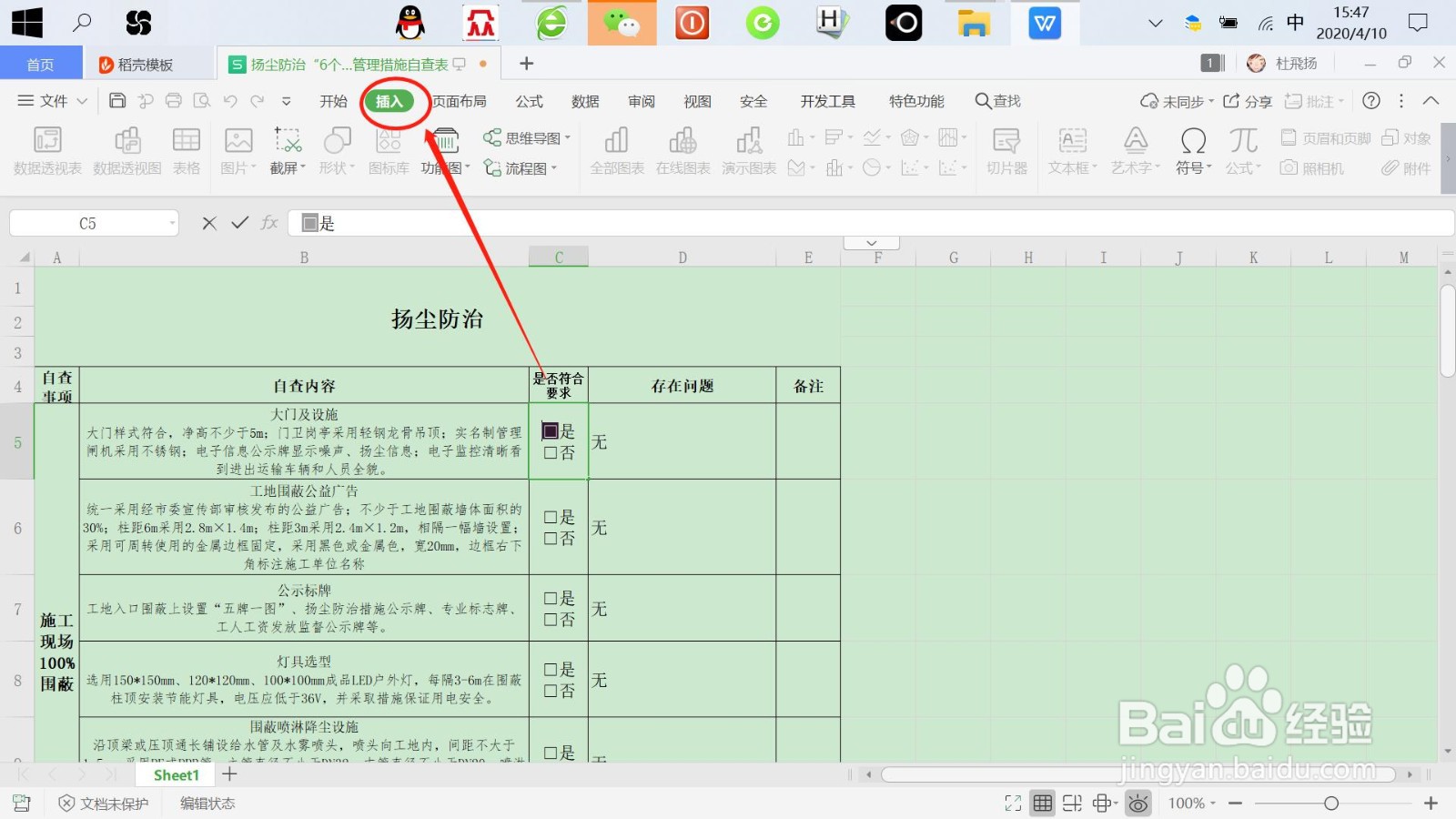
3、接着,点击上方“插入”,展开“插入选项卡”。
4、然后,点击“符号”,打开“符号”对话框。
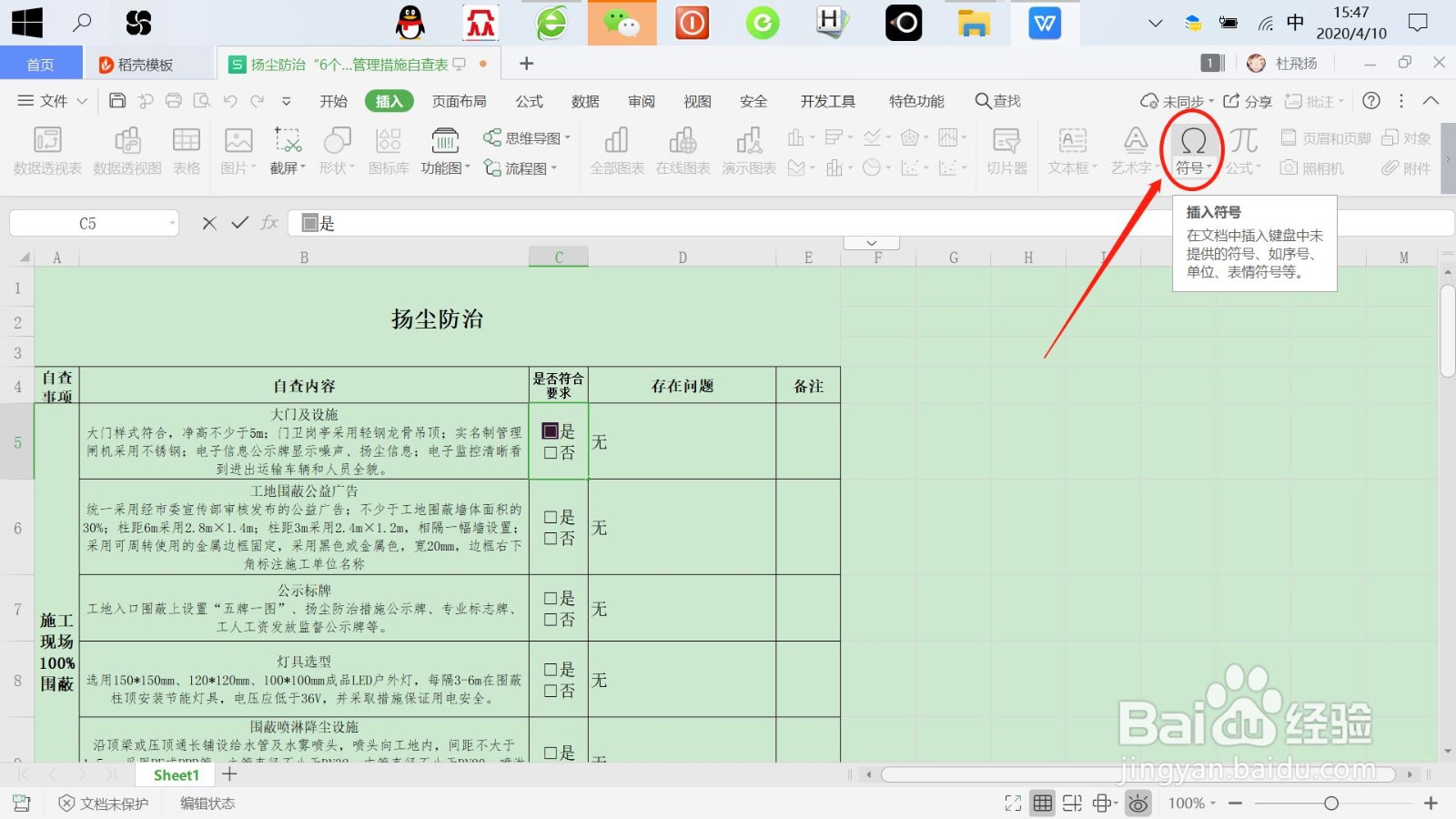
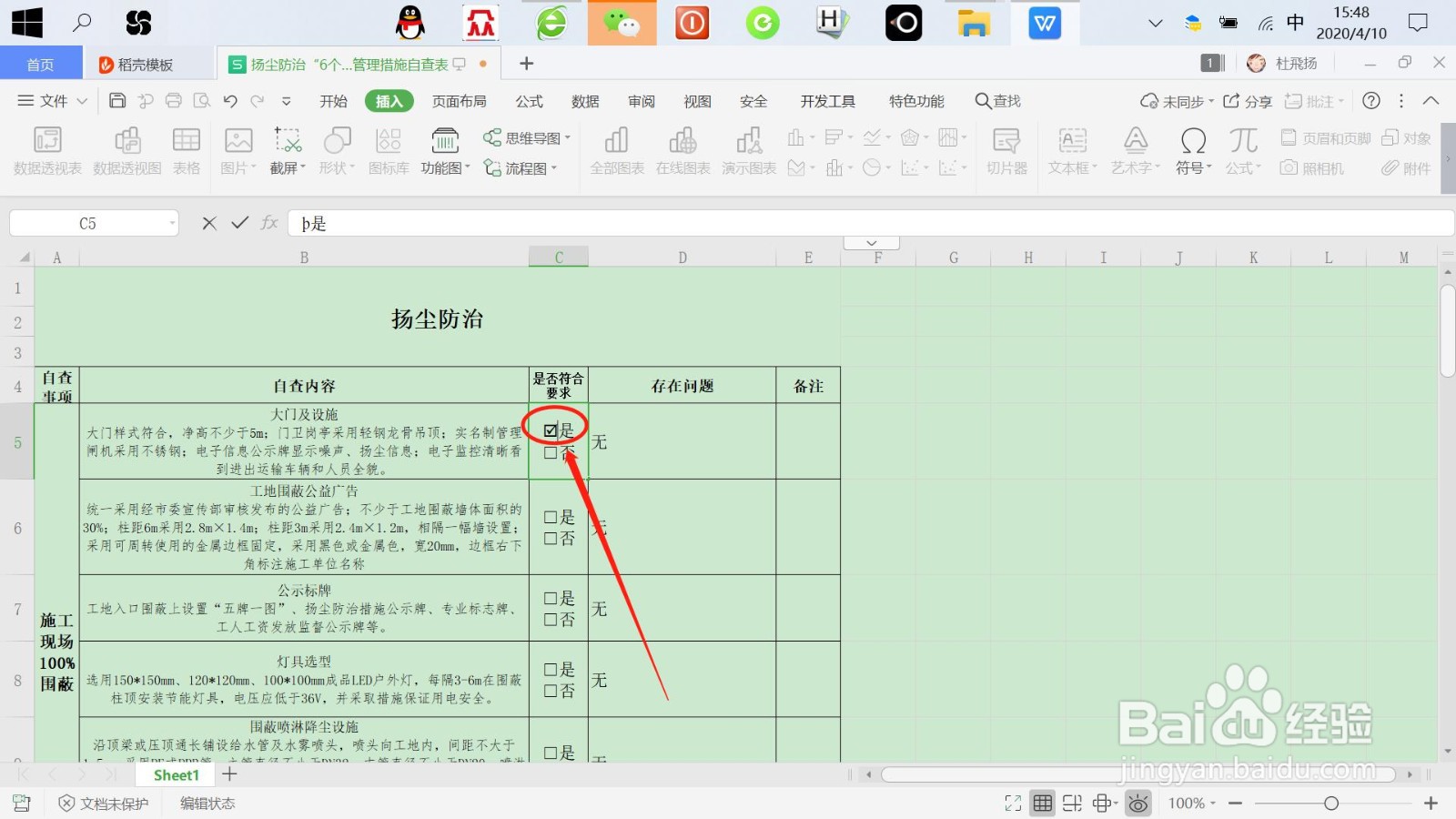
5、在“符号”对话框种,字体选中“Wingdings”,找到方框中打勾符号,点击选中该符号-插入,即可给方框打勾,如下图所示。

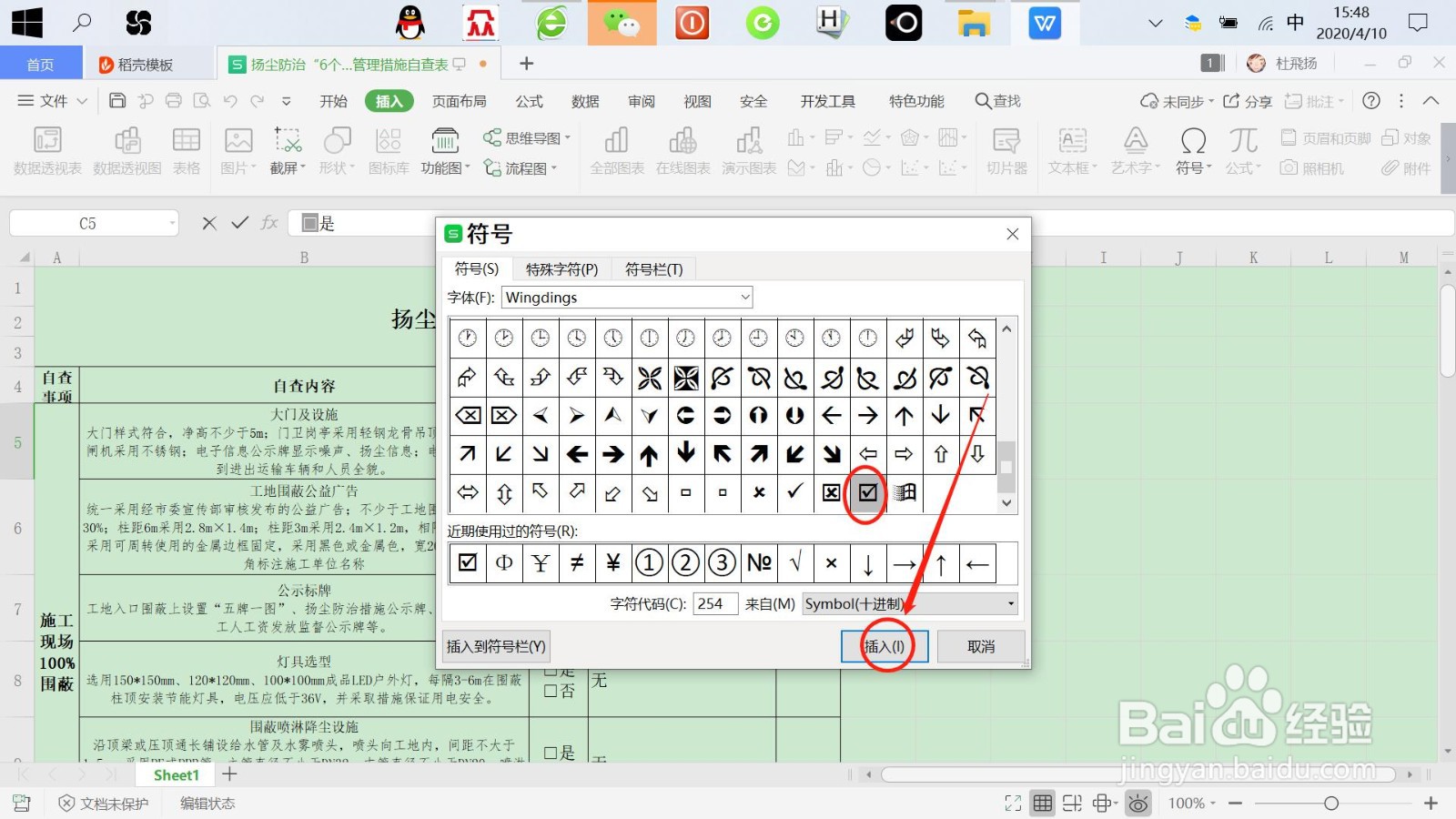
1、双击“WPS表格”,打开“WPS表格”。
2、选中“方框”。
3、点击上方“插入”,展开“插入选项卡”。
4、点击“符号”,打开“符号”对话框。
5、字体选中“Wingdings”,找到方框中打勾符号,点击选中该符号-插入,即可给方框打勾。