VirtualBox设置物理机与虚拟机之间的共享文件夹

时间:2026-02-13 01:44:22

1、在电脑上运行VirtualBox客户端后,选择虚拟机并点击“设置”。
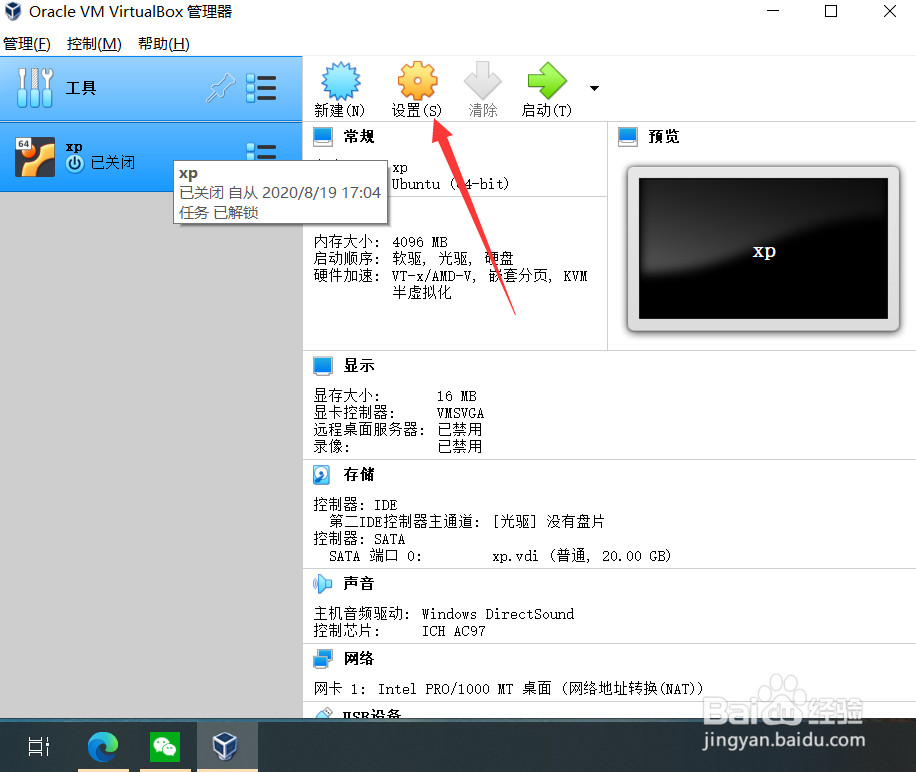
VirtualBox设置物理机与虚拟机之间的共享文件夹

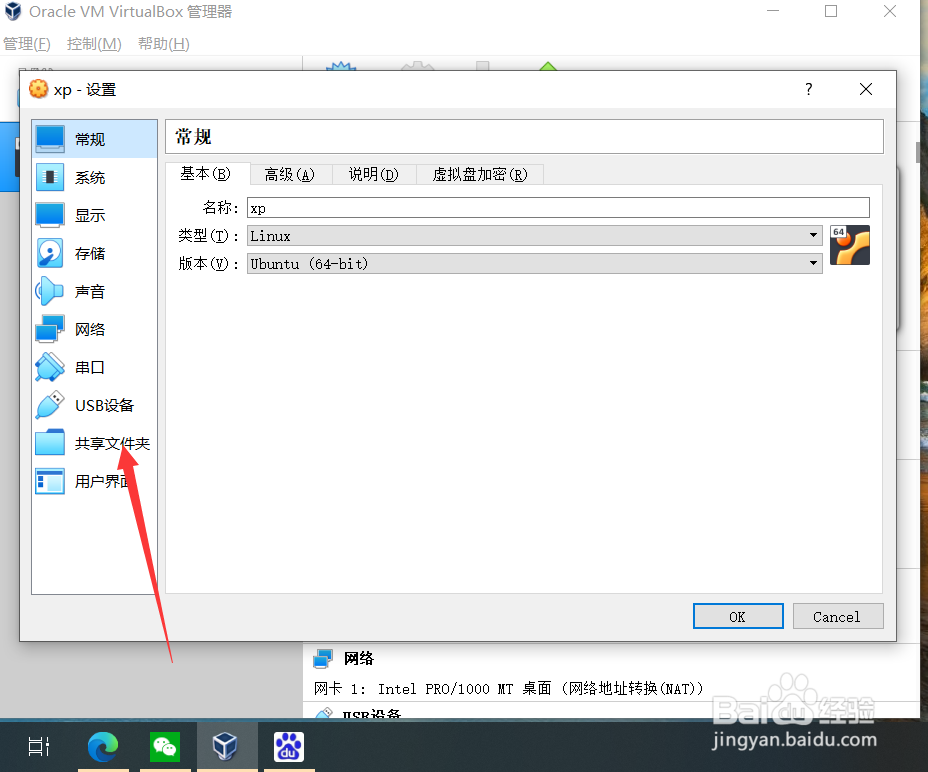
2、进入设置界面后,点击“共享文件夹”。

VirtualBox设置物理机与虚拟机之间的共享文件夹

3、进入共享文件夹界面后,点击“添加共享文件夹”。

VirtualBox设置物理机与虚拟机之间的共享文件夹

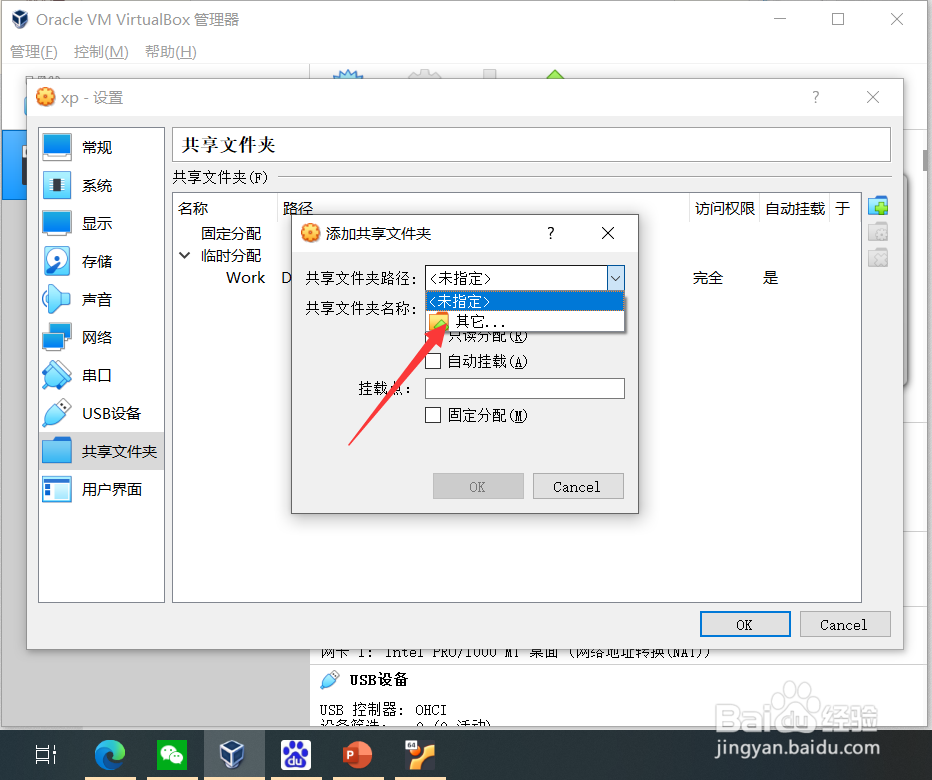
4、进入添加共享文件夹界面后,然后选择共享文件夹路径。

VirtualBox设置物理机与虚拟机之间的共享文件夹

VirtualBox设置物理机与虚拟机之间的共享文件夹

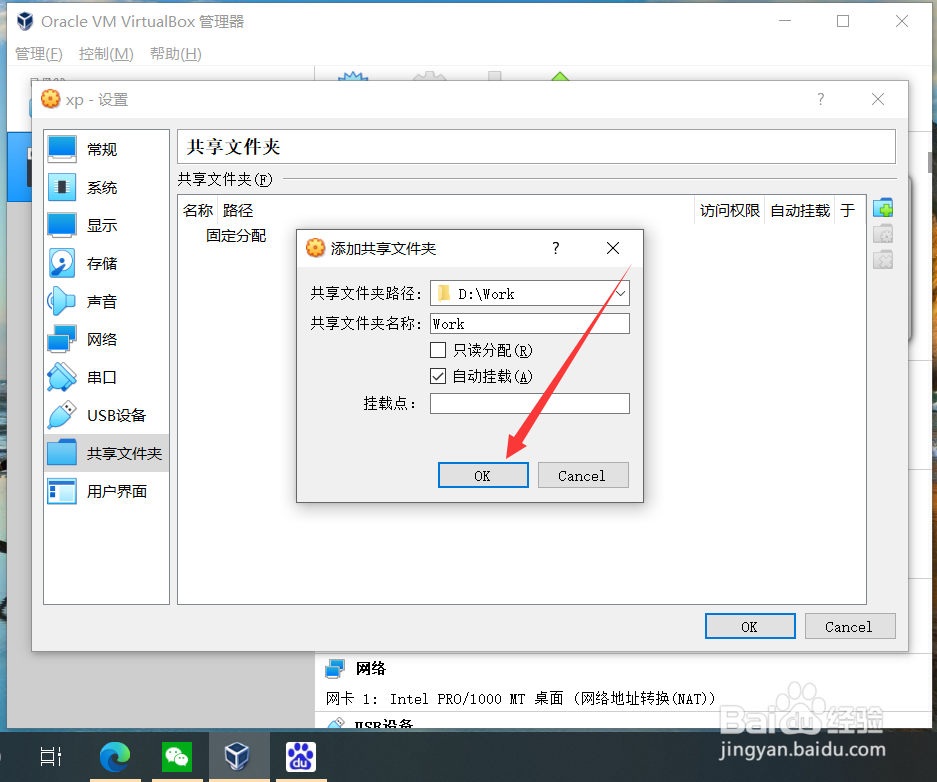
5、共享文件夹路径选择完成后,勾选自动挂载并点击“OK”。

VirtualBox设置物理机与虚拟机之间的共享文件夹

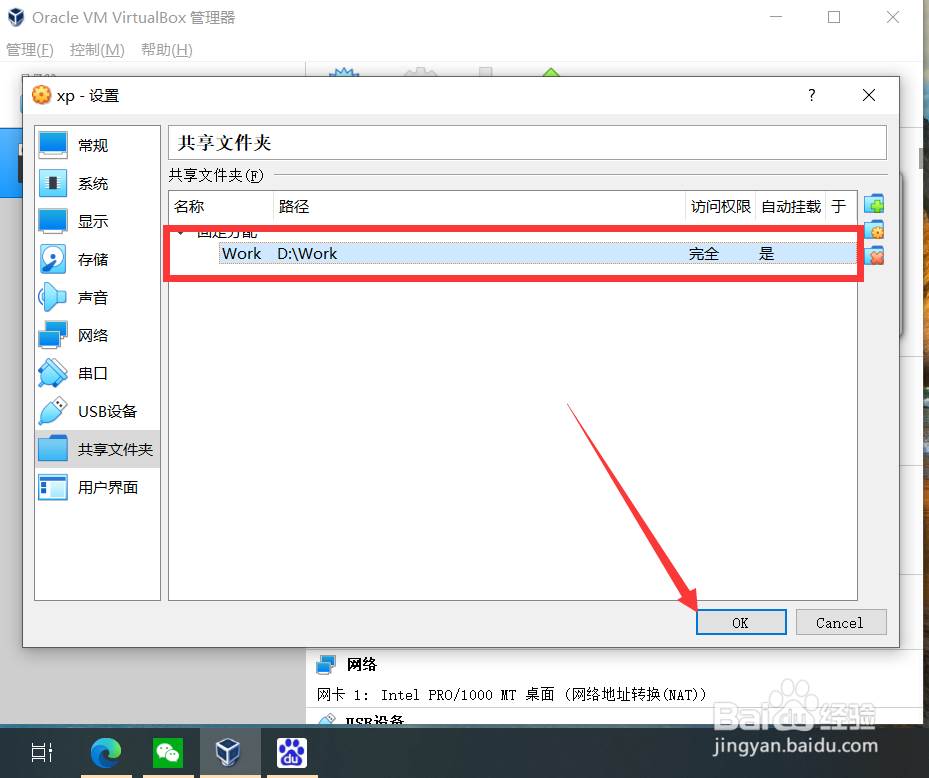
6、共享文件夹设置完成后,点击“OK”关闭设置界面即可。

VirtualBox设置物理机与虚拟机之间的共享文件夹

1、VirtualBox设置物理机与虚拟机共享文件夹的方法步骤:

1、打开VirtualBox点击设置

2、点击共享文件夹

3、点击添加共享文件夹

4、选择共享文件夹路径

5、设置自动挂载并退出

VirtualBox设置物理机与虚拟机之间的共享文件夹

© 2026 阿力知识库
信息来自网络 所有数据仅供参考
有疑问请联系站长 site.kefu@gmail.com