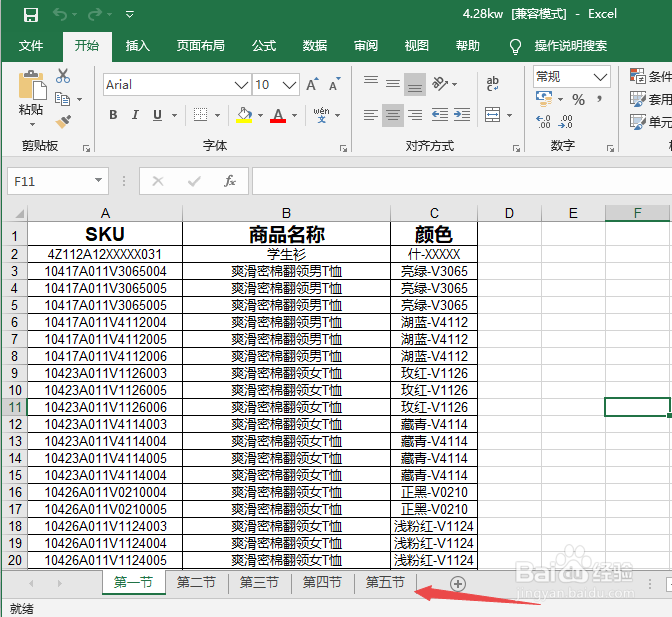
1、打开Excel表格,可以看见该表格有很多个工作簿。如下图所示:
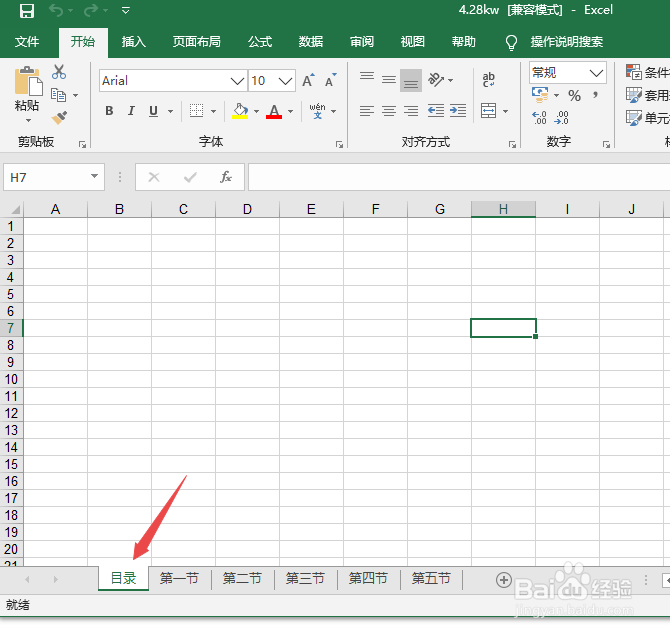
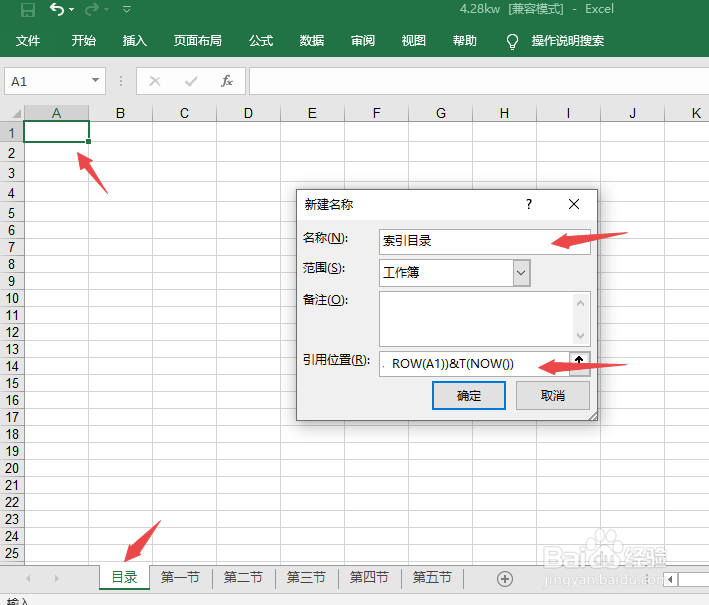
2、在所有工作簿的最前面新建一个【目录】名的工作簿。如下图所示:
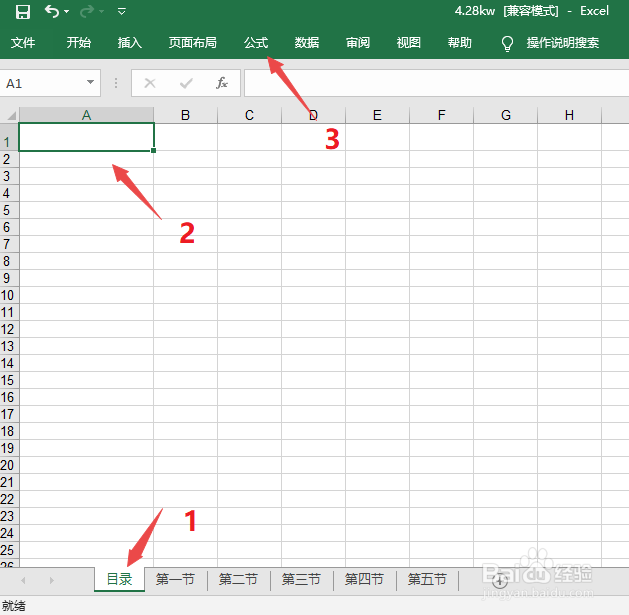
3、在【目录】工作簿中选中A1单元格,再点击上面菜单栏中的【公式】。如下图所示:
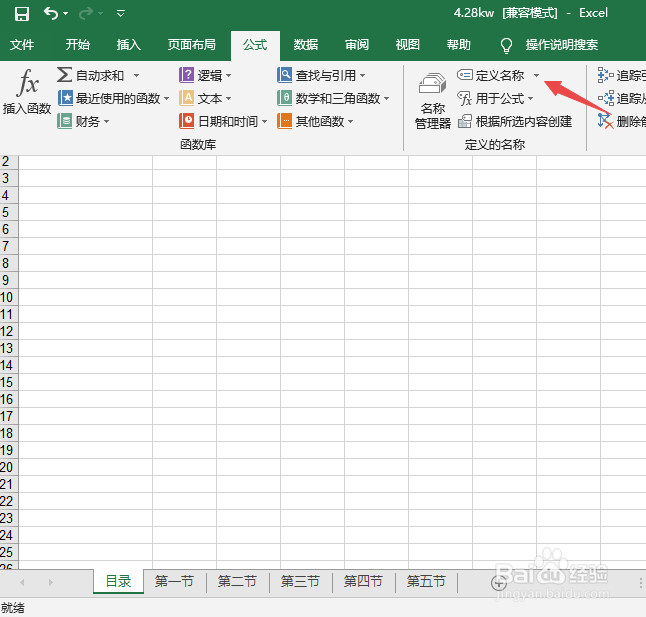
4、在【公式】菜单栏下点击【定义名称】,如下图所示:
5、随后弹出对话框,名称框里输入【索引目录】,引用位置框里输入公式【 =INDEX(GET.WORKBOOK(1),ROW(A1))&T(NOW()) 】,点击【确定】。如下图所示:
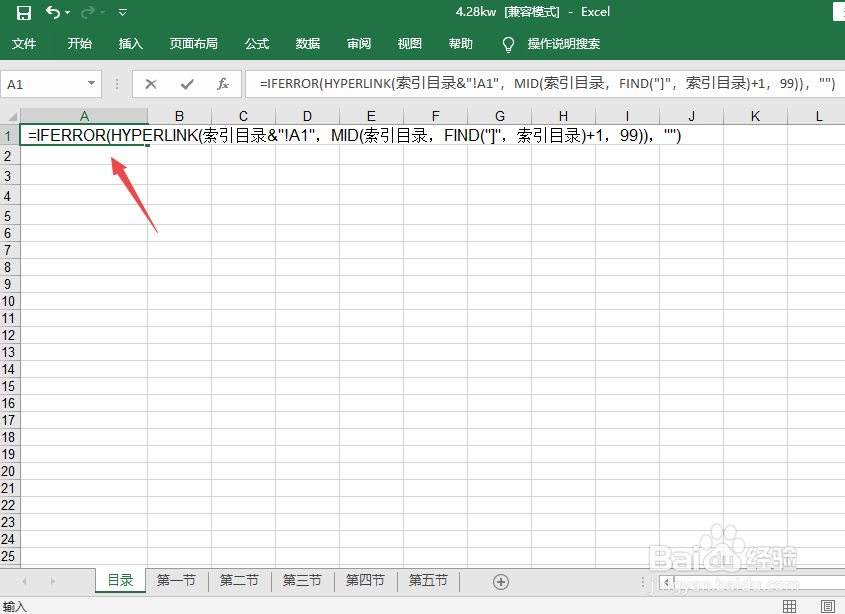
6、在A1单元格中输入公式 【 =IFERROR(HYPERLINK(索引目录&"!A1",MID(索引目录,FIND("]",索引目录)+1,99)),"") 】,按【回车键】,如下图所示:
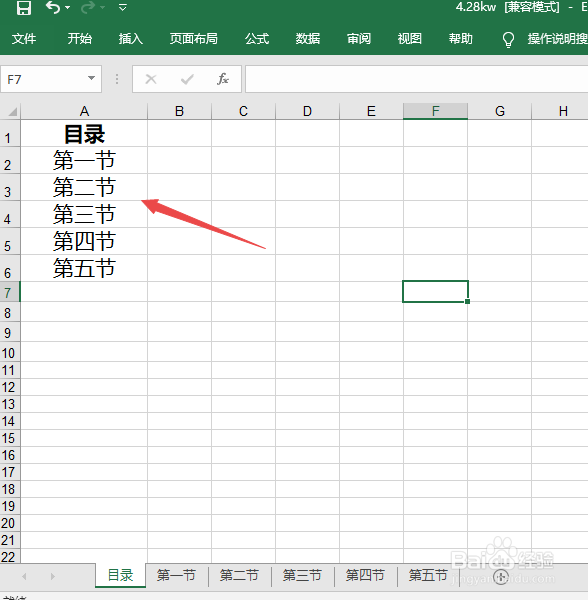
7、最后生成【目录】,然后向下拖拽快速填充单元格即可。如下图所示:
1、1、在所有工作簿的最前面新建一个为【目录】名的工作簿。
2、在【目录】工作簿中选中A1单元格,再点击上面菜单栏中的【公式】,再点击【公式名称】。
3、弹出对话框,名称框里输入【索引目录】,引用位置框里输入公式【 =INDEX(GET.WORKBOOK(1),ROW(A1))&T(NOW()) 】,点击【确定】。
4、单元格中输入公式 【 =IFERROR(HYPERLINK(索引目录&"!A1",MID(索引目录,FIND("]",索引目录)+1,99)),"") 】,按【回车键】。
5、最后生成【目录】,然后向下拖拽快速填充单元格。