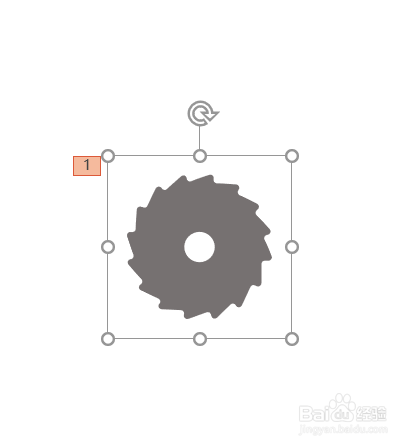
1、在Powerpoint页面中插入电锯锯片形状。

2、点击页面中动画。

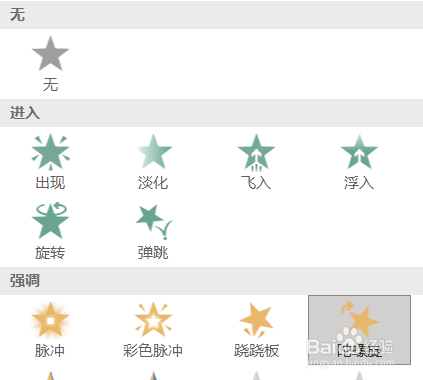
3、选中电锯锯片,在动画下拉菜单中设置陀螺旋。
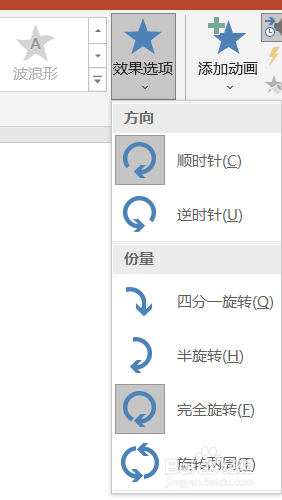
4、在效果选项中设置完全旋转。
5、打开动画窗格,点击计时。

6、在计时对话框中设置重复至幻灯片末尾,然后点击确定。

7、锯片飞旋的动画就设置好了。
1、在Powerpoint页面中插入电锯锯片形状。
2、点击页面中动画。
3、选中电锯锯片,在动画下拉菜单中设置陀螺旋。
4、在效果选项中设置完全旋转。
5、打开动画窗格,点击计时。
6、在计时对话框中设置重复至幻灯片末尾,然后点击确定。
7、锯片飞旋的动画就设置好了。