Excel如何批量删除无用的空行和空列

时间:2026-02-14 16:22:48

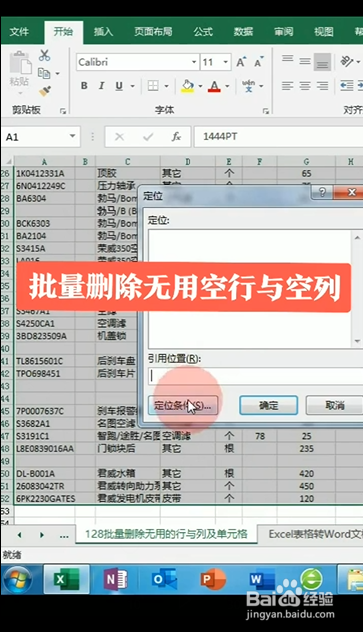
1、首先,选中所有的区域,按CTRL+G调出“定位”

Excel如何批量删除无用的空行和空列

Excel如何批量删除无用的空行和空列

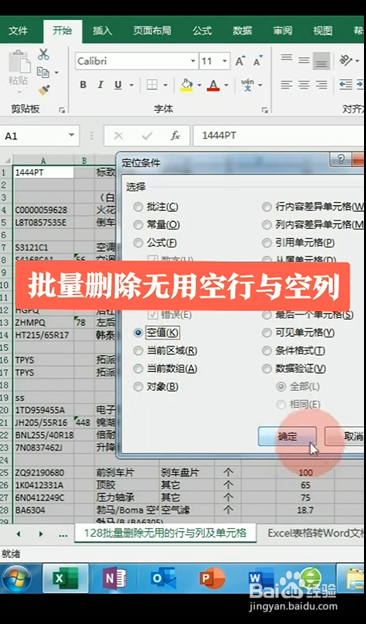
2、之后,点击“定位条件”,选择“空值”点击确定

Excel如何批量删除无用的空行和空列

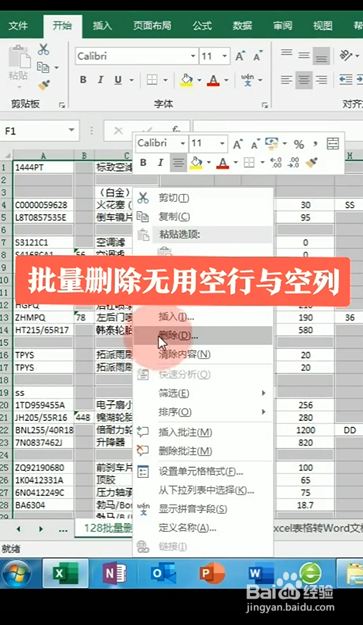
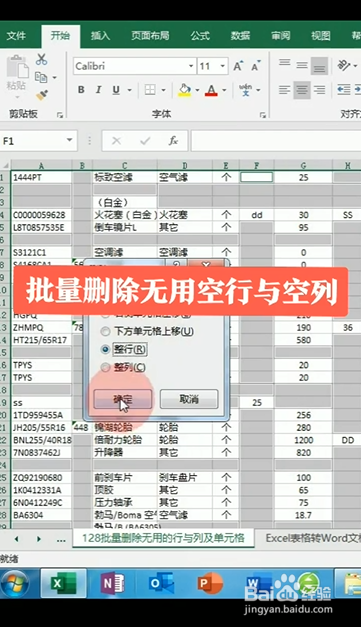
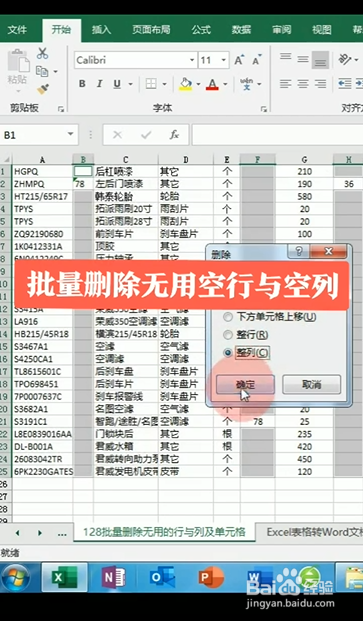
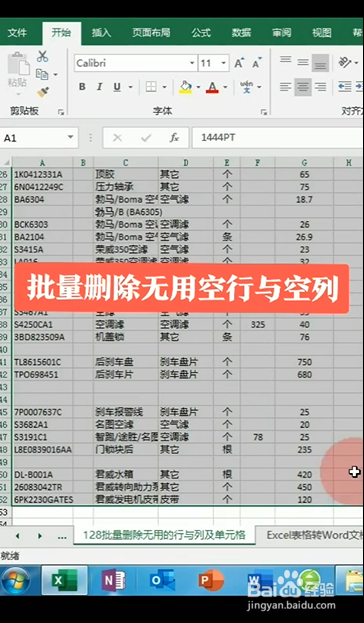
3、最后,在灰色区域右键鼠标选择“删除”,点击删除“空行”,点击“确定”,再用同样的办法删除“列”即可
Excel如何批量删除无用的空行和空列

Excel如何批量删除无用的空行和空列

Excel如何批量删除无用的空行和空列

© 2026 阿力知识库
信息来自网络 所有数据仅供参考
有疑问请联系站长 site.kefu@gmail.com