如何在Mac上拆分PDF文件的页面?

时间:2026-02-17 01:13:45

1、首先,打开万兴PDF软件,导入相关文件

如何在Mac上拆分PDF文件的页面?

2、单击左侧工具栏中“组织页面”图标,进入页面管理界面

如何在Mac上拆分PDF文件的页面?

3、点击“拆分”按钮

如何在Mac上拆分PDF文件的页面?

4、在弹出的侧栏面板中,进行拆分的相关设置

如何在Mac上拆分PDF文件的页面?

5、单击下方的“拆分”按钮

如何在Mac上拆分PDF文件的页面?

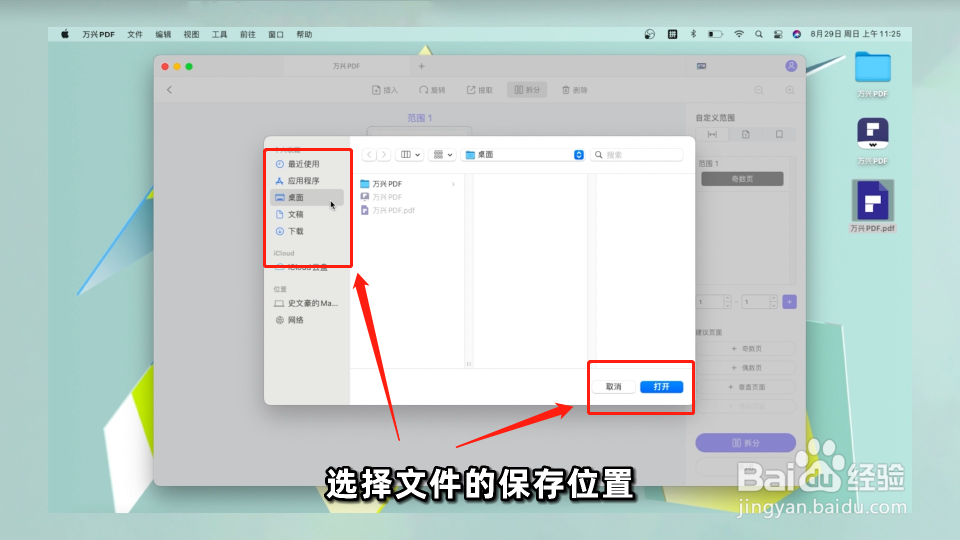
6、在弹出的对话框中,选择文件的保存位置,并单击“打开”

如何在Mac上拆分PDF文件的页面?

7、系统会自动跳转到拆分后文件的位置,双击打开查看文件

如何在Mac上拆分PDF文件的页面?

8、除此之外,还可在页面管理界面,按键盘上的“Command”键

如何在Mac上拆分PDF文件的页面?

9、单击鼠标左键,选取想要拆分的页面

如何在Mac上拆分PDF文件的页面?

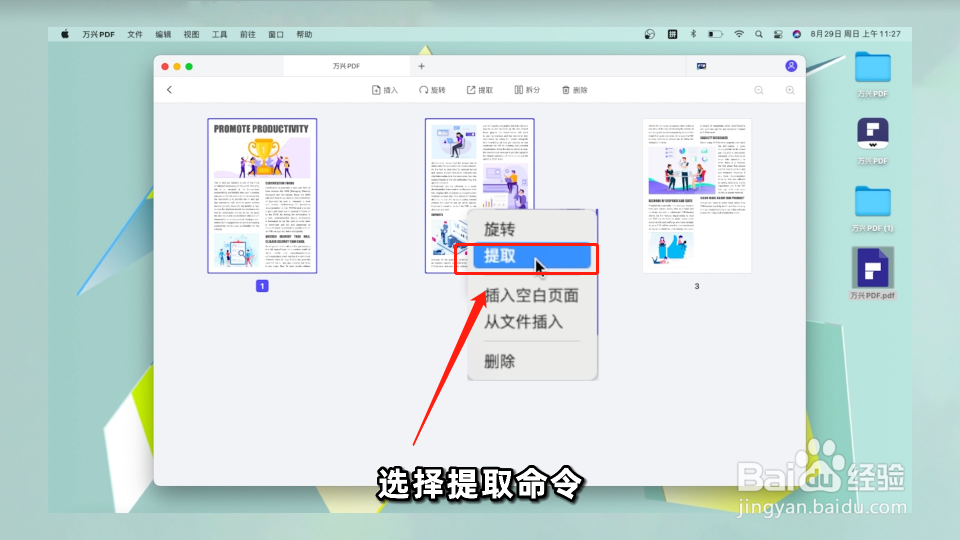
10、单击鼠标右键,选择“提取”命令

如何在Mac上拆分PDF文件的页面?

11、或点击上方工具栏中的“提取”按钮

如何在Mac上拆分PDF文件的页面?

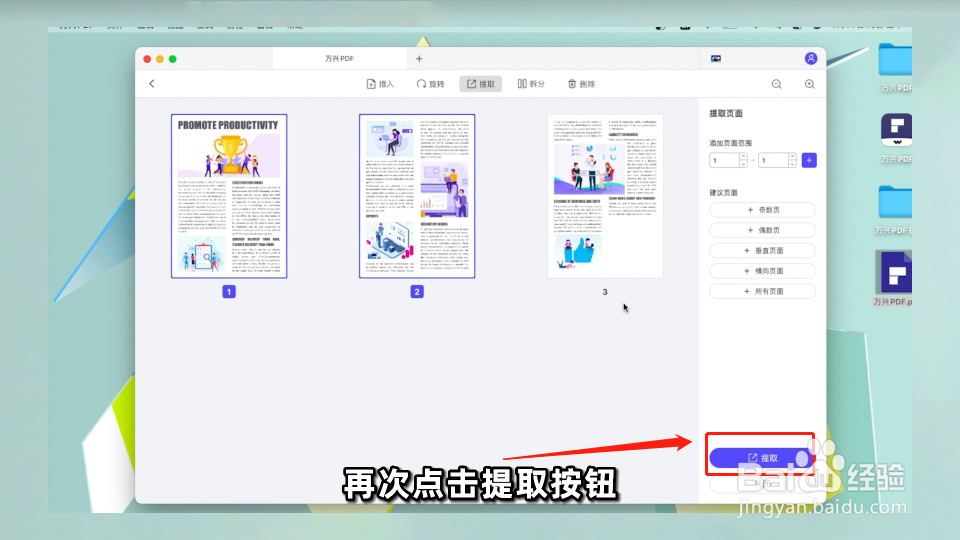
12、在弹出的侧栏面板中,再次点击“提取”按钮

如何在Mac上拆分PDF文件的页面?

13、在弹出的窗口中,选择文件的保存位置

如何在Mac上拆分PDF文件的页面?

14、最后,单击“保存”即可

如何在Mac上拆分PDF文件的页面?

© 2026 阿力知识库
信息来自网络 所有数据仅供参考
有疑问请联系站长 site.kefu@gmail.com