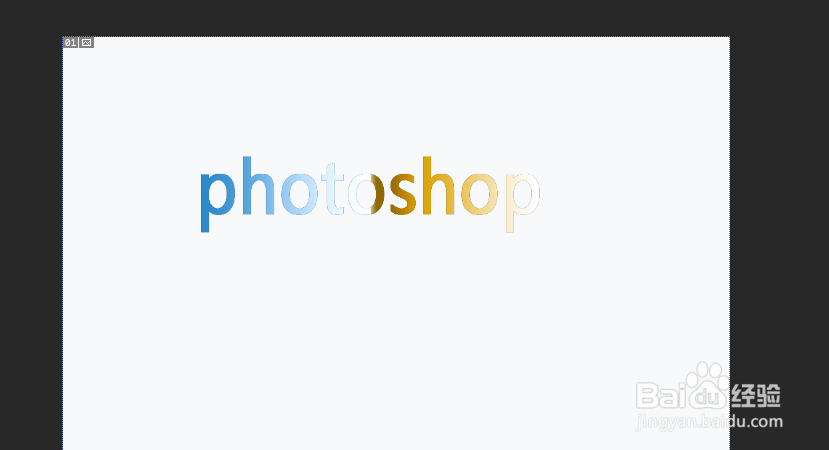
1、输入文字
打开photoshop,按“文件”新建一个文档,点击左侧工具栏“文字”工具,输入文字。
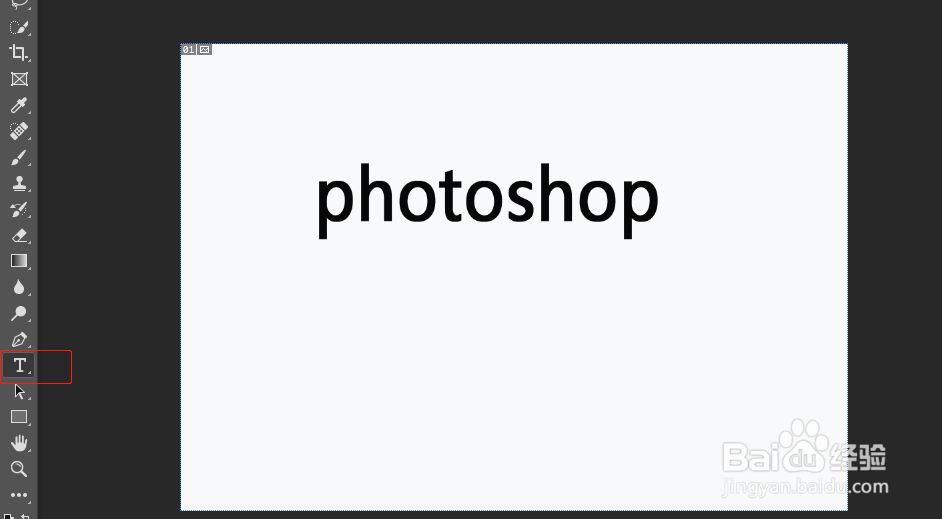
2、选择“魔棒”工具
选择“魔棒”工具,当前文字图层点击一下,出现选择了文字的虚线。

3、选择“添加到选区”工具
因魔棒工具有的区域没有选择到,所以要选择菜单栏下方的“添加到选区”工具,分别将鼠标点击这几个空白的区域,把它们也添加上。

4、选择“反向”
点击右键,按“选择反向”,如下图:
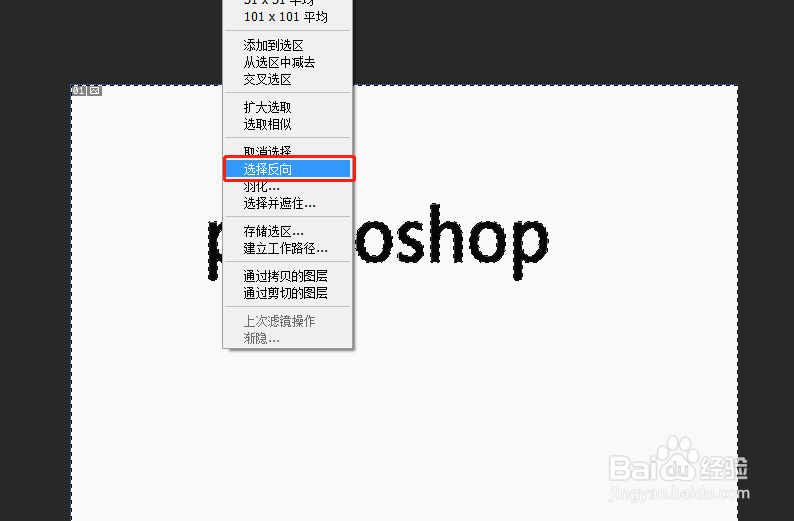
5、选择文字
这时候魔棒工具选择了文字。
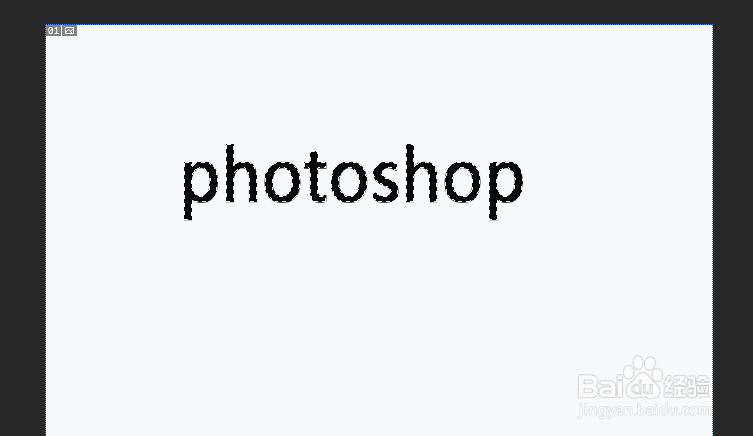
6、选择“渐变工具”
选择左侧工具栏的“渐变工具”,可以选择不同的渐变颜色。

7、划线
选择好颜色后,按住鼠标左键,在文字上画一条横线,文字就显示渐变颜色。

8、按“取消选择”
最后一步,按取消选择快捷键“ctrl+d”,就可以了。