1、打开软件后,新建excel空表格,然后选择上方工具栏的“公式”。

2、在“公式”界面, 选择“插入函数”,点击进入。

3、接着在搜索框搜索“随机”,下方筛选出两个函数,一个是随机数,另一个是随机整数。
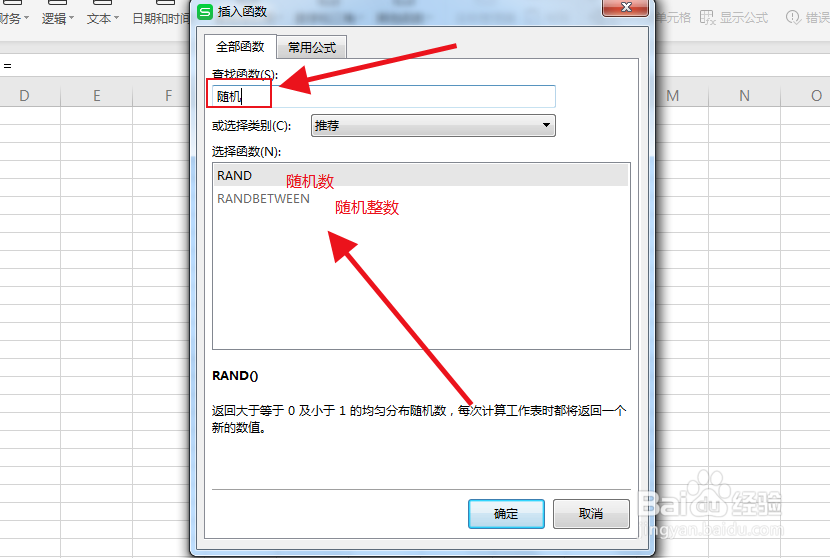
4、根据需要选择其中一个,在弹出的窗口中点击“确定”即可。
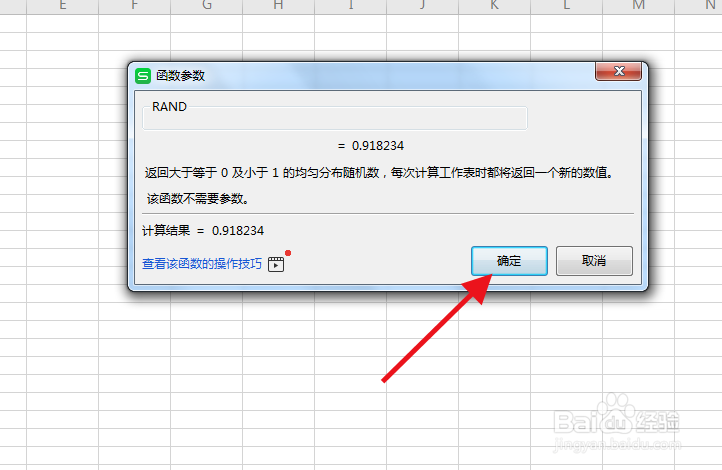
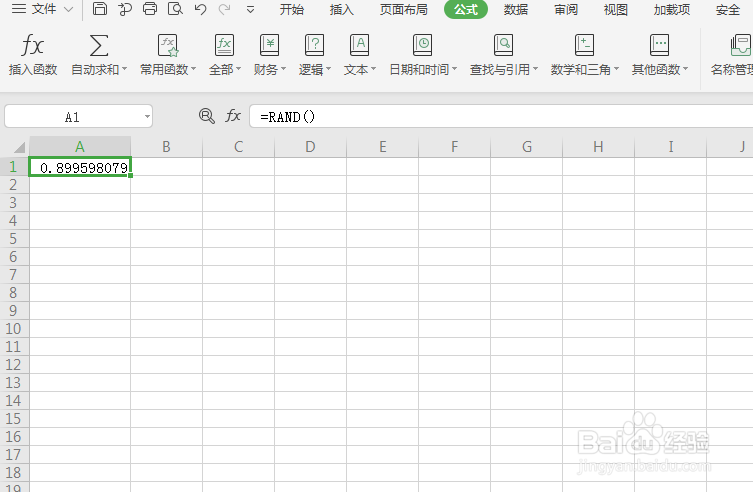
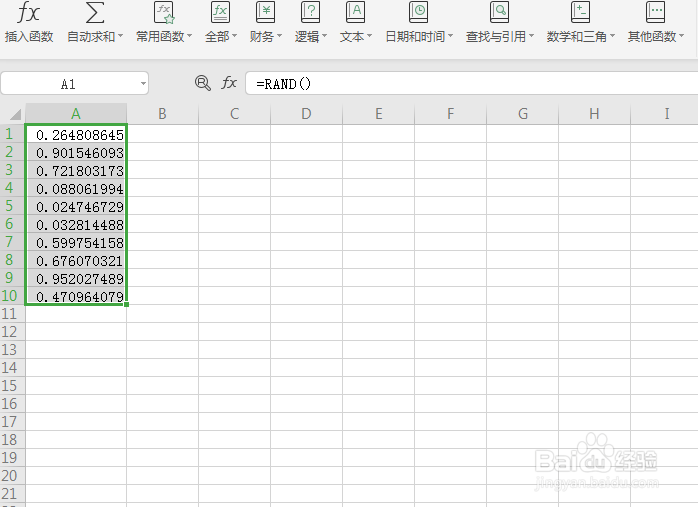
5、然后单元格中就插入了随机数,这里都是小于1的小数,要插入其他类型的随机数需要添加其他公式。
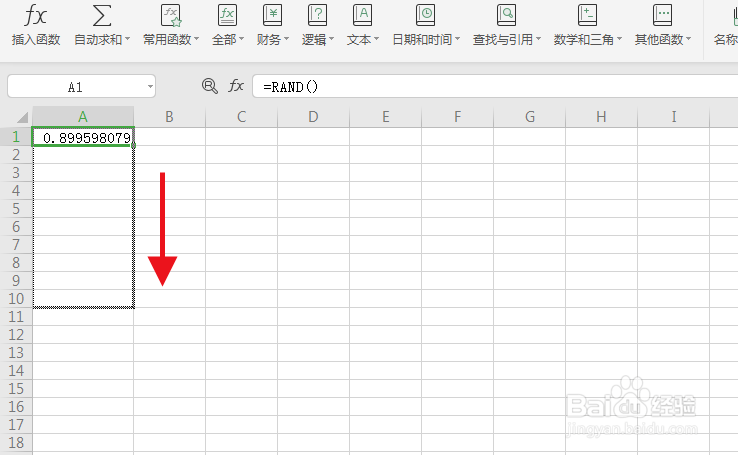
6、然后鼠标放置在单元格右下角,光标变换为十字后拖拉就可以批量插入随机数了。
1、1.打开软件后,新建excel空表格,然后选择上方工具栏的“公式”。
2.在“公式”界面, 选择“插入函数”,点击进入。
3.搜索“随机”,下方筛选出两个函数,一个是随机数,另一个是随机整数。
4.根据需要选择其中一个,在弹出的窗口中点击“确定”即可。
5.这里都是小于1的小数,要插入其他类型的随机数需要添加其他公式。
6.鼠标放置在单元格右下角,光标变换为十字后拖拉批量插入随机数了。