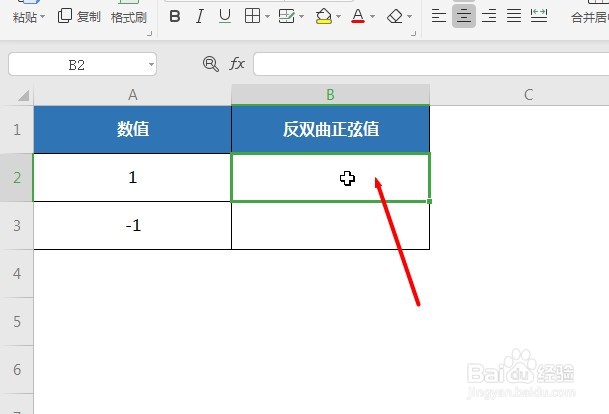
1、首先打开Excel表,然后输入参数值
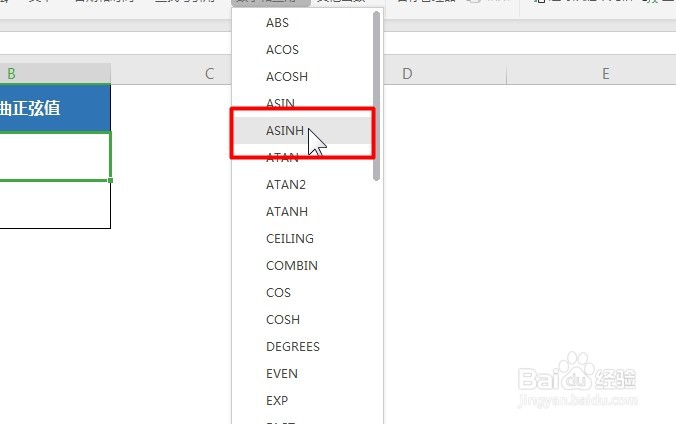
2、打开Excel表格,在菜单栏中选择“公式”,在工具栏中点击“数学和三角函数”

3、在下拉表中选择“ASINH”函数
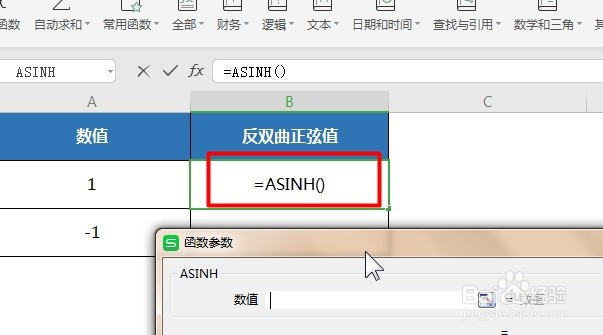
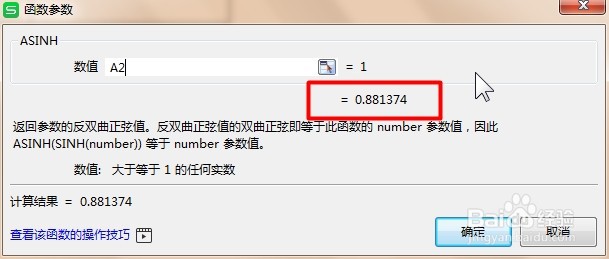
4、接着根据公式的规则将函数参数输入到函数参数框中,点击确定
反双曲正弦值的双曲正弦即等于此函数的 number 参数值,因此 ASINH(SINH(number)) 等于 number 参数值。
5、接着可以在右下角看到计算的结果
6、最后在单元格中即可得到返回参数的反双曲正弦值。

1、1、首先编辑好基本格式,点击要返回结果单元格
2、其次点击“公式-数学和三角函数”表中选中ASINH
3、最后各个参数填入相应的框中点击确定即可