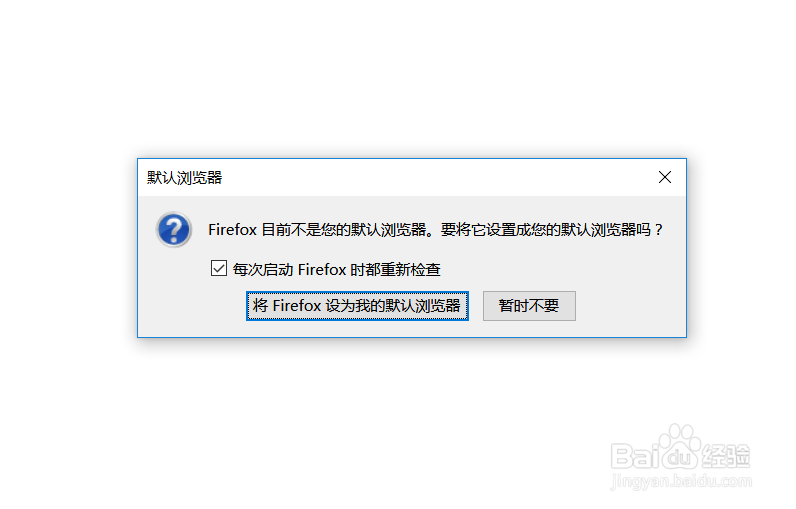
1、每次打开火狐浏览器的时候,总是弹出默认浏览器设置提示,如下图所示。
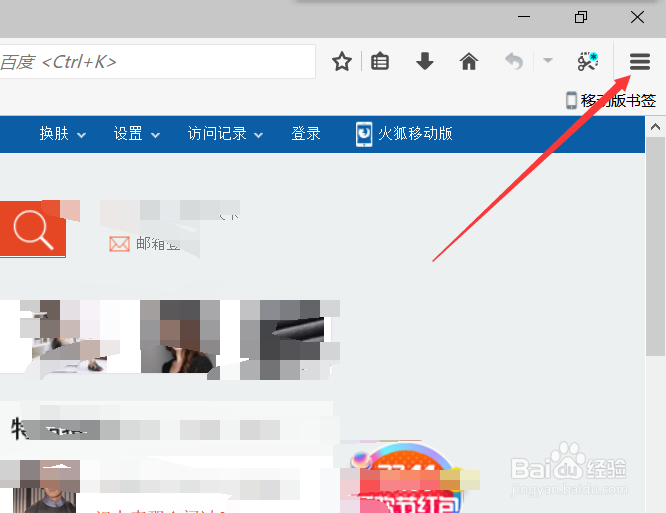
2、点击火狐浏览器右上角的【三】图标,如下图所示。
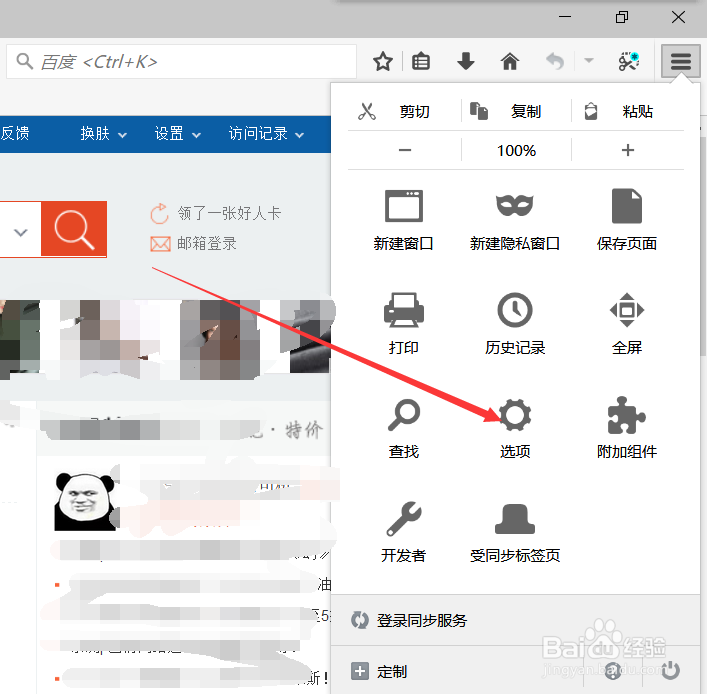
3、在弹出菜单里点击【选项】菜单,如下图所示。
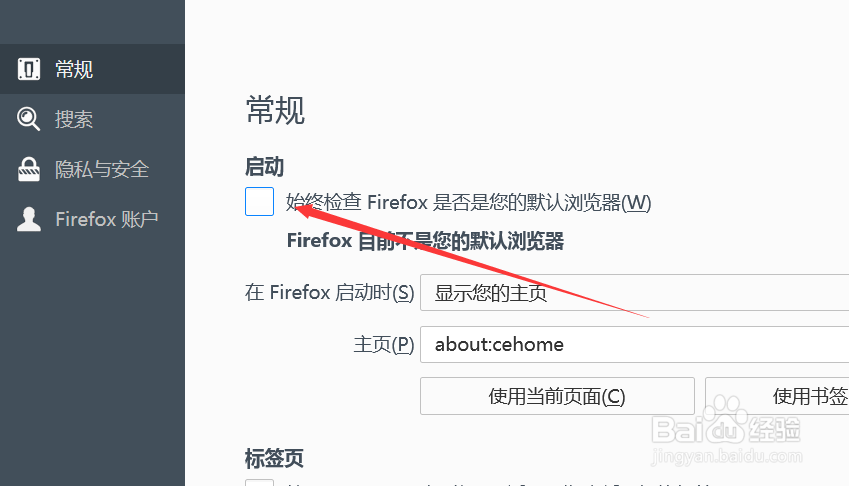
4、打开选项菜单,在常规选项卡里可以看到始终检查Firefox是否是默认浏览器被勾选了,如下图所示。
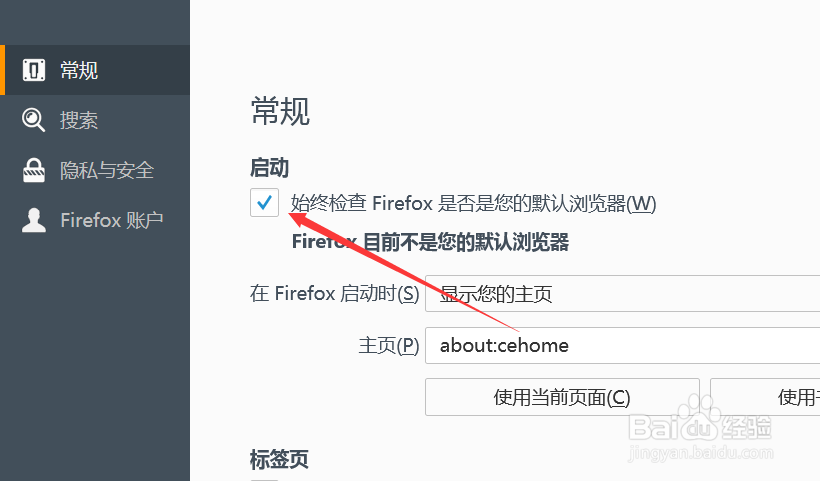
5、将始终检查Firefox是否是默认浏览器前面的勾选去掉,这样就可以解决火狐浏览器总是提示设置默认浏览器的问题了,如下图所示。
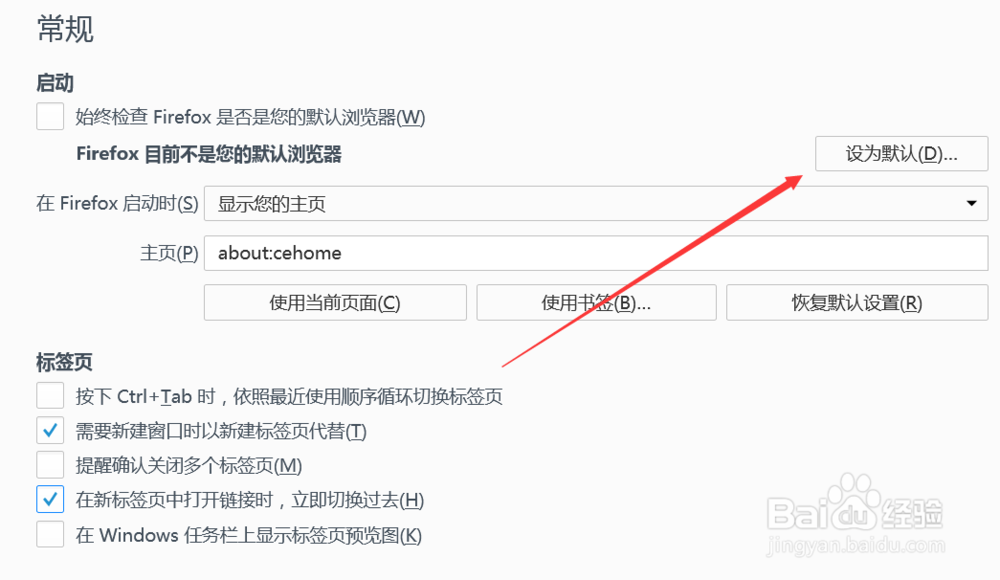
6、要是喜欢火狐浏览器,也可以在常规选项卡这里设置火狐浏览器为默认浏览器,如下图所示。
7、设置好后,再次打开火狐浏览器,此时就没有默认浏览器设置弹窗了,如下图所示。
