1、选择需要安装tools的虚拟机,右击“虚拟机”--“安装/升级 VMware Tools”。

2、弹出对话框,点击:确定

3、ssh到目标机器:
[root@mantis-master-4-166 /]# mkdir /tmp/cdrom
[root@mantis-master-4-166 ~]# mount /dev/cdrom /tmp/cdrom/

4、查看刚刚挂载的文件是否成功:
[root@mantis-master-4-166 ~]# cd /tmp/cdrom/
[root@mantis-master-4-166 cdrom]# ll

5、需要拷贝到一个目录,不然权限给不了,也就解压不了:
[root@mantis-master-4-166 cdrom]# cp VMwareTools-9.4.10-2068191.tar.gz /tmp/
[root@mantis-master-4-166 ~]# chmod +x VMwareTools-9.4.10-2068191.tar.gz
[root@mantis-master-4-166 ~]# tar -zxf VMwareTools-9.4.10-2068191.tar.gz
[root@mantis-master-4-166 ~]# cd vmware-tools-distrib/

6、这个过程需要输入确认字符,比如yes:
[root@mantis-master-4-166 ~]# ./vmware-install.pl

7、安装成功之后,卸载CD-ROM映像
[root@mantis-master-4-166 /]# cd /
[root@mantis-master-4-166 /]# umount /tmp/cdrom/
不要在/tmp目录下卸载,否则会报错
8、回到VMware vSphere Client,取消Vmware tools安装。
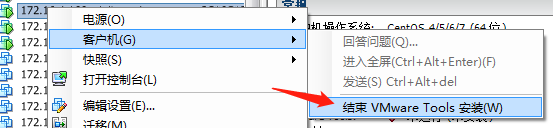
9、在VMware vSphere Client就能看到IP地址。
