1、打开PR软件,新建项目,将视频素材导入,拖放到轨道上。

2、用向前选择轨道工具将视频向右侧移动一段。

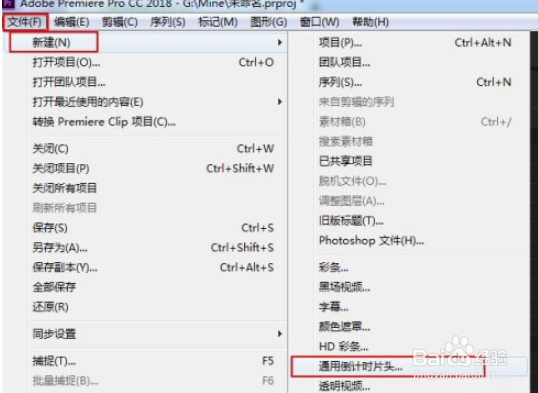
3、点击文件-新建-通用倒计时片头。在弹出的窗口点击确定。
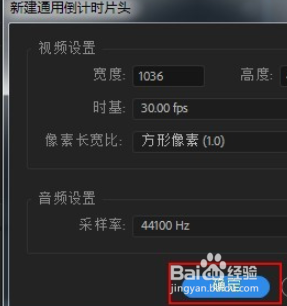
4、设置倒计时画面的颜色,点击确定。

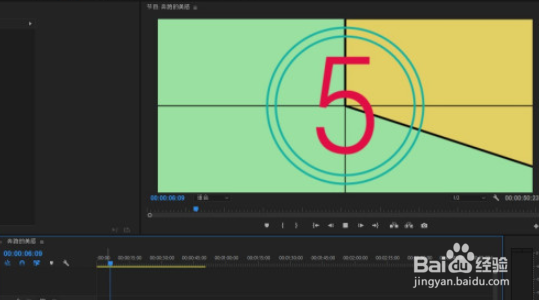
5、将倒计时片头拖放到视频素材前面。点击播放预览一下效果。
最后CTRL+M导出视频即可。

1、premiere添加倒计时方法
1、打开PR软件,新建项目,将视频素材导入,拖放到轨道上。
2、用向前选择轨道工具将视频向右侧移动一段。
3、点击文件-新建-通用倒计时片头。在弹出的窗口点击确定。
4、设置倒计时画面的颜色,点击确定。
5、将倒计时片头拖放到视频素材前面。点击播放预览一下效果。
最后CTRL+M导出视频即可。