1、选择程序,用鼠标双击图标打开程序。

2、选择任务栏中的图标,右键打开程序选项。
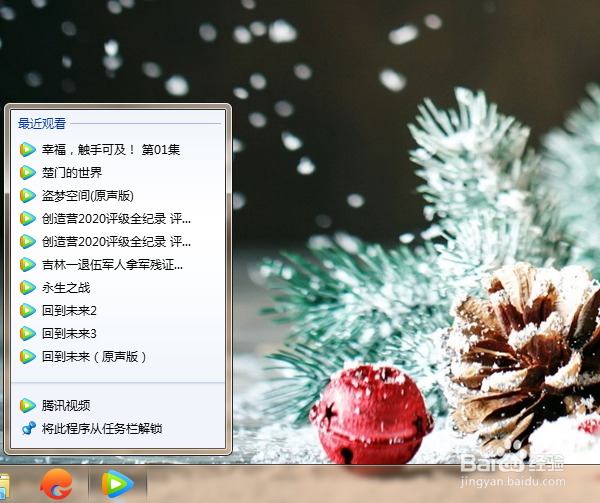
3、用鼠标左键点击“将此程序锁定到任务栏”。

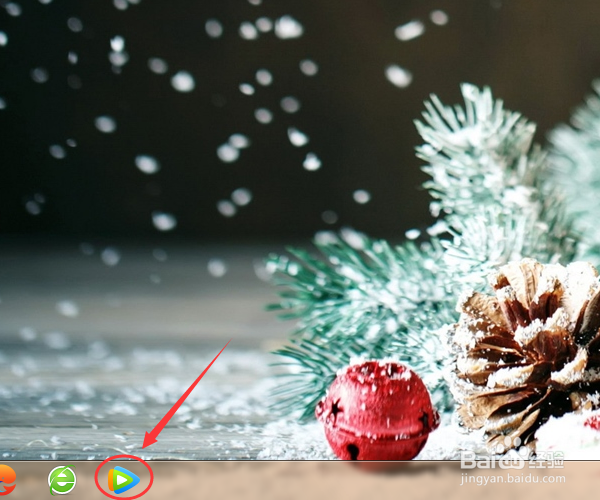
4、该程序已锁定到任务栏,完成。

1、点击鼠标右键,打开程序选项。

2、选择“将此程序锁定到任务栏”。
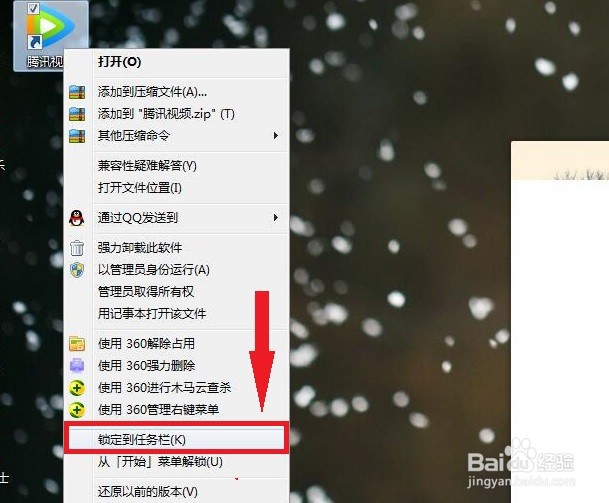
3、该程序已锁定到任务栏,完成。
1、方法一:
1.选择程序,用鼠标双击图标打开程序。
2.选择任务栏中的图标,右键打开程序选项。
3.用鼠标左键点击“将此程序锁定到任务栏”。
4.该程序已锁定到任务栏,完成。
方法二:
1.点击鼠标右键,打开程序选项。
2.选择“将此程序锁定到任务栏”。
3.该程序已锁定到任务栏,完成。