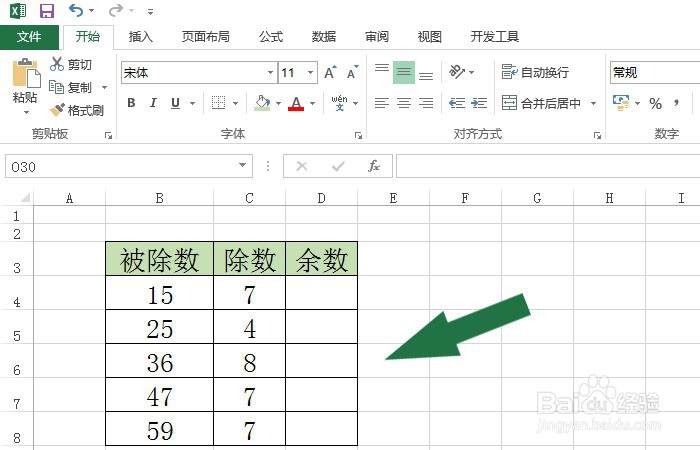
1、 在表格中创建一个求余数的表,作为使用mod函数的表格。
打开Excel表格,在表格中创建一个求余数的表,作为使用mod函数的表格,如下图所示。
2、 在表格中余数单元格中输入mod函数,可以看到函数参数说明。
接着,在表格中余数单元格中输入mod函数,可以看到函数参数说明,如下图所示。

3、 选取mod函数的被除数参数。
然后,在单元格中,选取mod函数的被除数参数,通过鼠标左键选取单元格,如下图所示。

4、 选取mod函数的除数参数。
接着,在单元格中,选取mod函数的被数参数,通过鼠标左键选取单元格,如下图所示。

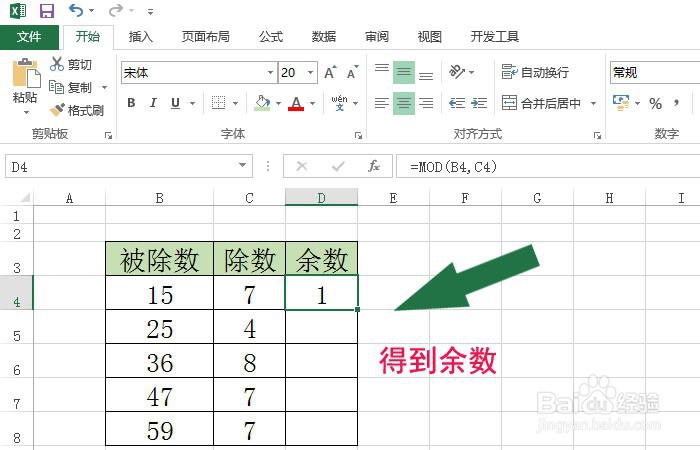
5、 在单元格中,输入mod函数后,查看显示数据。
然后,在单元格中,输入mod函数后,在单元格中显示出余数的数值,通过检查得知正确,如下图所示。
6、 拖动函数向下填充单元格,得到余数。
最后,鼠标左键拖动函数向下填充单元格,得到余数。可以看到表格单元格中自动显示出余数的数值了,如下图所示。通过实例的学习,掌握了excel表格中mod函数的使用。
