Excel2007如何计算总分和平均分

时间:2026-02-14 23:01:06

1、打开Excel2007版本的“成绩表”工作薄。

Excel2007如何计算总分和平均分

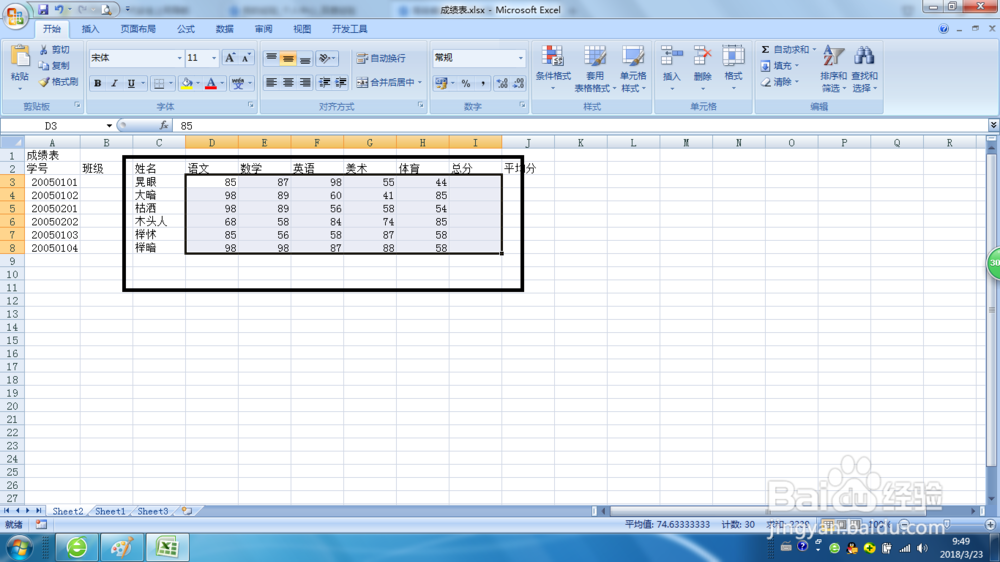
2、在表中选中的要算总和的数据。

Excel2007如何计算总分和平均分

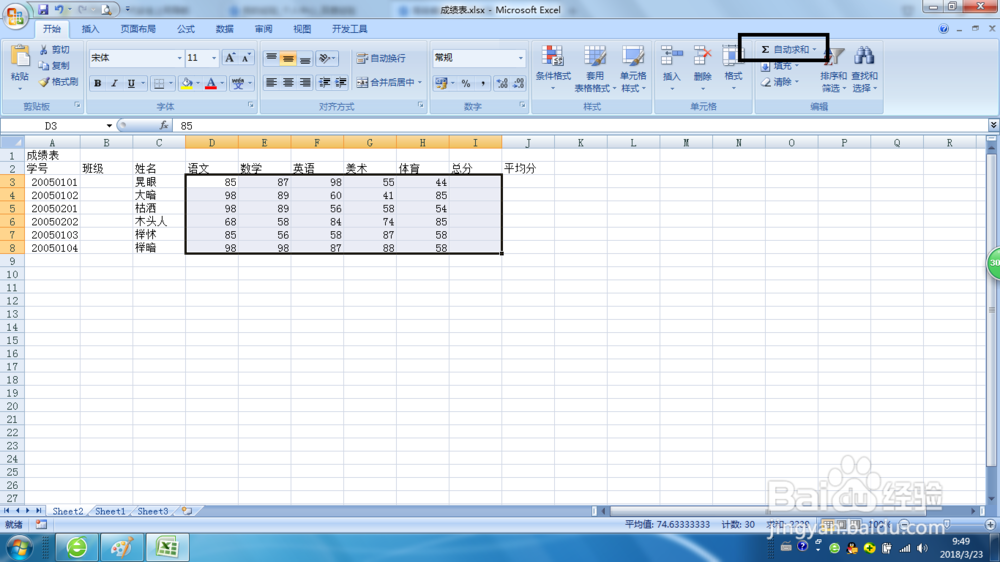
3、在菜单栏上的点击”开始“选项卡下的”自动求和“按钮。

Excel2007如何计算总分和平均分

4、点击”自动求和“就算出来了。

Excel2007如何计算总分和平均分

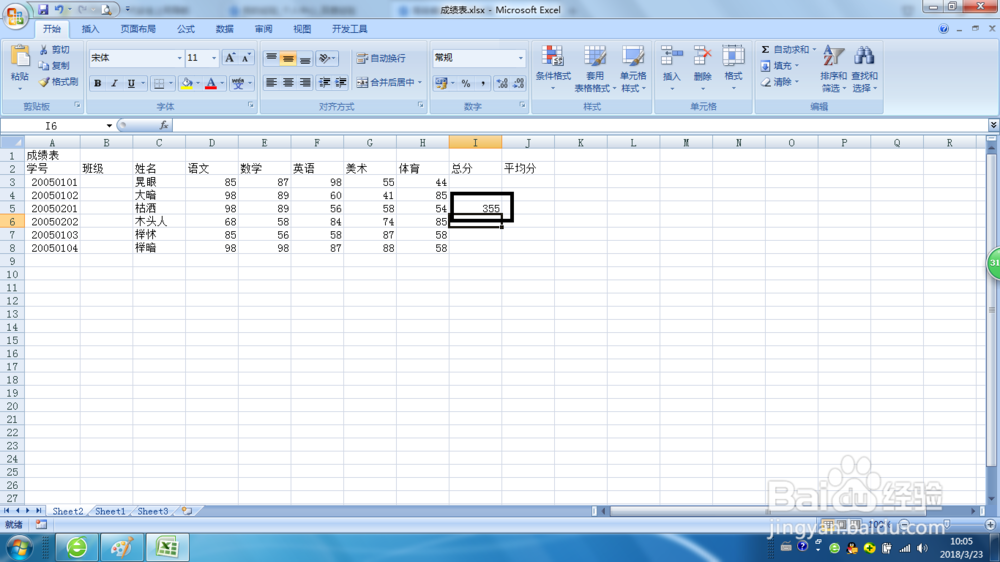
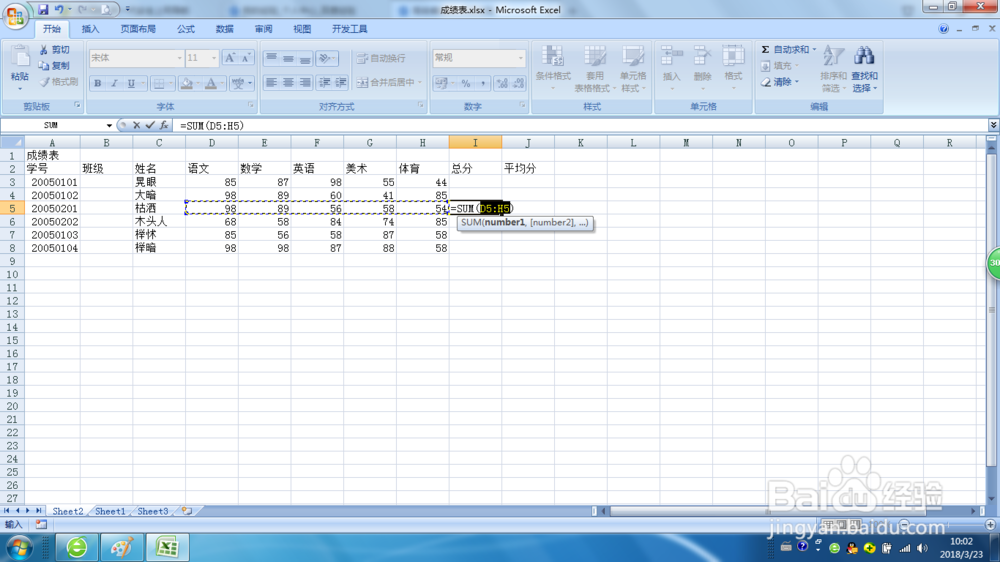
5、如果想计算单独行就不要全部选中直接在计算那行“总分”栏空白单元格先点击再点击“开始”下的“自动求和”按钮紧接着在表中有波浪线框那计算那行划出来再在键盘按Enter键即可。
Excel2007如何计算总分和平均分

Excel2007如何计算总分和平均分

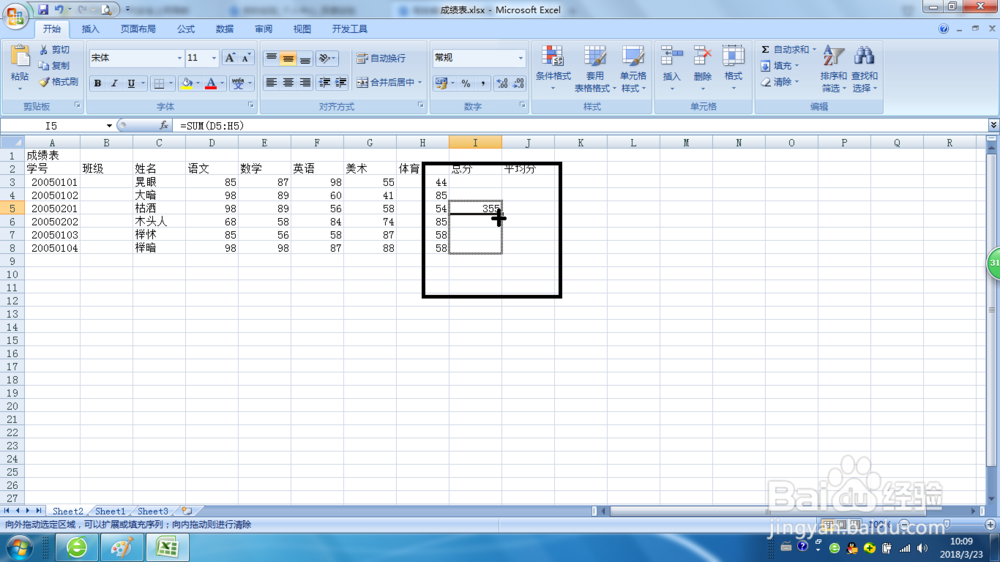
6、也可以先算一行完成后将鼠标移动指针呈“+”状态时按鼠标左键不动往下拖到不计算的位置松开。
Excel2007如何计算总分和平均分

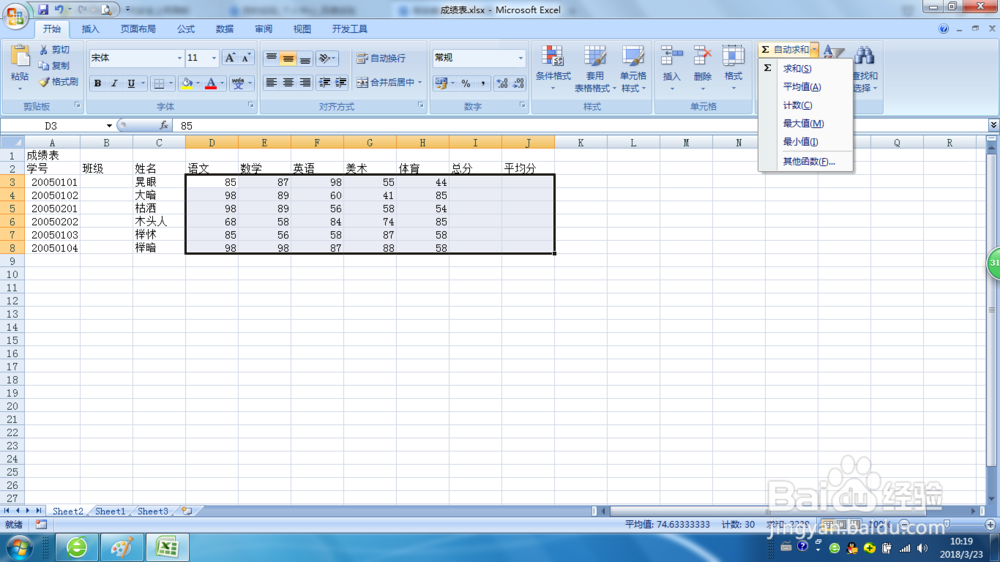
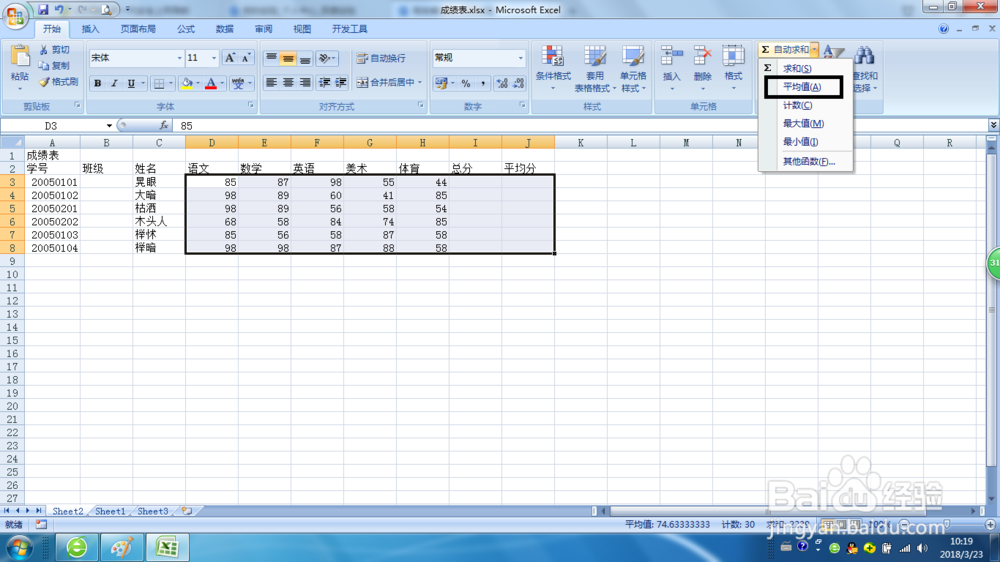
1、先选中的数据然后在菜单栏“开始”下的“自动求和”的点击下拉按钮。

Excel2007如何计算总分和平均分

2、在下拉菜单中点击“平均值”。

Excel2007如何计算总分和平均分

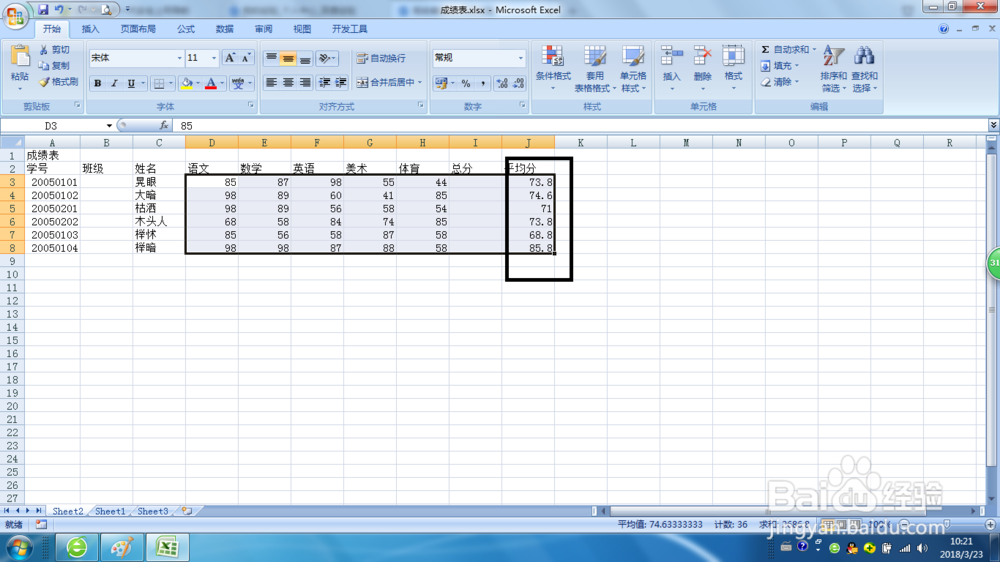
3、平均分就自动算出来了。

Excel2007如何计算总分和平均分

© 2026 阿力知识库
信息来自网络 所有数据仅供参考
有疑问请联系站长 site.kefu@gmail.com