教你不用刻录光盘,用U盘安装Win7系统

时间:2026-02-14 18:17:55

1、首先你得下载Win7系统的镜像ISO文件

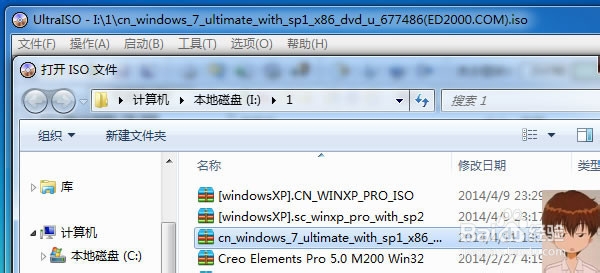
然后再下载一个叫UltraISO的软件,打开系统镜像文件
教你不用刻录光盘,用U盘安装Win7系统

2、在菜单的“启动”,打开“写入硬盘映像”

教你不用刻录光盘,用U盘安装Win7系统

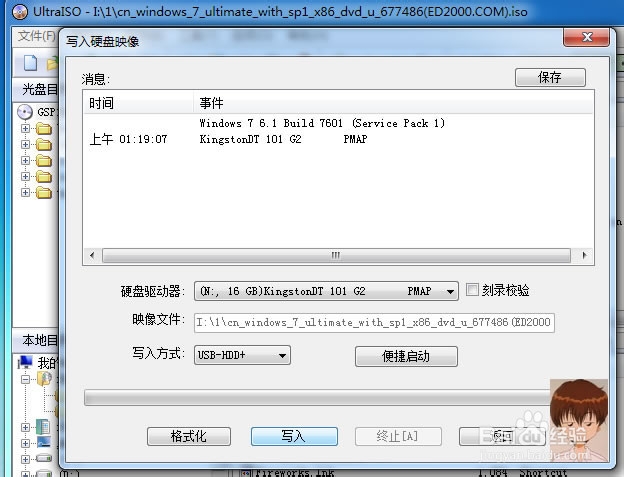
3、插入U盘后,点写入

或者格式化后点写入

教你不用刻录光盘,用U盘安装Win7系统

4、系统镜像正在写入到U盘,大约10分钟

教你不用刻录光盘,用U盘安装Win7系统

教你不用刻录光盘,用U盘安装Win7系统

5、重启电脑,在BIOS把U盘设为第一启动项

部分主板可以在开机按F8,弹出设备快速选择界面

教你不用刻录光盘,用U盘安装Win7系统

教你不用刻录光盘,用U盘安装Win7系统

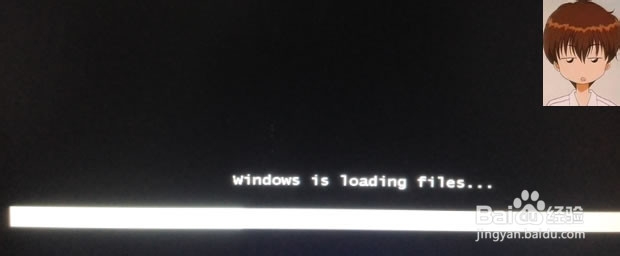
6、U盘启动后出现在进度条

教你不用刻录光盘,用U盘安装Win7系统

7、然后出来的是Win7安装程序,点下一步

教你不用刻录光盘,用U盘安装Win7系统

8、点中间的”现在安装“

教你不用刻录光盘,用U盘安装Win7系统

9、勾选“我接受许可条款”,再点下一步

教你不用刻录光盘,用U盘安装Win7系统

10、选择下方的“自定义”安装

教你不用刻录光盘,用U盘安装Win7系统

11、这里选择Win7安装到那个分区

点下一步就开始复制文件

共重启两次,大概10分钟内就完成安装

教你不用刻录光盘,用U盘安装Win7系统

© 2026 阿力知识库
信息来自网络 所有数据仅供参考
有疑问请联系站长 site.kefu@gmail.com