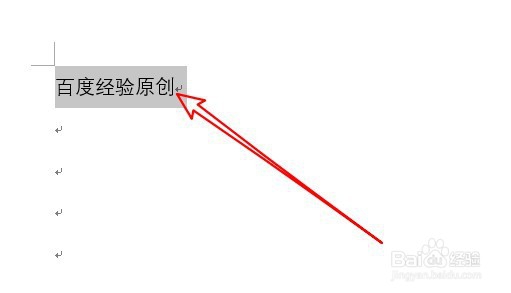
1、首先在电脑上用word2019打开要编辑的文档。
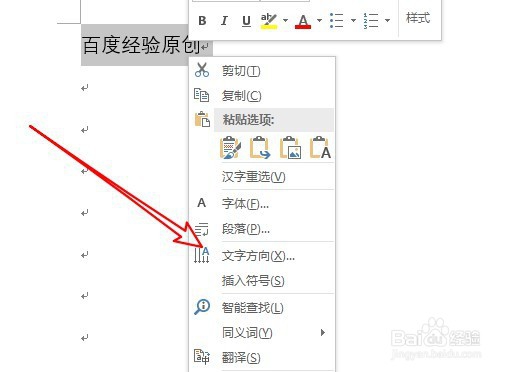
2、右键点击选中的要编辑的文字,在弹出菜单中选择文字方向菜单项。
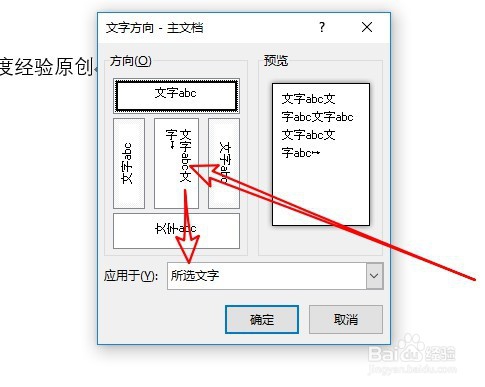
3、接下来在打开的文字方向窗口中,选择要显示的方向。
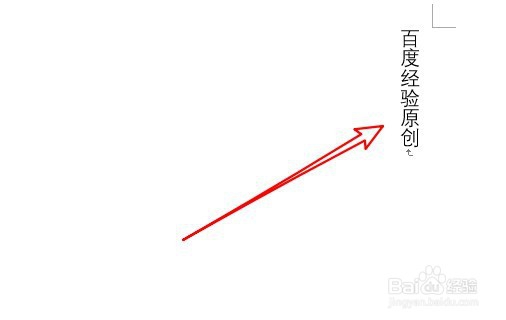
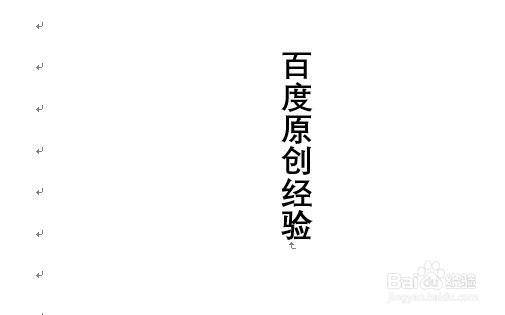
4、返回到word2019的文档编辑页面,可以看到当前的文字已经竖向排列了。
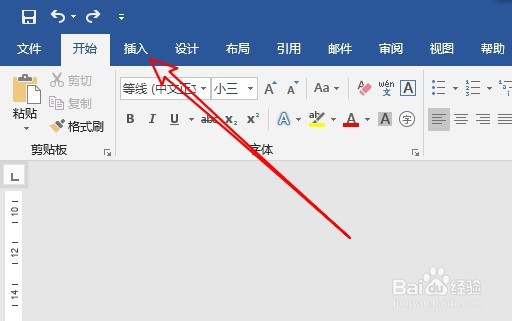
1、我们也可以点击word2019菜单栏的插入菜单。
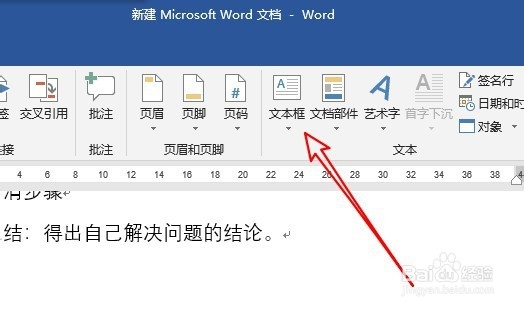
2、然后在打开的工具栏,点击文本框的下拉按钮。
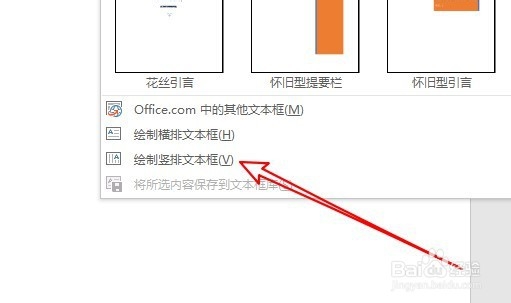
3、在弹出的下拉菜单中,点击绘制竖排文本框的菜单项。
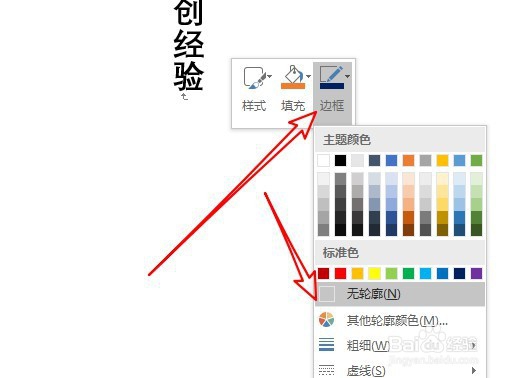
4、然后我们在文档中插入一个竖排文本框,输入要编辑的文字,点击快捷工具栏,什么边框下栏按钮选择无轮廓的开单项。
5、这时同样可以看到文档中插入竖排的文字了。
1、方法一:
1、首先在电脑上用word2019打开要编辑的文档。
2、右键点击选中的要编辑的文字,在弹出菜单中选择文字方向菜单项。
3、接下来在打开的文字方向窗口中,选择要显示的方向。
4、返回到word2019的文档编辑页面,可以看到当前的文字已经竖向排列了。
方法二:
1、我们也可以点击word2019菜单栏的插入菜单。
2、然后再打开到工具栏,点击文本框的下拉按钮。
3、在弹出的下拉菜单中,点击绘制竖排文本框的菜单项。
4、然后我们在文档中插入一个竖排文本框,输入要编辑的文字,点击快捷工具栏,什么边框下栏按钮选择无轮廓的开单项。
5、这时同样可以看到文档中插入竖排的文字了。