1、之前经验已经分享了如何得到变量线性图,到了这一步,如下图
(错过的小伙伴,可以回看)
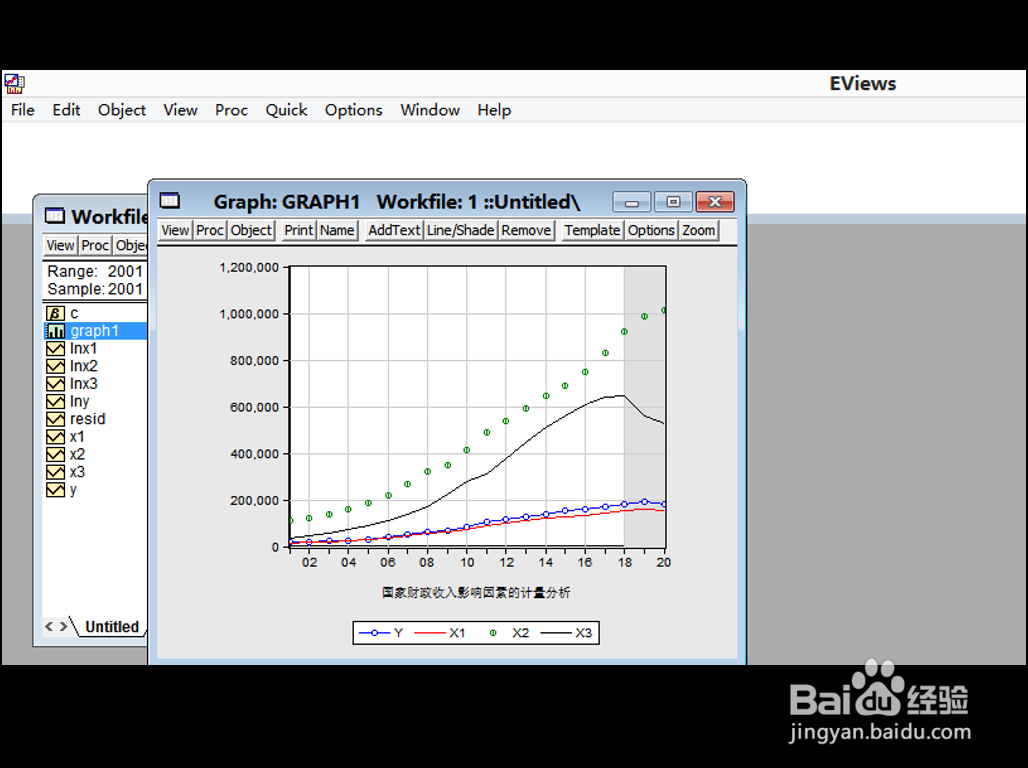
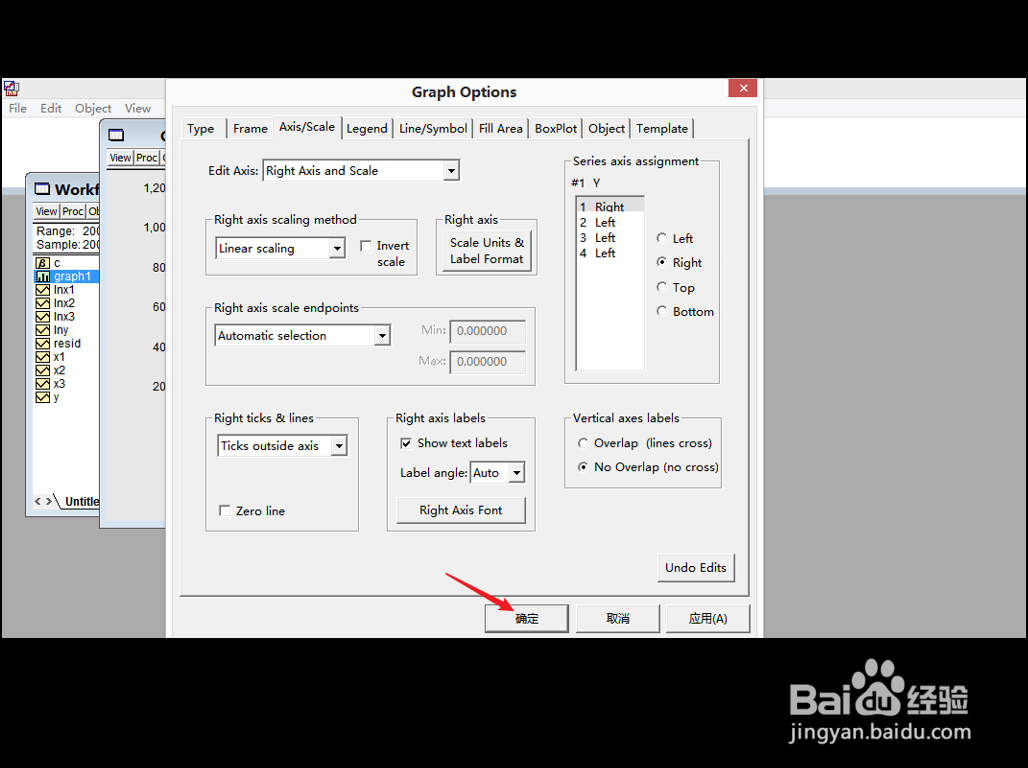
2、左键单击【Options】
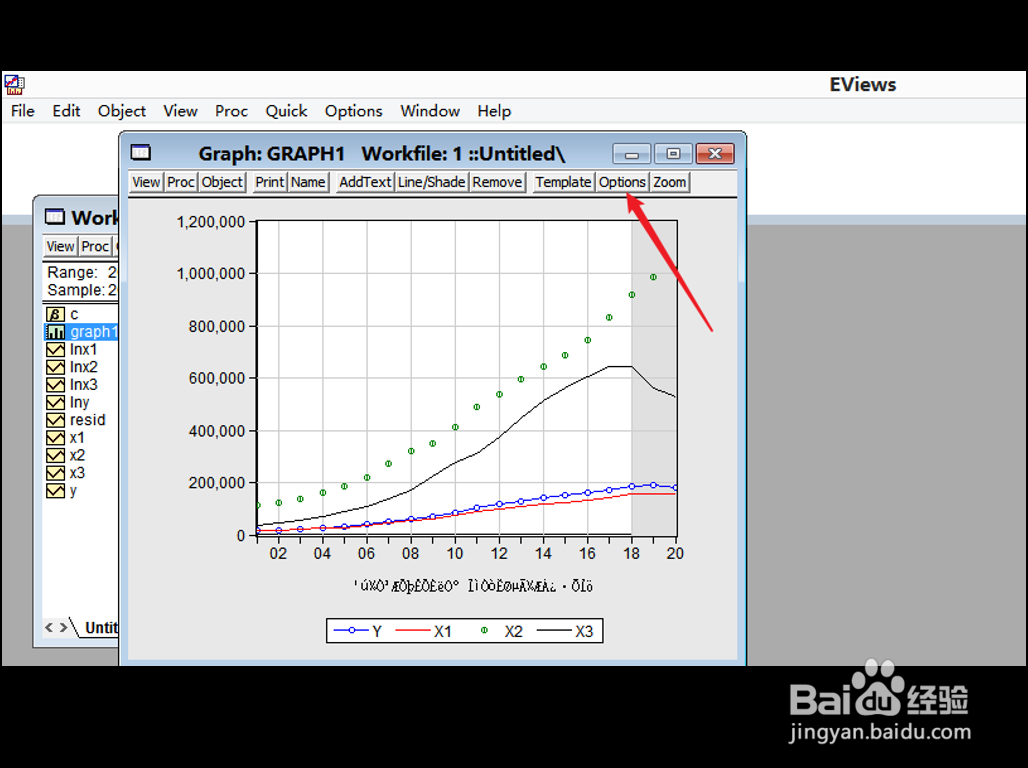
3、左键单击【Axis/Scale】
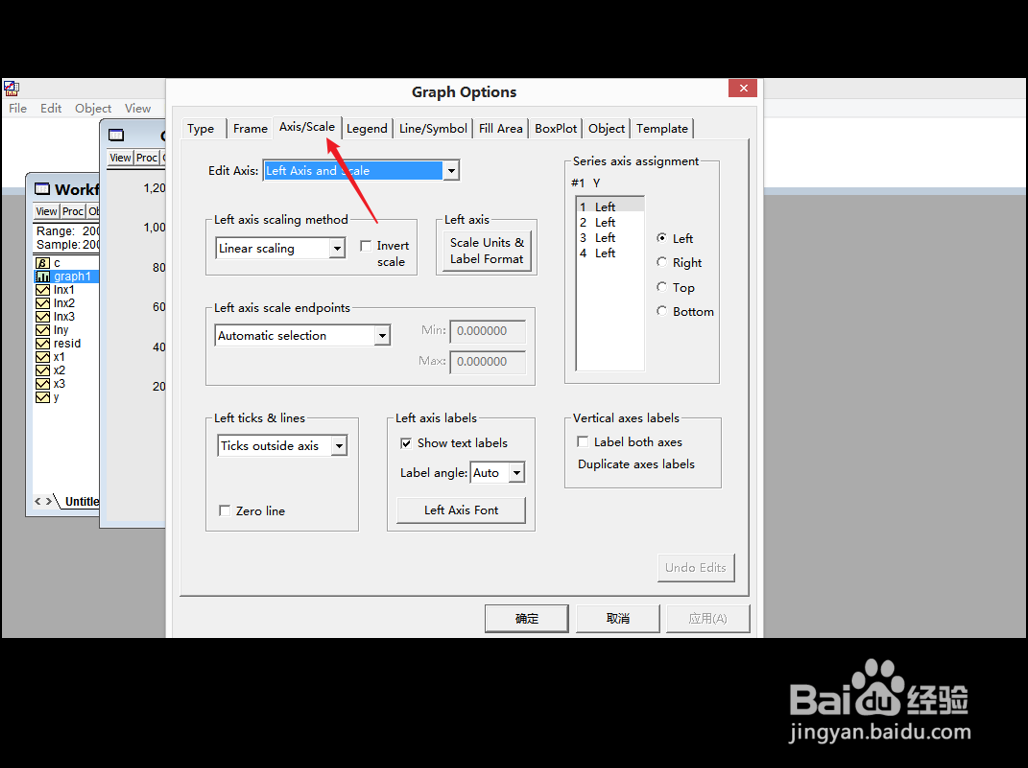
4、数字1.2.3.4代表四个不同变量,
选择 Y 变量,
左键单击,选择【Right】
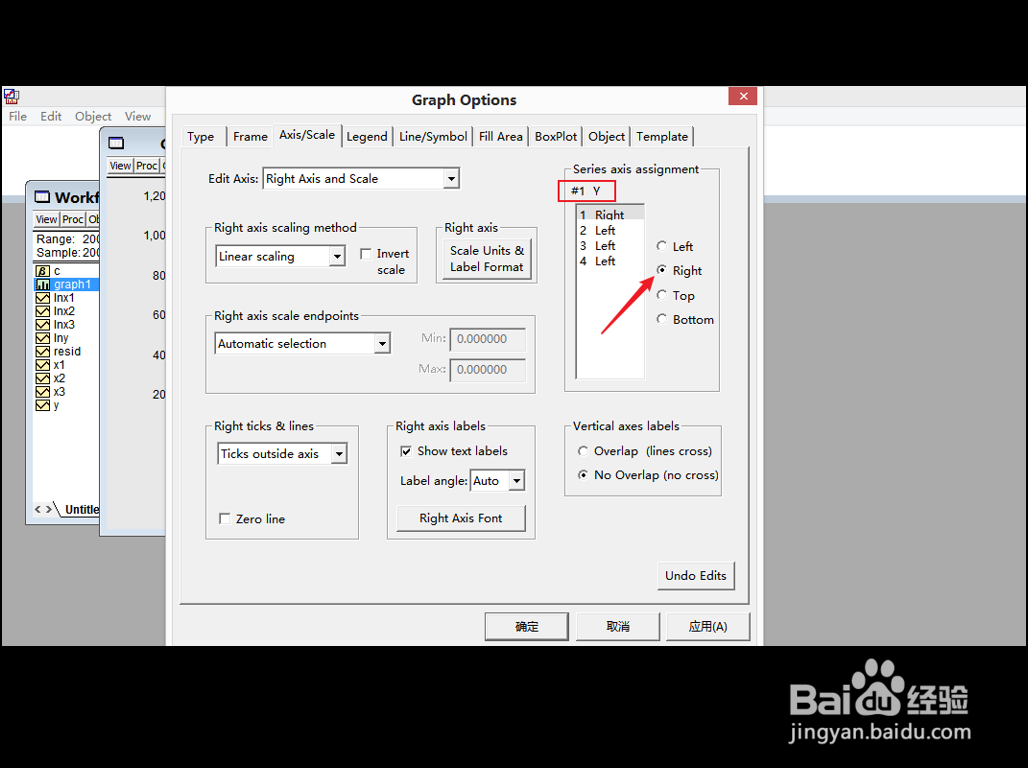
5、左键单击【确定】
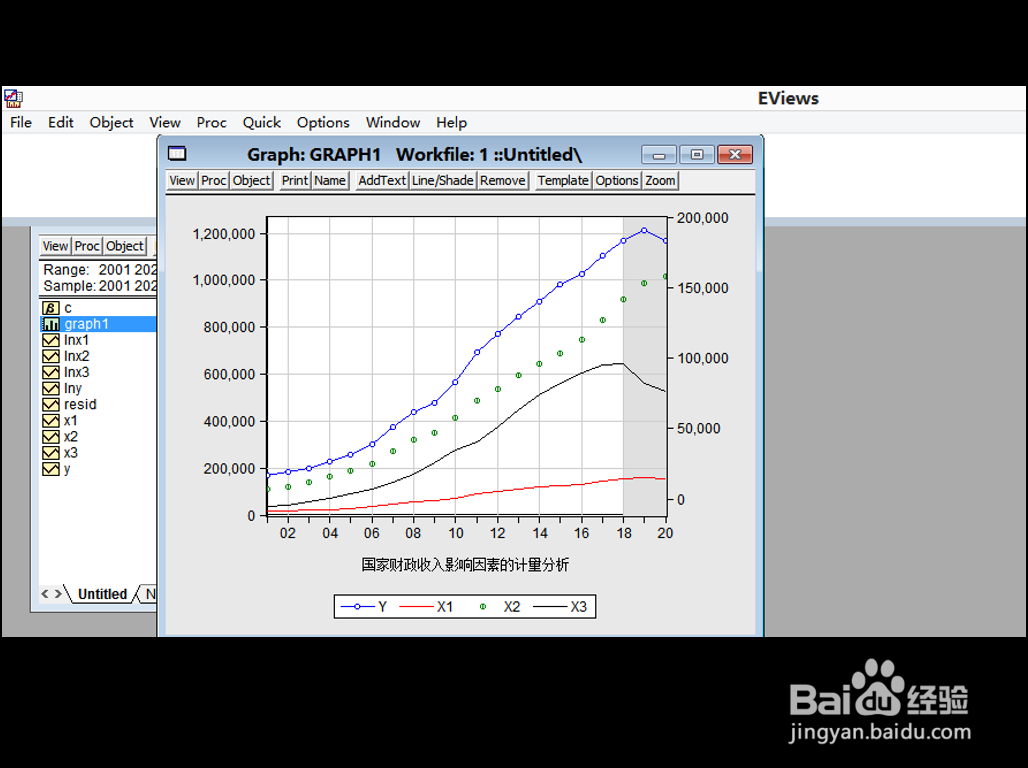
6、操作完成,显示如图。
1、之前经验已经分享了如何得到变量线性图,到了这一步,如下图
(错过的小伙伴,可以回看)
2、左键单击【Options】
3、左键单击【Axis/Scale】
4、数字1.2.3.4代表四个不同变量,
选择 Y 变量,
左键单击,选择【Right】
5、左键单击【确定】
6、操作完成,显示如图。