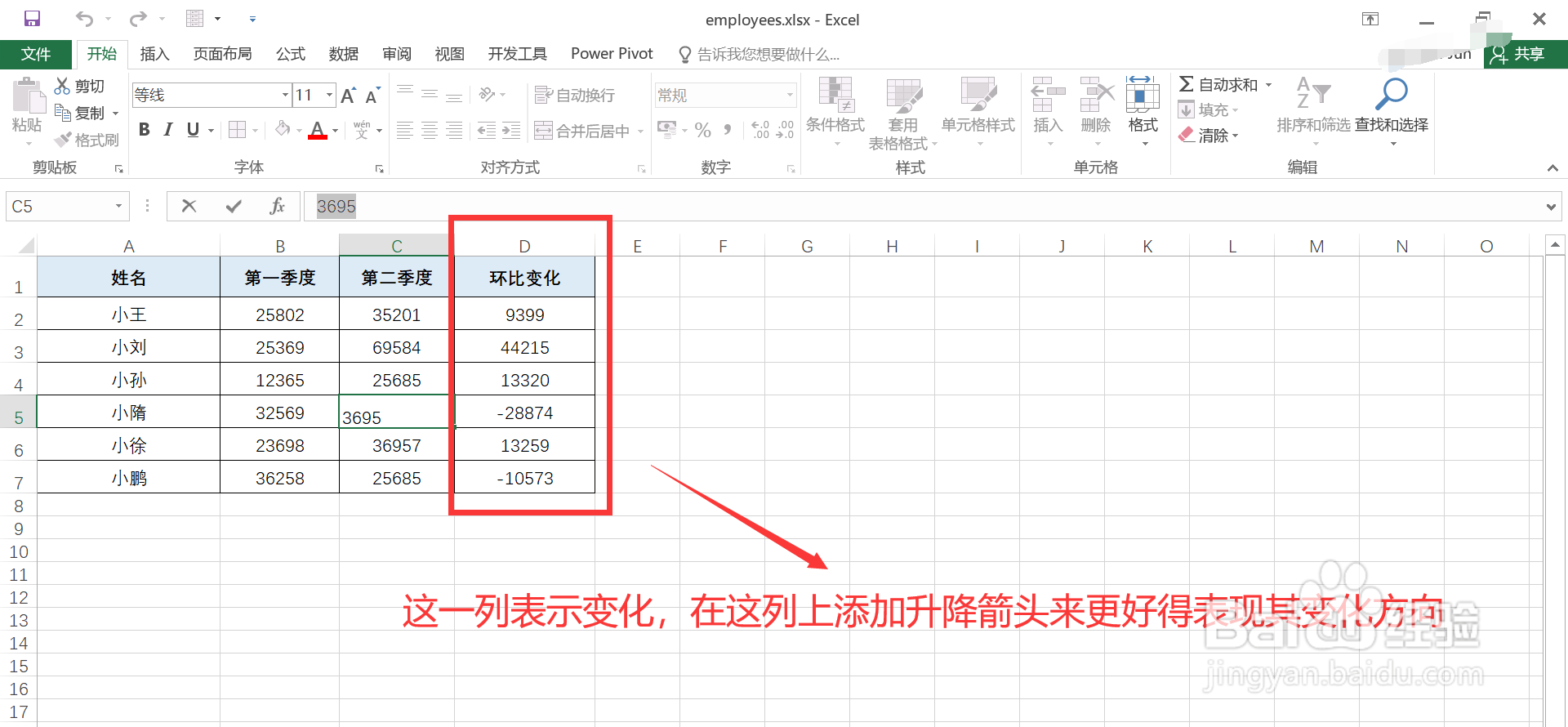
1、打开待处理的表格,图示,“环比变化”列表示前面两列数值的变化情况,现需要在这列数值上添加升降箭头样式来更好的表现其变化方向(即增加还是减少)。
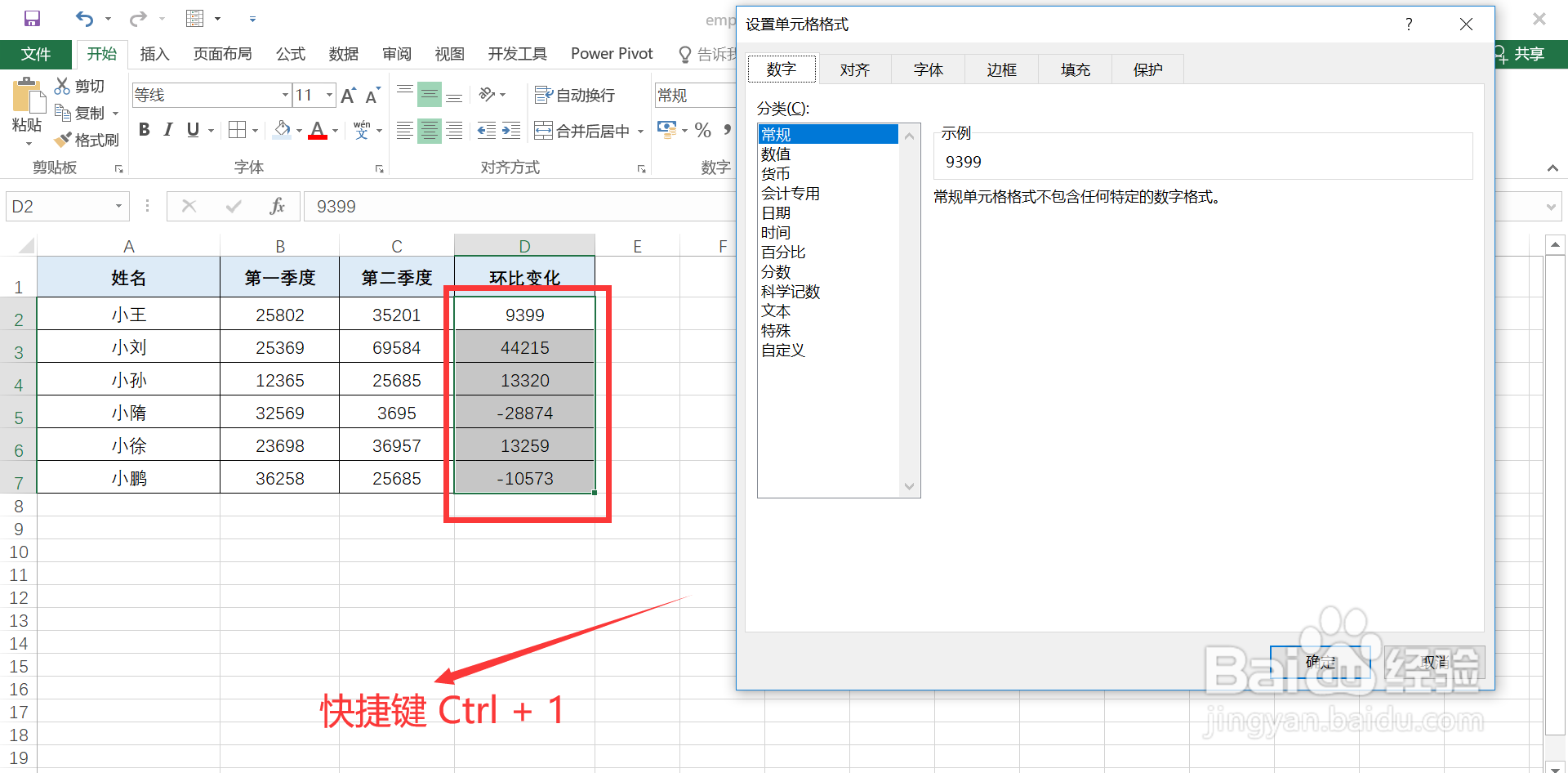
2、选中所有待处理的单元格,然后通过快捷键 Ctrl + 数字 1 打开“设置单元格格式”窗口。
3、
在“设置单元格格式”窗口中,点击左侧“分类”栏中最下方的“自定义”选项。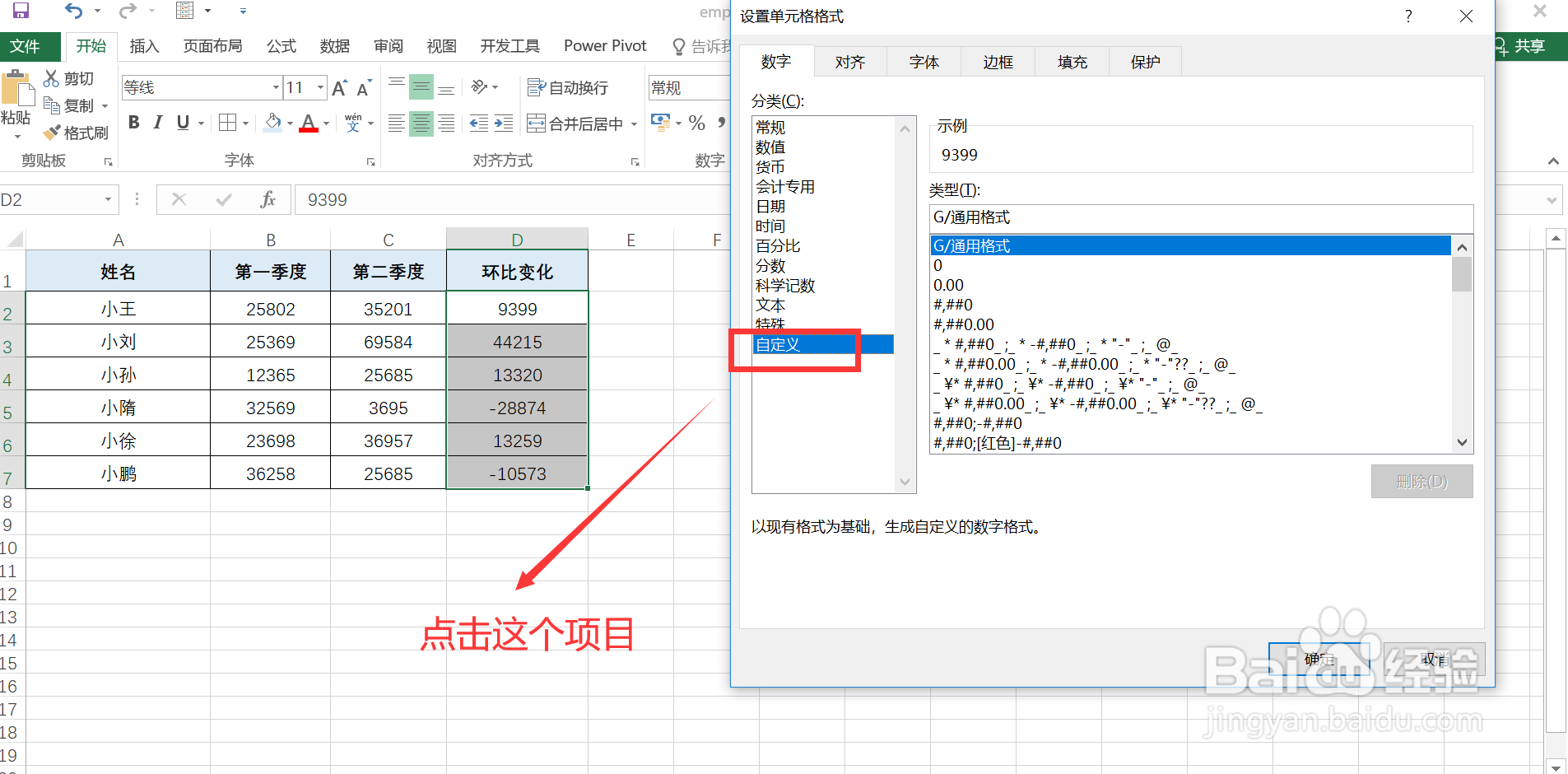
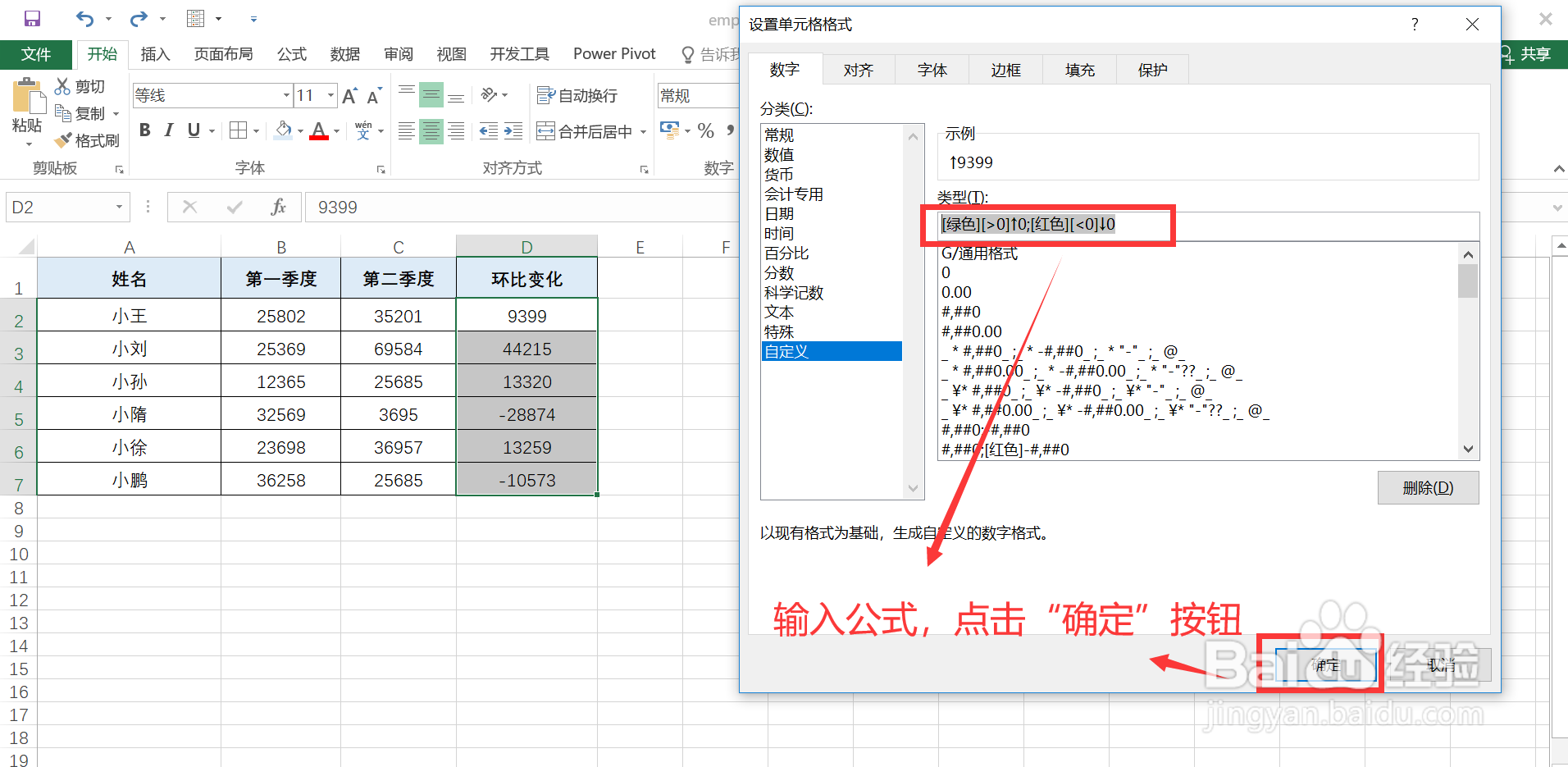
4、在右侧“类型”标签下方的输入框中输入如下公式:
[绿色][>0]↑0;[红色][<0]↓0
然后点击窗口下方的“确定”按钮。
5、回到表格内容页面,图示,“环比变化”列中数字前面已经通过箭头显示了值的变化方向,效果符合预期。
