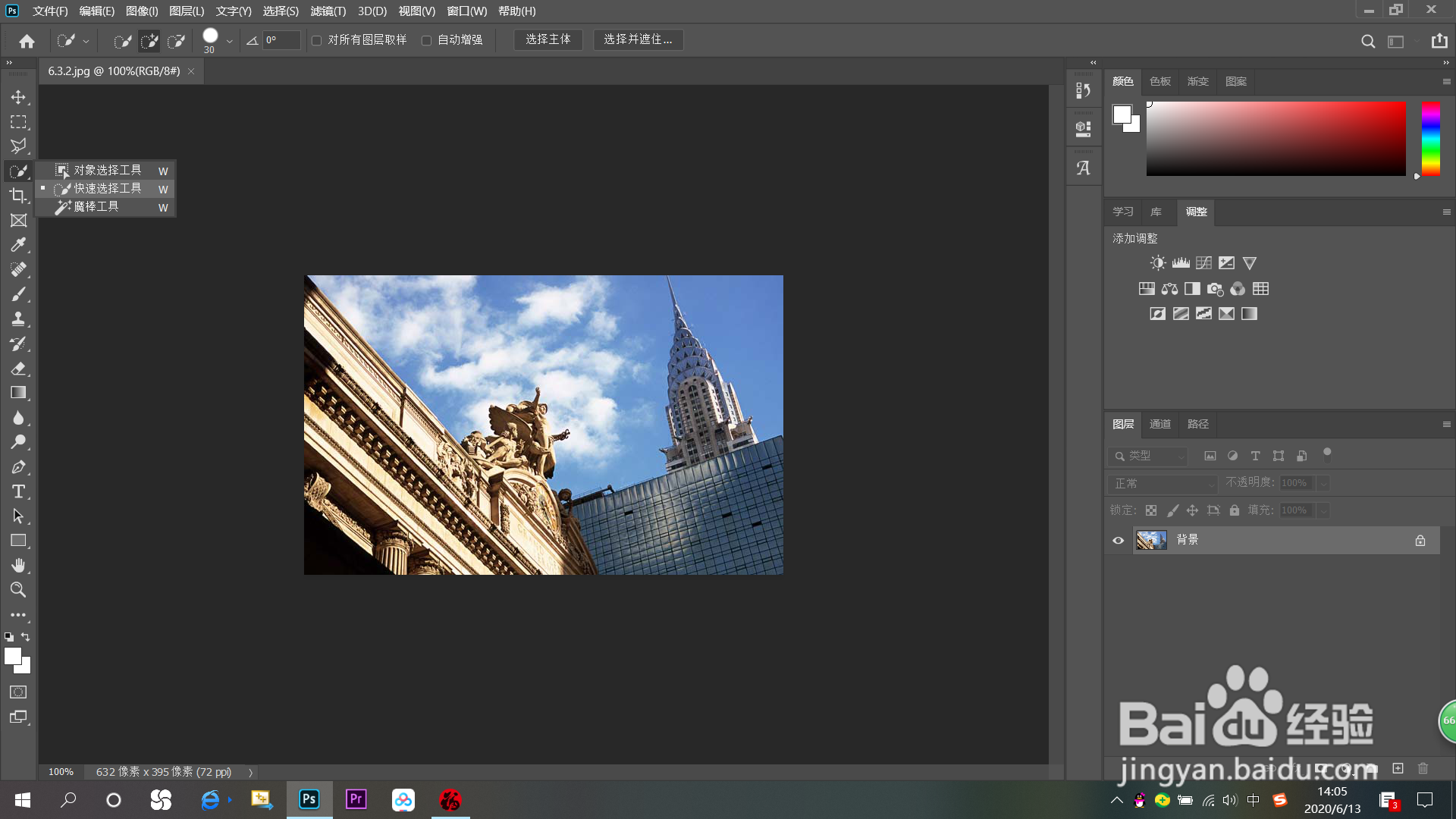
1、使用快捷键“Ctrl+N”,打开素材;
使用“快速选择工具”选中天空;


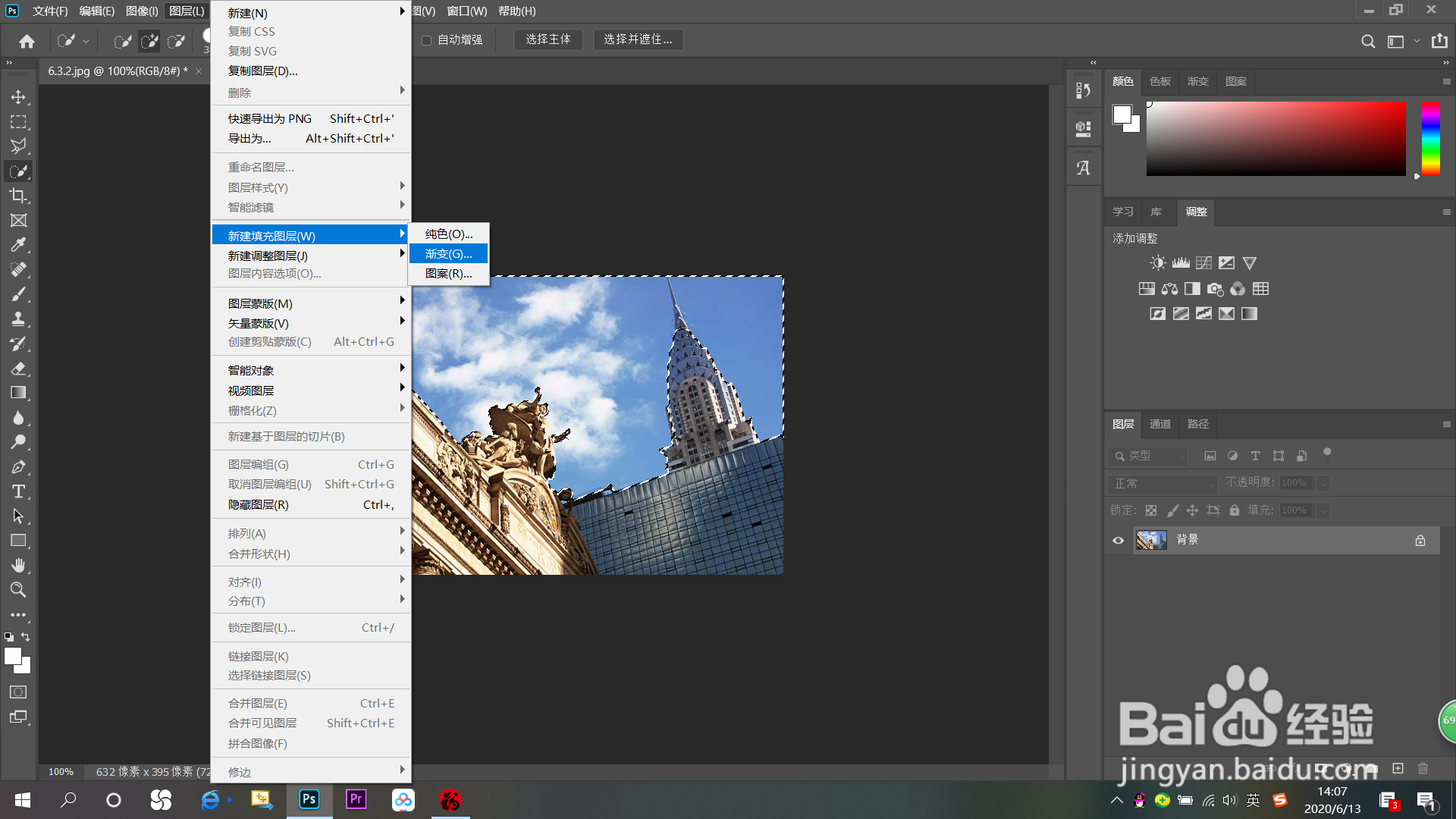
2、在菜单栏中,单击“图层”-“新建填充图层”-“渐变”,打开渐变对话框;
单击“渐变”,选择“蓝色”,打开“渐变编辑器”调整渐变颜色,如图;
单击“确定”,返回“渐变填充”对话框,再单击“确定”关闭对话框;
此时,选区会转换到填充图层蒙版中;


3、单击“图层”面板下方的“新建图层”按钮,新建一个图层;
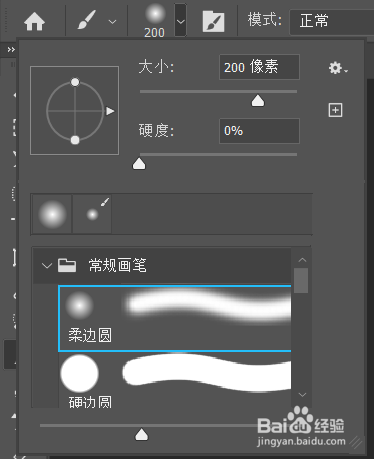
在工具栏中,选择“柔角画笔工具”,将前景色设置为白色;
在画布右上角点一个大的圆点;

4、按住“Alt”键,将调整图层的蒙版拖动到新建的“图层1”上,为其复制相同的蒙版,如图:

5、在菜单栏中,单击“图层”-“新建”,弹出“新建图层”对话框:
在“模式”下拉列表中选择“滤色”,勾选“填充屏幕中性色”选项,创建一个中性色图层,如图;


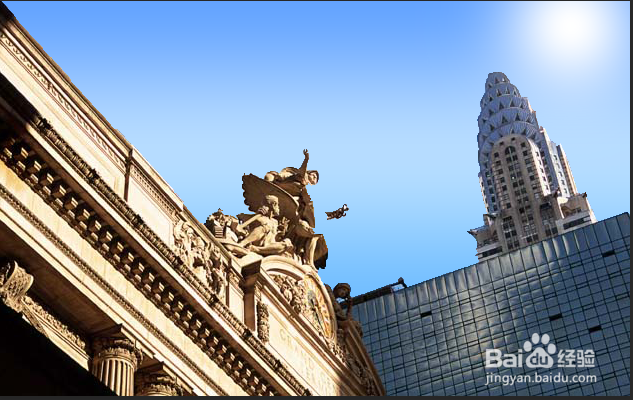
6、在菜单栏中,选择“滤镜”-“渲染”-“镜头光晕”,在缩览图右上角单击,定位光晕中心,设置参数如图;
点击“确定”;


7、完成以上操作,就可以得到一个蔚蓝天空啦!
