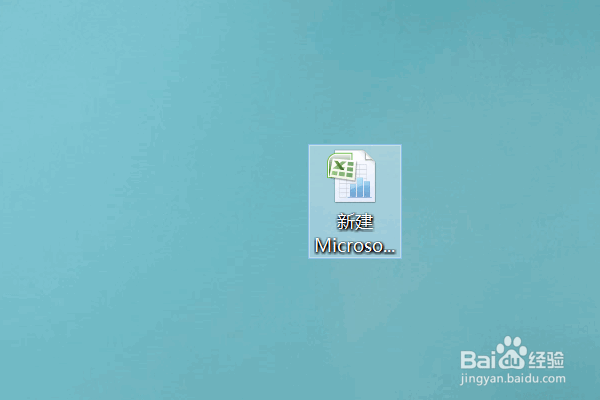
1、找到需要编辑的表格,并双击打开。
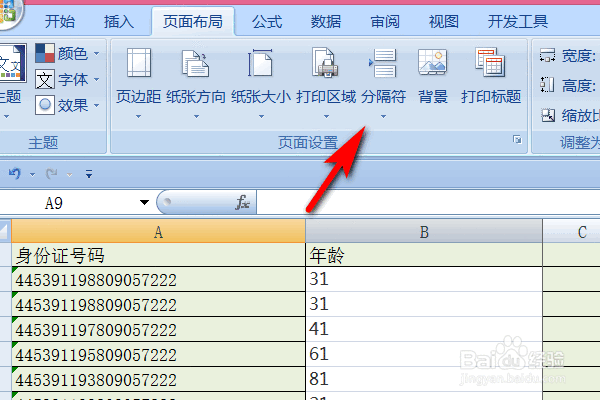
2、打开了表格之后,点击表格上方的页面布局。

3、在页面布局的菜单中找到分隔符。
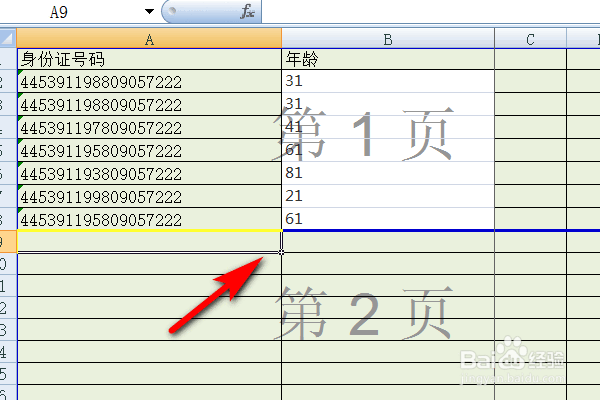
4、将光标移到需要添加分隔符的地方,然后选择分隔符菜单中的插入分页符。

5、这样就成功地在表格里插入了分页符了。
1、同样如需要删除分页符,点击页面布局的分隔符。

2、然后选择分隔符里面的删除分页符菜单选项。
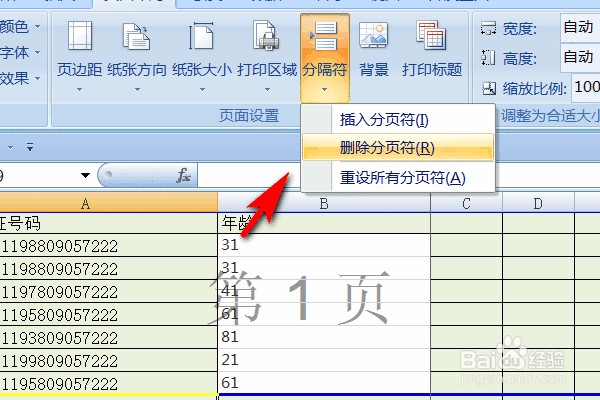
3、这样就可以将分页符删除了。

1、总结:
excel插入分页符
1、找到需要编辑的表格,并双击打开。
2、打开了表格之后,点击表格上方的页面布局。
3、在页面布局的菜单中找到分隔符。
4、将光标移到需要添加分隔符的地方,然后选择分隔符菜单中的插入分页符。
5、这样就成功地在表格里插入了分页符了。
excel删除分页符
1、点击页面布局的分隔符
2、选择分隔符里面的删除分页符菜单选项,就可以删除了。