1、下面,举例演示下操作方法。
操作环境是2013版本的。
准备了两个工作表,为了下面好描述,我们分别命名为A表、B表。

2、A表中的数据是一批员工的姓名、年龄以及职位信息。
B表中的数据是只有这一批员工的姓名,
现在需要把A表中的年龄对应找出来,并批量显示在B表中。


3、我们在B表中操作,
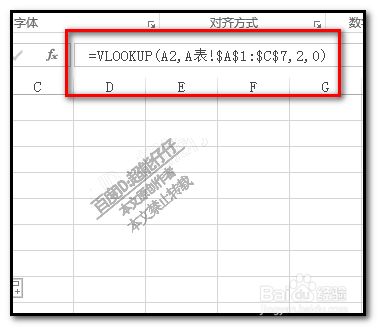
选中B2单元格,并输入公式:=VLOOKUP(A2,A表!$A$1:$C$7,2,0)

4、回车;得出结果。
然后,向下拖拉,向下复制公式并显示出结果。

5、当然,也可以在B2单元格右下角双击鼠标,
向下复制公式并显示出结果。

6、我们来看下公式,=VLOOKUP(A2,A表!$A$1:$C$7,2,0),怎么理解。
其中,A表!,就是工作表:A表,一定要加上!号。
$A$1:$C$7是数据查找区域。
2,是要查找的列号,年龄是在B列中,所以为2;
0是精准查找。