1、它默认与图案图章工具放在一起,两者的差别还是比较大的,只是名字有点像

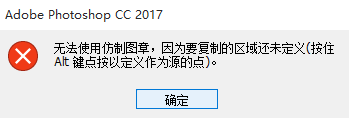
2、如果选择仿制图章工具后直接点击图像,会出现图示提示
按住alt键点击取样点松开
3、这是在另一个地方按住鼠标左键
会发现取样点出现一个十字形
按住移动鼠标左键,十字形经过的地方出现在另一侧
这就是仿制图章工具,可以模仿画出图像
下面介绍图案图章工具

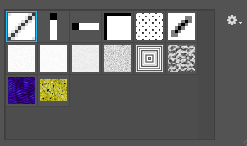
4、在左上角设置图案样式
软件自带了一些图案,也可以自己进行更改
对齐最好选上,如果没选上,会有地方深浅不一

5、按住鼠标左键画
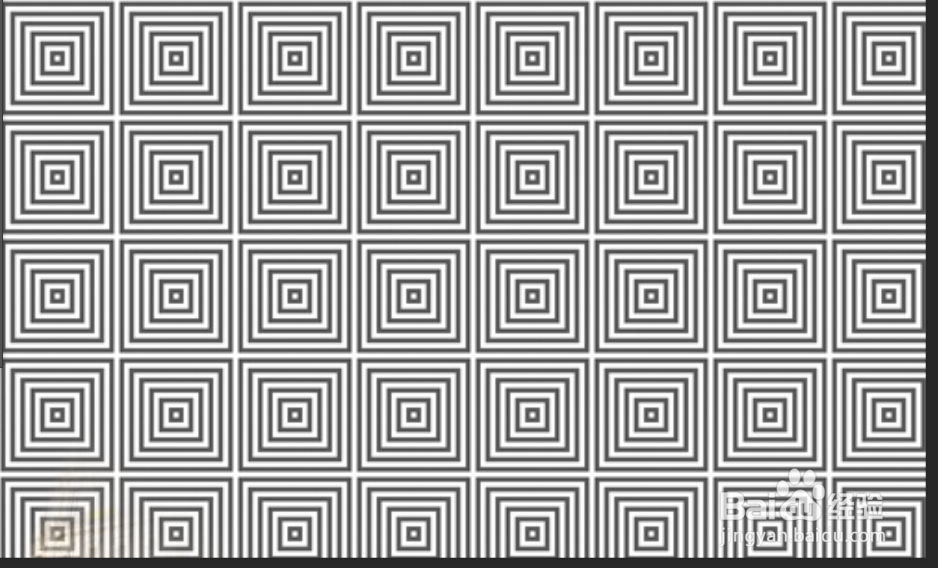
6、可以利用选框工具做成一个框架

1、它默认与图案图章工具放在一起,两者的差别还是比较大的,只是名字有点像
2、如果选择仿制图章工具后直接点击图像,会出现图示提示
按住alt键点击取样点松开
3、这是在另一个地方按住鼠标左键
会发现取样点出现一个十字形
按住移动鼠标左键,十字形经过的地方出现在另一侧
这就是仿制图章工具,可以模仿画出图像
下面介绍图案图章工具
4、在左上角设置图案样式
软件自带了一些图案,也可以自己进行更改
对齐最好选上,如果没选上,会有地方深浅不一
5、按住鼠标左键画
6、可以利用选框工具做成一个框架