AE CS4软件安装、汉化与激活方法

时间:2026-02-15 06:14:13

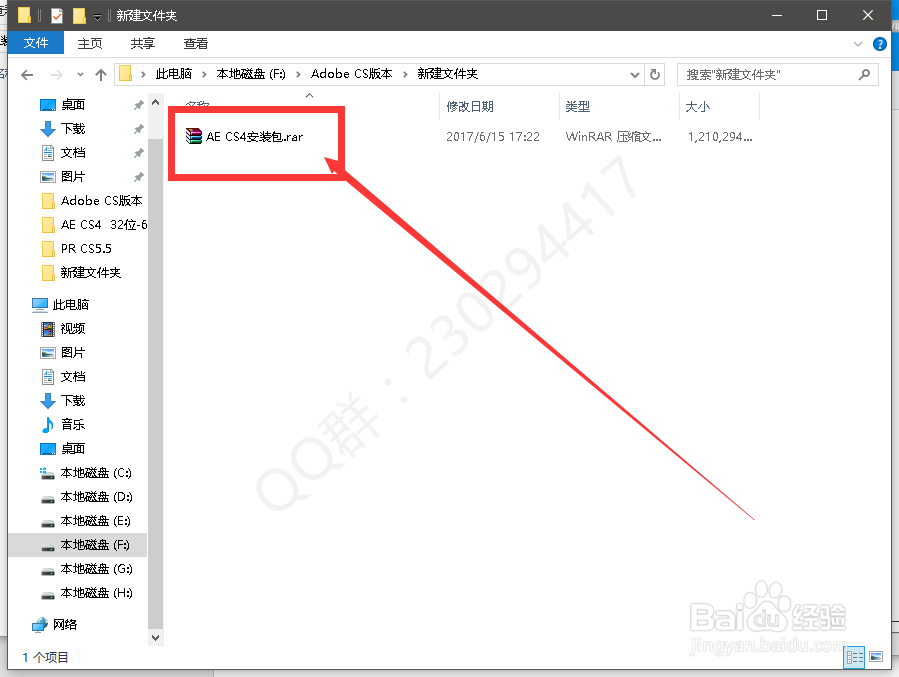
1、下载好安装包

AE CS4软件安装、汉化与激活方法

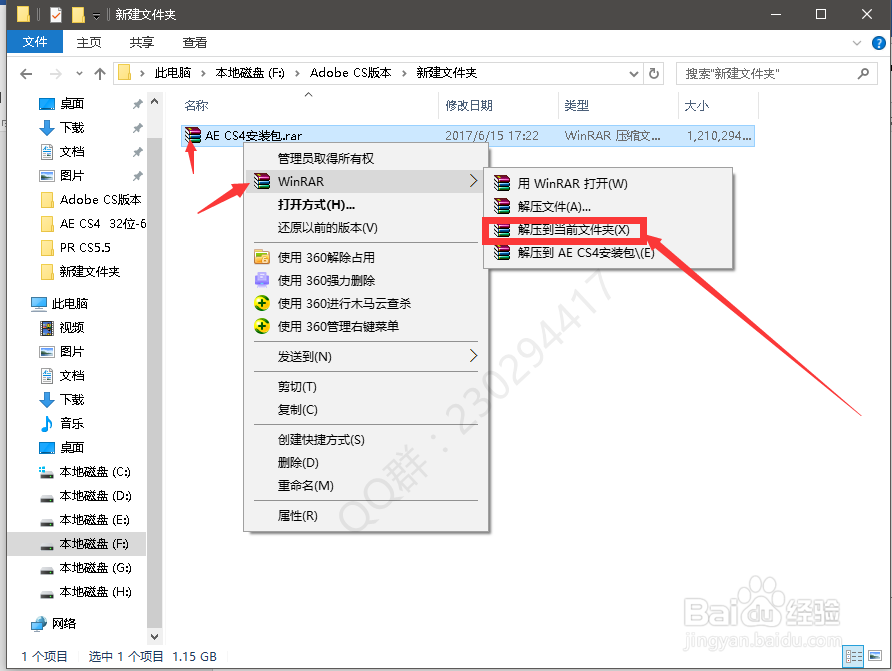
2、右键解压AE CS4安装包

AE CS4软件安装、汉化与激活方法

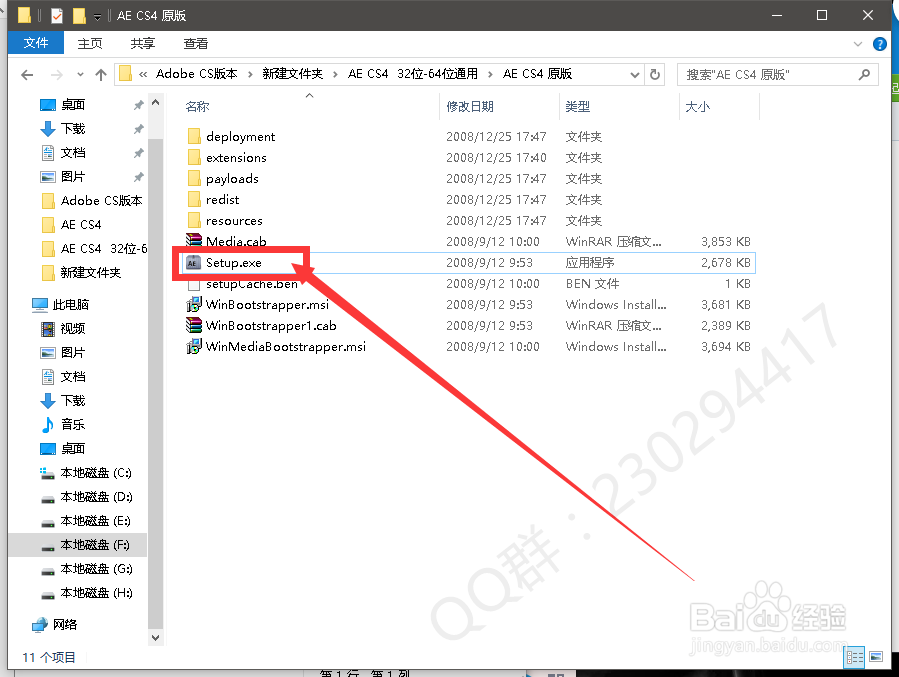
3、打开“AE CS4 原版”文件夹

AE CS4软件安装、汉化与激活方法

4、点击“Setup.exe”安装

AE CS4软件安装、汉化与激活方法

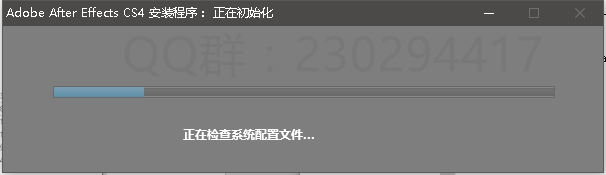
5、正在初始化

AE CS4软件安装、汉化与激活方法

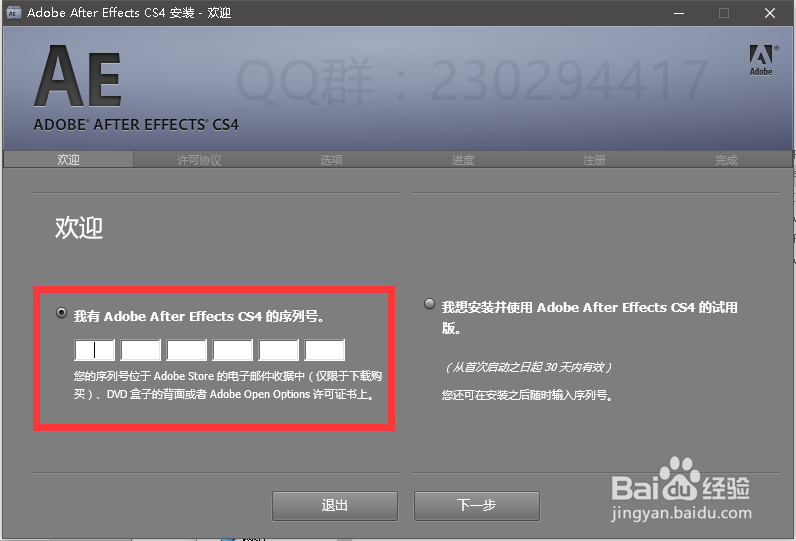
6、需要输出序列号

AE CS4软件安装、汉化与激活方法

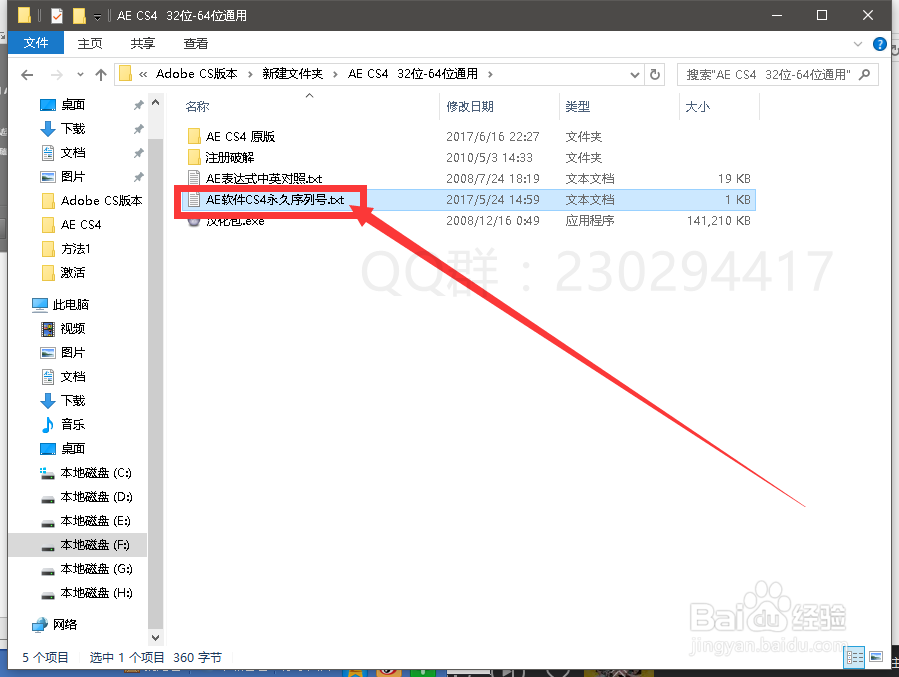
7、找到AE CS4序列号

AE CS4软件安装、汉化与激活方法

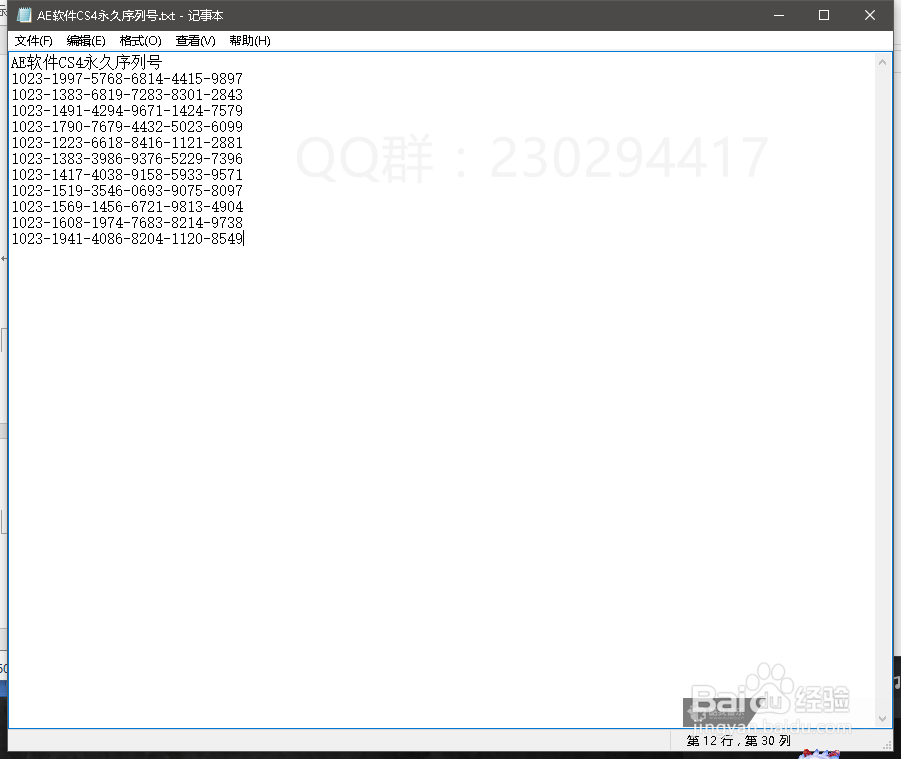
8、打开序列号

AE CS4软件安装、汉化与激活方法

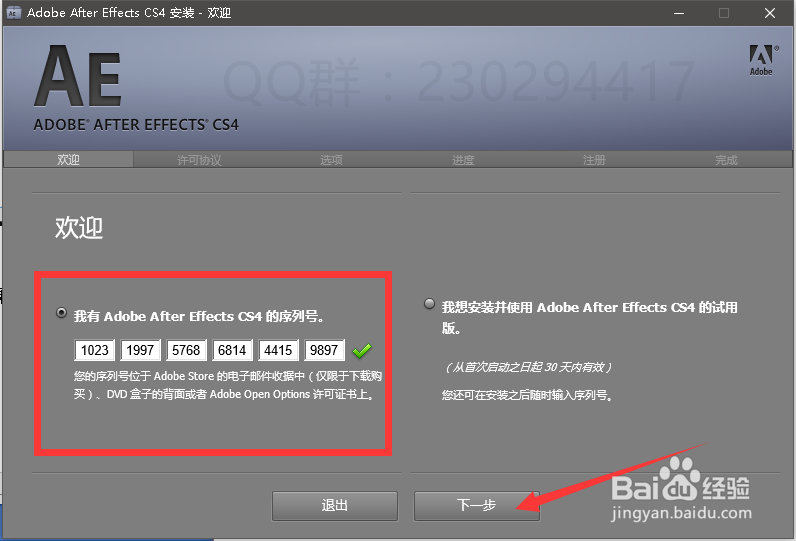
9、输入序列号;点击“下一步”

(注意:假如第一个序列号没有用;就试第二个)
AE CS4软件安装、汉化与激活方法

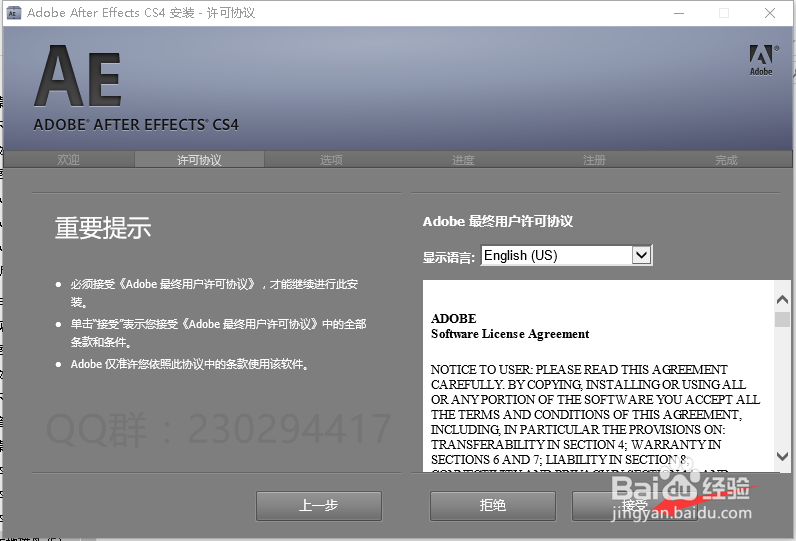
10、点击“接受”

AE CS4软件安装、汉化与激活方法

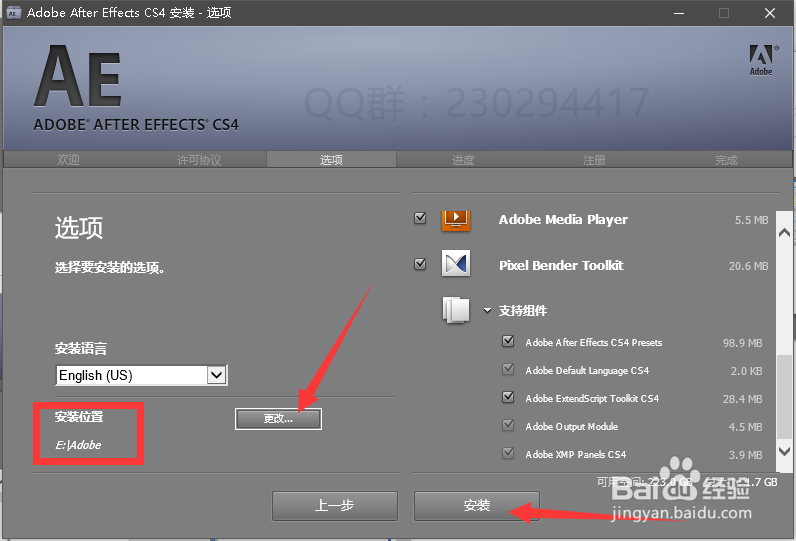
11、更改安装目录;组件全部打钩

注意:一定要记住软件的安装目录

AE CS4软件安装、汉化与激活方法

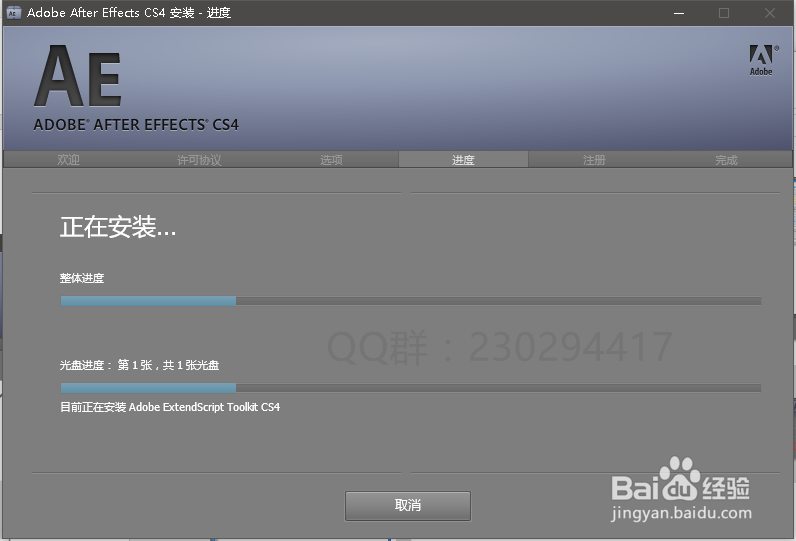
12、正在安装

AE CS4软件安装、汉化与激活方法

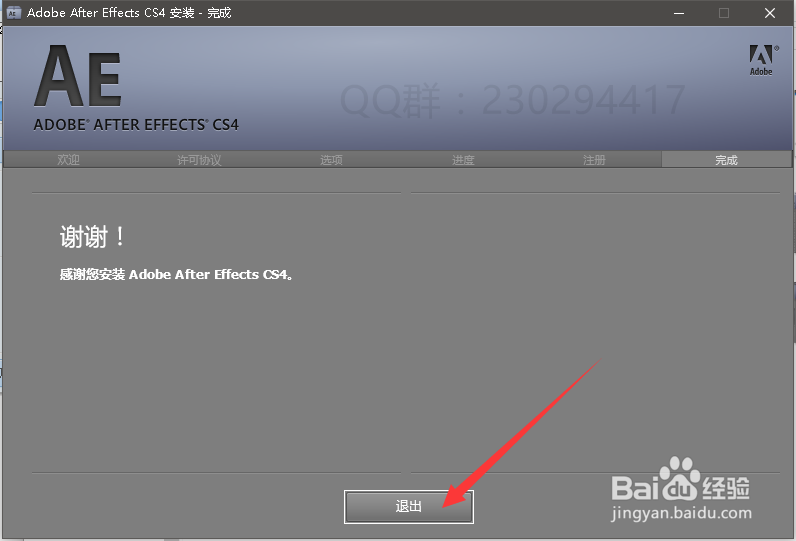
13、安装成功;点击“退出”

AE CS4软件安装、汉化与激活方法

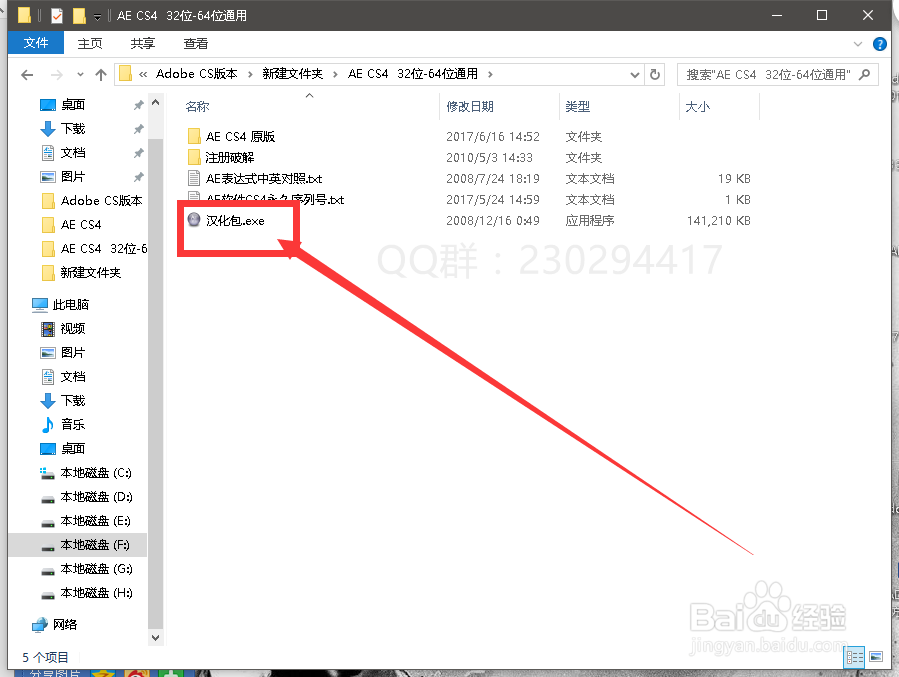
1、找到“汉化工具”

AE CS4软件安装、汉化与激活方法

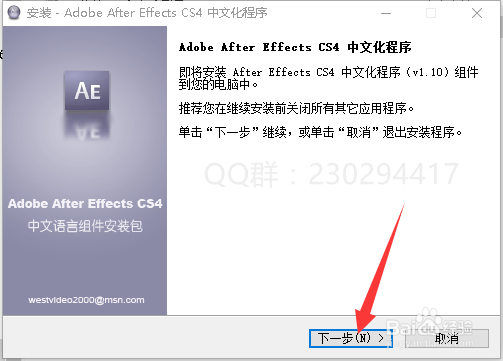
2、打开汉化工具;点击“下一步”

AE CS4软件安装、汉化与激活方法

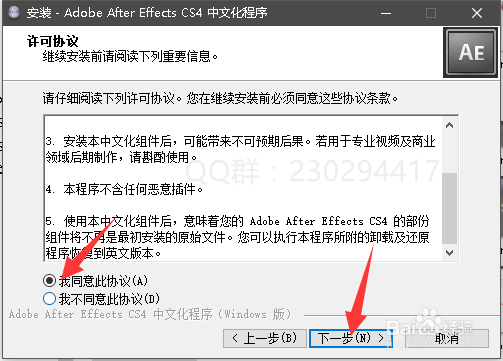
3、同意;点击“下一步”

AE CS4软件安装、汉化与激活方法

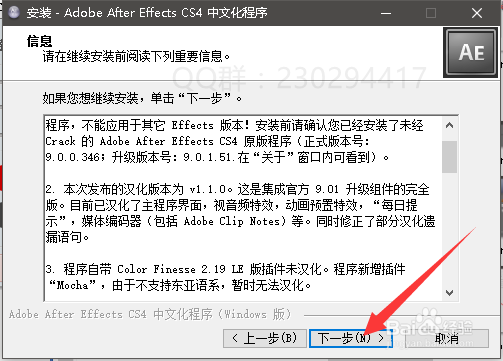
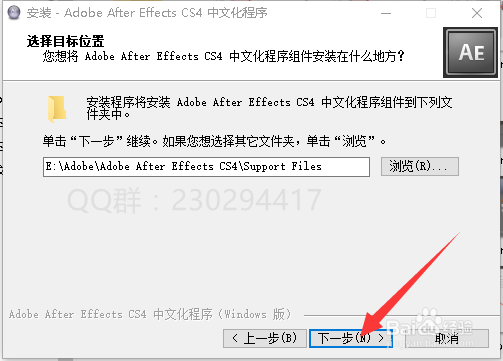
4、点击“下一步”

AE CS4软件安装、汉化与激活方法

5、点击“下一步”

AE CS4软件安装、汉化与激活方法

6、最后一个不要打钩;点击“下一步”

AE CS4软件安装、汉化与激活方法

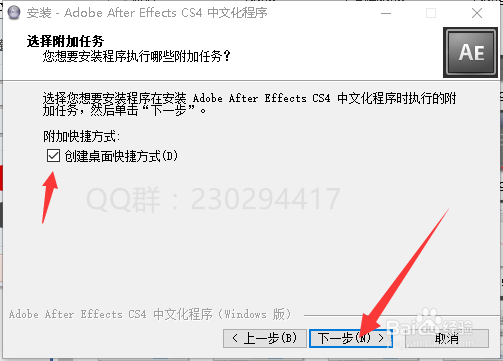
7、创建桌面快捷方式;点击“下一步”

AE CS4软件安装、汉化与激活方法

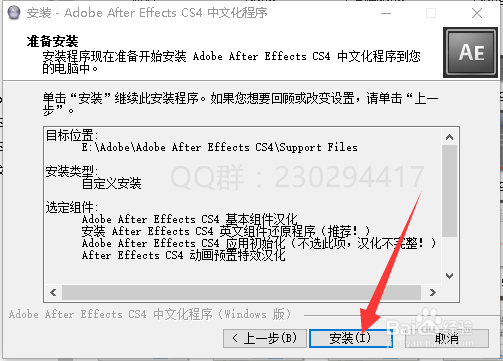
8、点击“安装”

AE CS4软件安装、汉化与激活方法

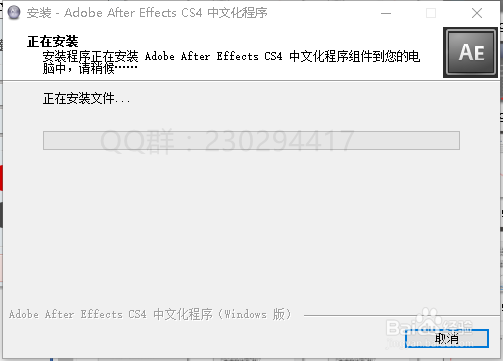
9、正在汉化

AE CS4软件安装、汉化与激活方法

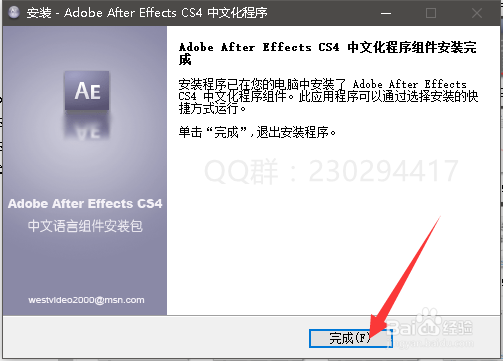
10、汉化成功;点击“完成”

AE CS4软件安装、汉化与激活方法

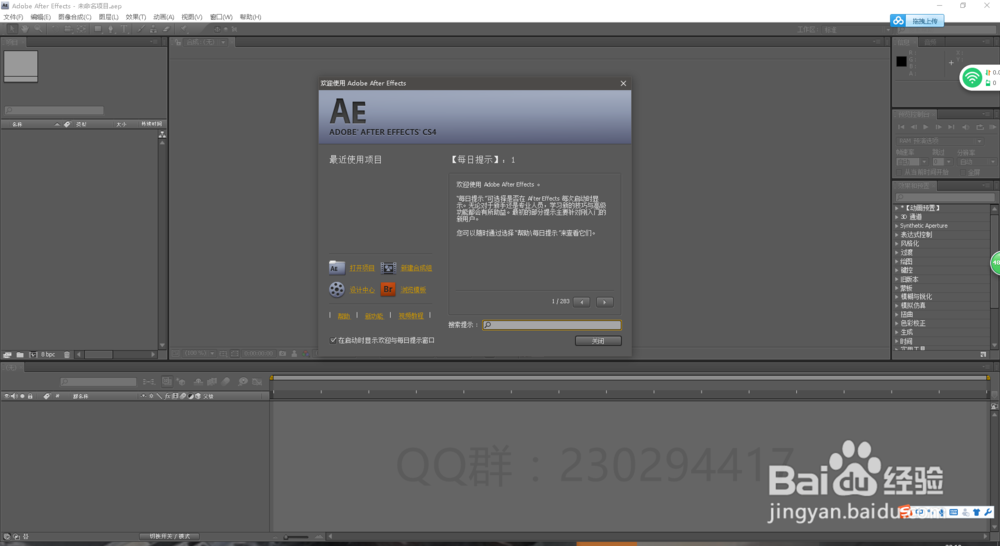
11、打开AE CS4;没有弹出试用界面就激活成功;打开是中文就汉化成功

(注意:假如打开AE弹出需要QuickTime;那你就安装QuickTime)
AE CS4软件安装、汉化与激活方法

© 2026 阿力知识库
信息来自网络 所有数据仅供参考
有疑问请联系站长 site.kefu@gmail.com