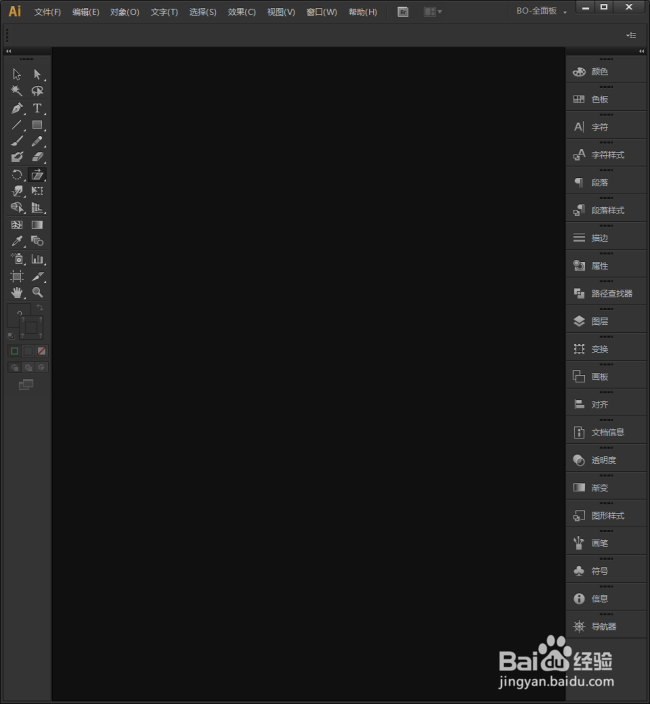
1、启动Illustrator CS6。
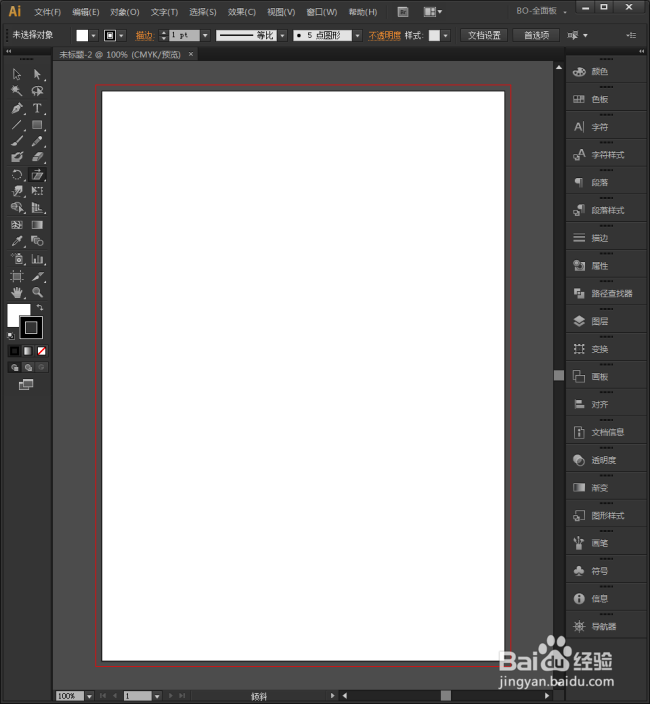
2、建立一个空白文档。
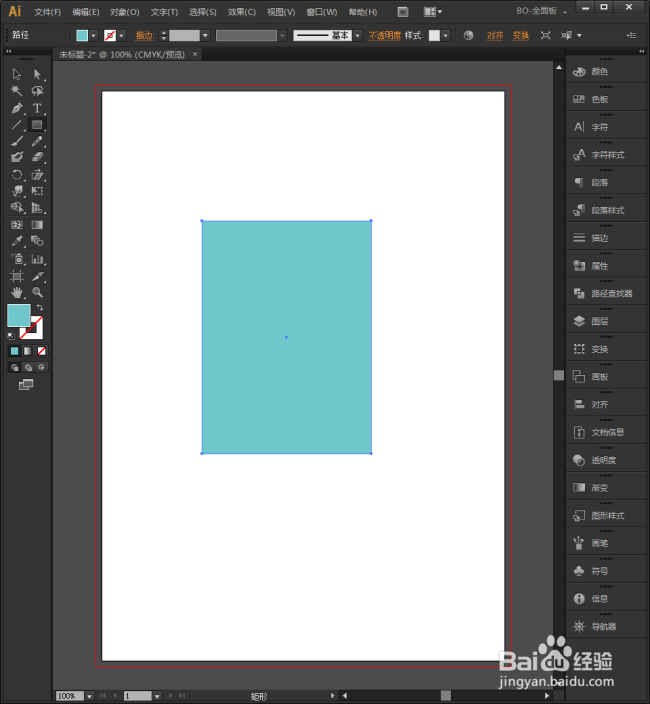
3、任意绘制一个形状。
4、选中形状,点击工具选项栏中的【变换】。
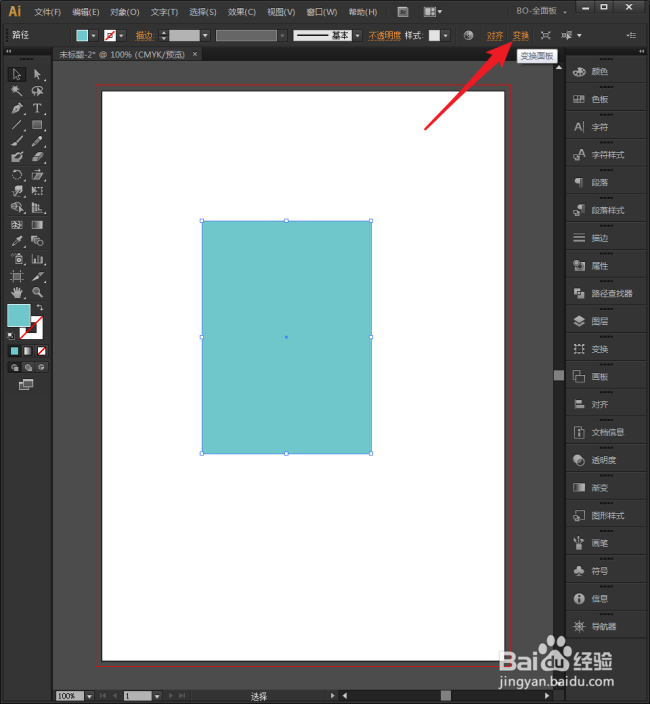
5、然后出现变换设置选项,其中有一个倾斜设置项。
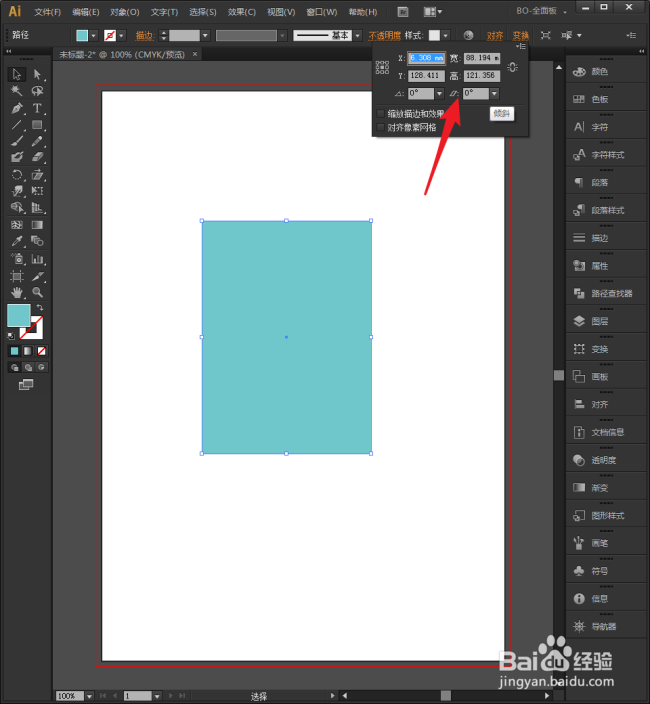
6、选择或输入一个倾斜角度。
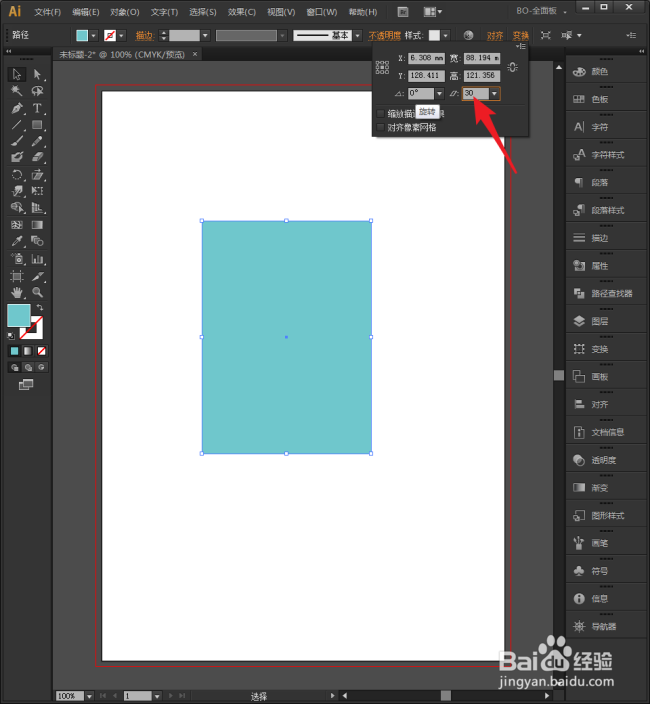
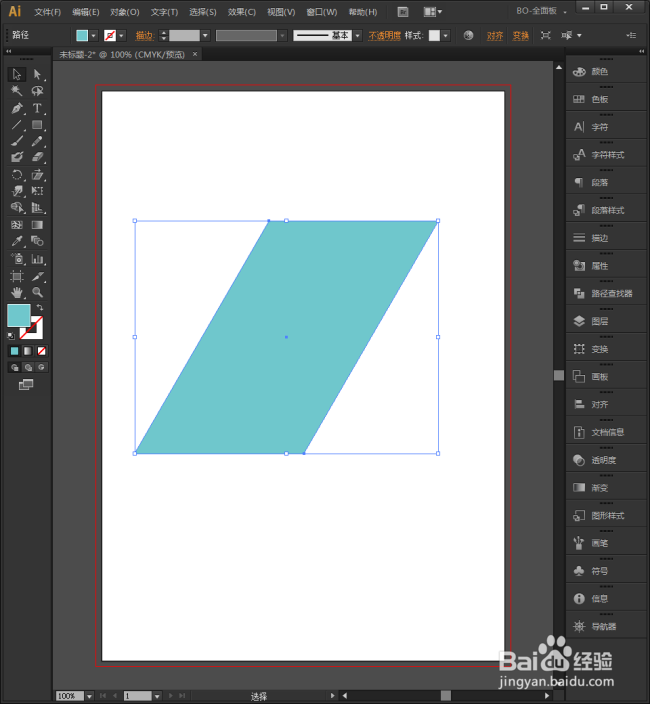
7、则形状就倾斜了。
8、此外,也可选中形状后,点击【倾斜工具】。
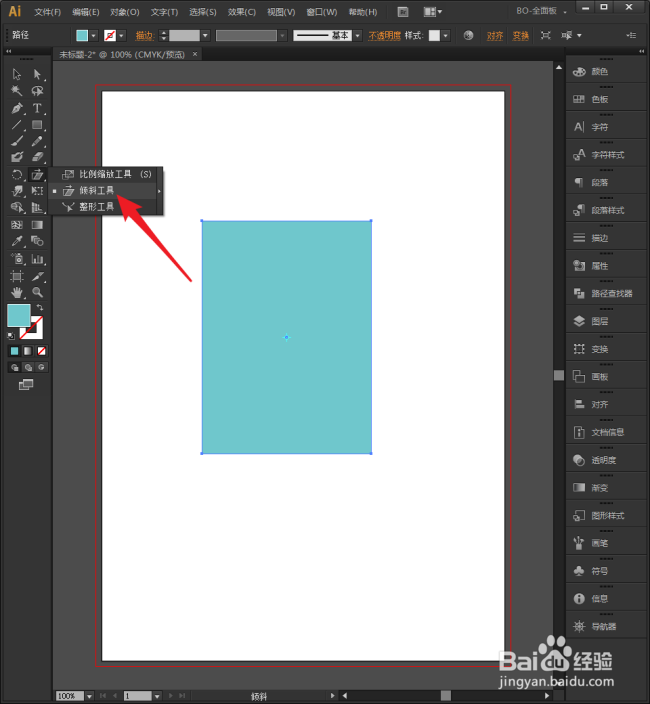
9、点击形状中的一个锚点,拖动。拖动的同时按住Shift键,则可以保持水平或垂直。
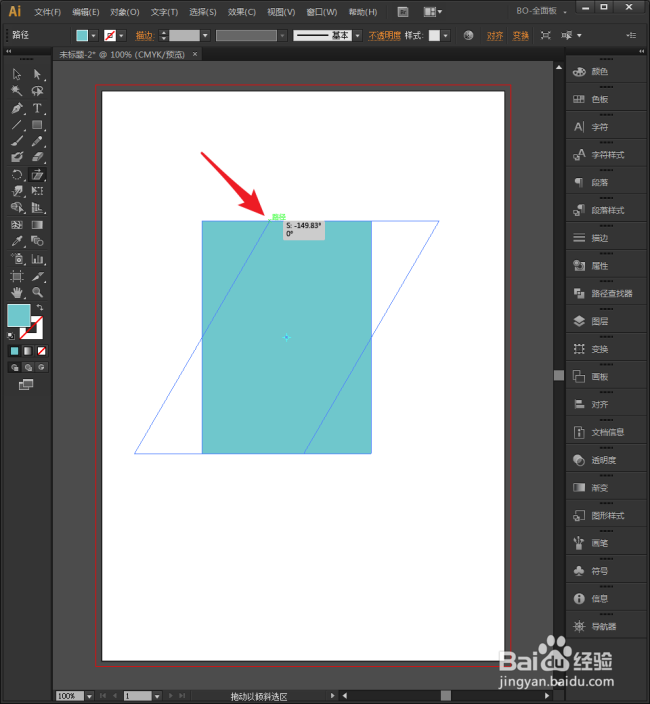
10、即可按照任意角度倾斜形状。
1、启动Illustrator CS6。
2、建立一个空白文档。
3、任意绘制一个形状。
4、选中形状,点击工具选项栏中的【变换】。
5、然后出现变换设置选项,其中有一个倾斜设置项。
6、选择或输入一个倾斜角度。
7、则形状就倾斜了。
8、此外,也可选中形状后,点击【倾斜工具】。
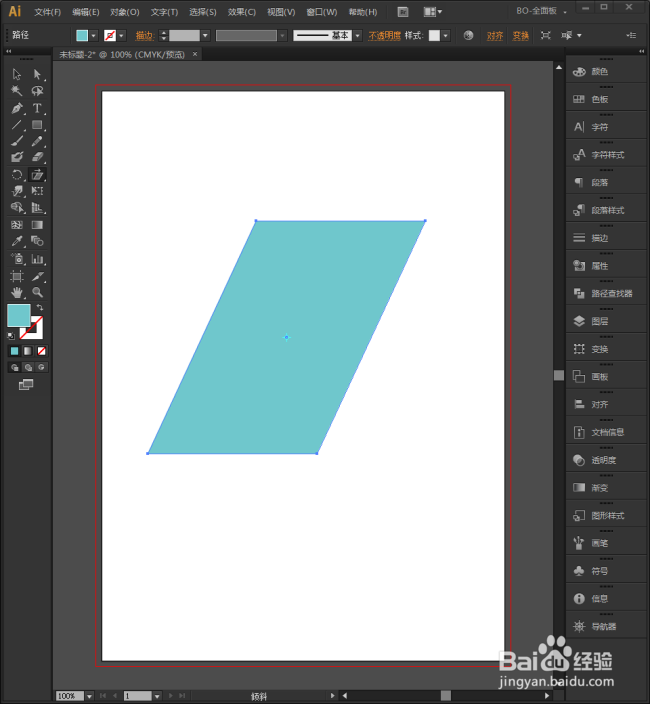
9、点击形状中的一个锚点,拖动。拖动的同时按住Shift键,则可以保持水平或垂直。
10、即可按照任意角度倾斜形状。