1、首先在键盘上按住Ctrl+N,新建一块画布。

2、点击图示位置的按钮,新建一个图层。
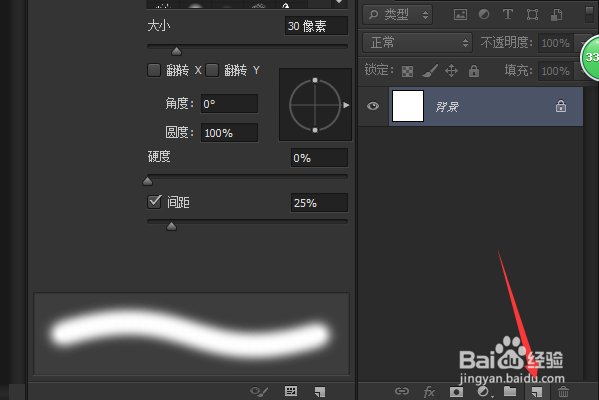
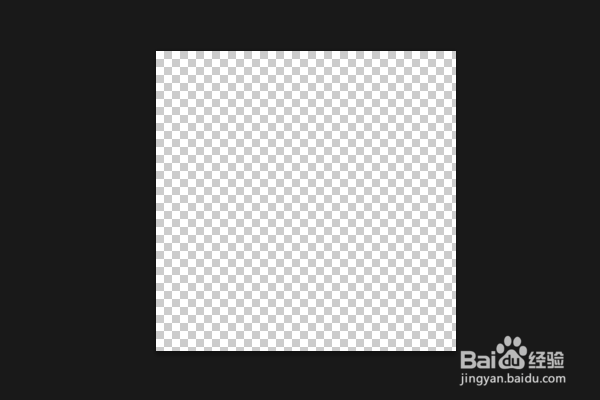
3、按住图示位置中的眼睛,隐藏背景图层。

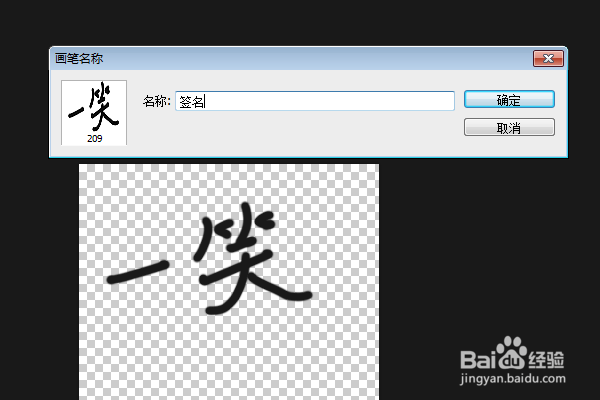
4、接下来,写出字或者画出一些图案来(这里以一笑为例)。

5、然后,点击编辑-定义画笔预设,将新笔刷命名为签名。


6、接下来,在所有画笔中,我们就能看到这个“一笑”样式的笔刷。
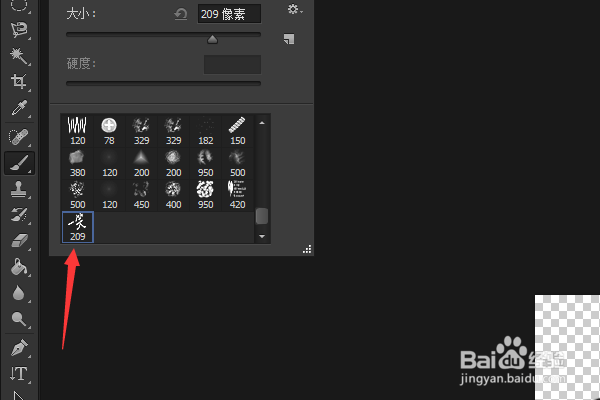
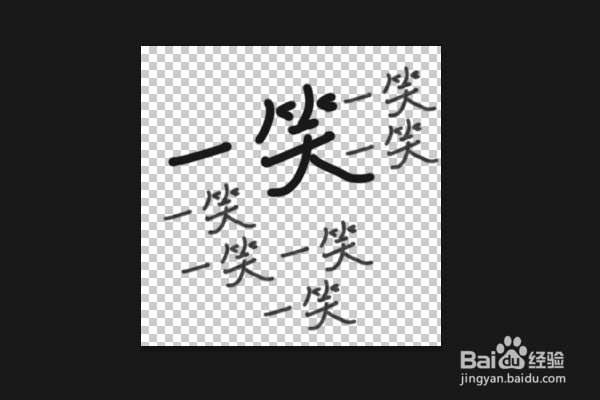
7、效果如图所示。
1、1.首先在键盘上按住Ctrl+N,新建一块画布。
2.点击图示位置的按钮,新建一个图层。
3.按住图示位置中的眼睛,隐藏背景图层。
4.接下来,写出字或者画出一些图案来(这里以一笑为例)。
5.然后,点击编辑-定义画笔预设,将新笔刷命名为签名。
6.接下来,在所有画笔中,我们就能看到这个“一笑”样式的笔刷。
7.效果如图所示。