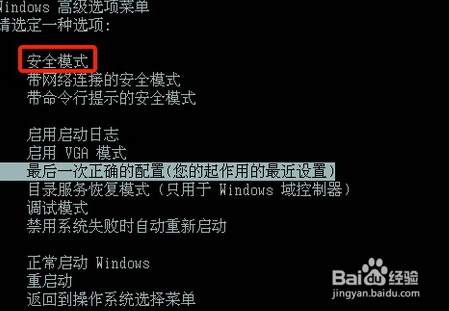
1、开机不停的按F8这个键盘上的按钮 然后选择安全模式
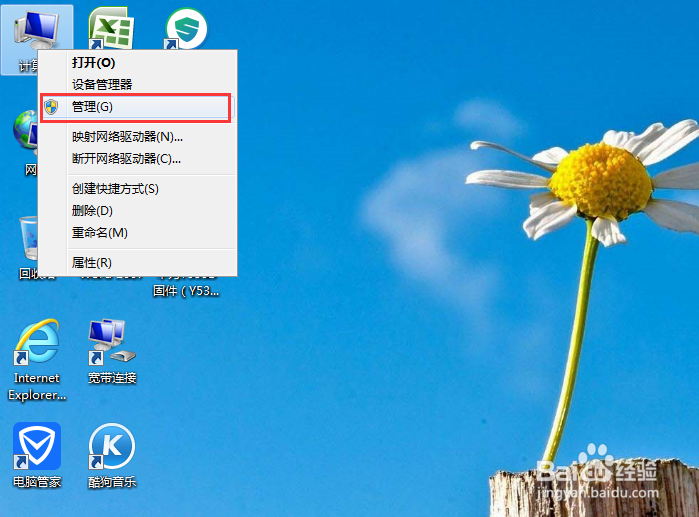
2、开机进入安全模式后右击我的电脑图标 选择管理
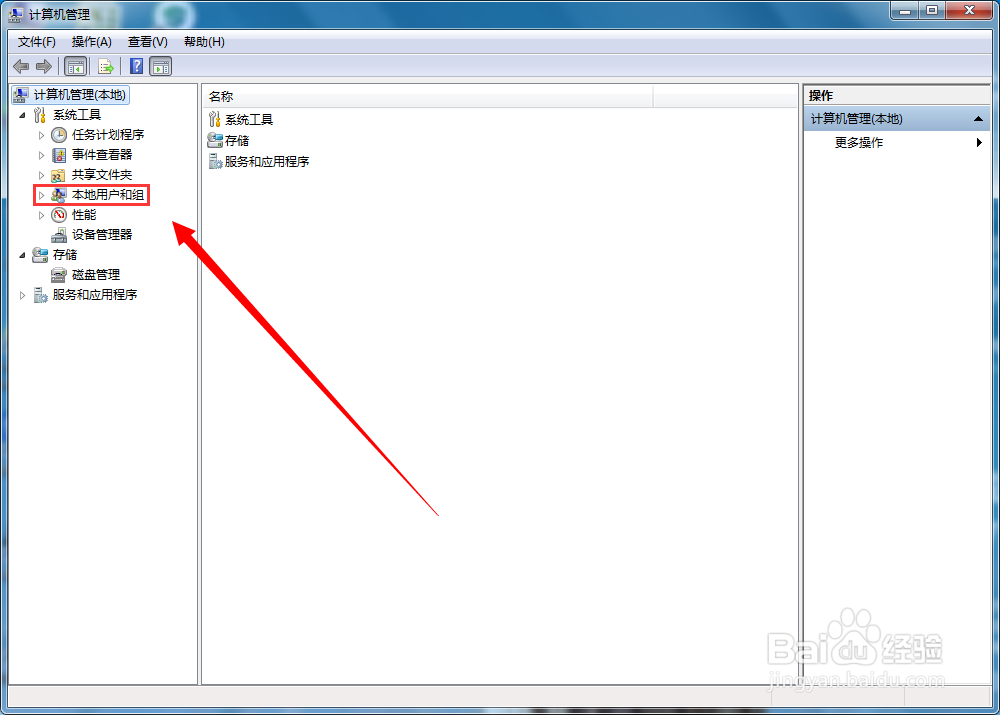
3、然后在计算机管理窗口选择 本地用户和组
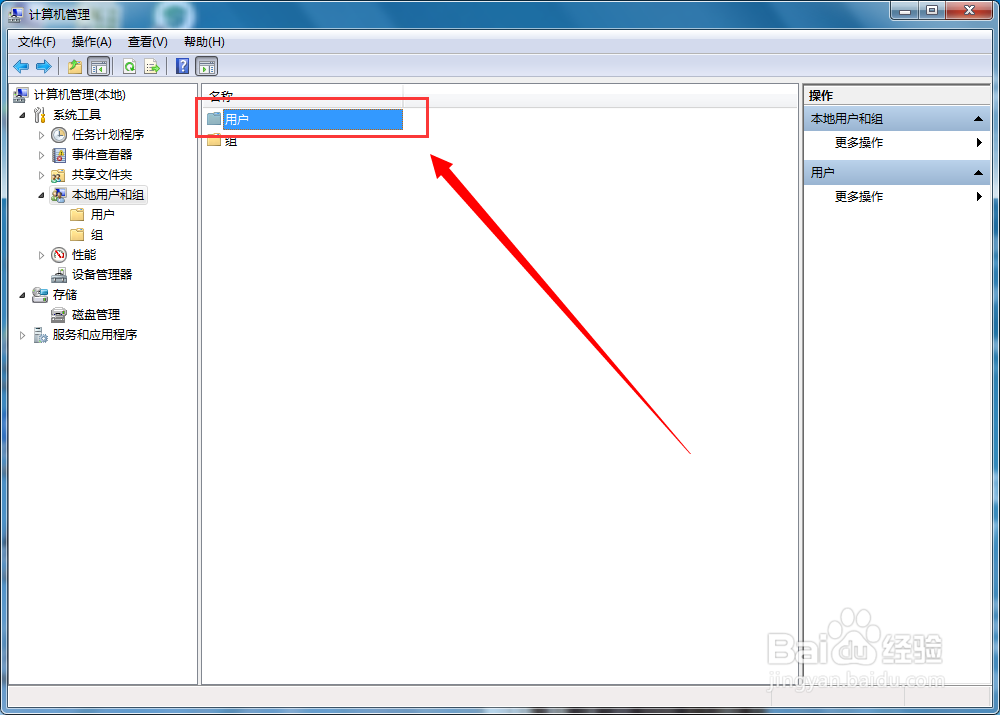
4、进入子菜单 然后双击用户
5、然后还是双击Administrator(管理员用户)
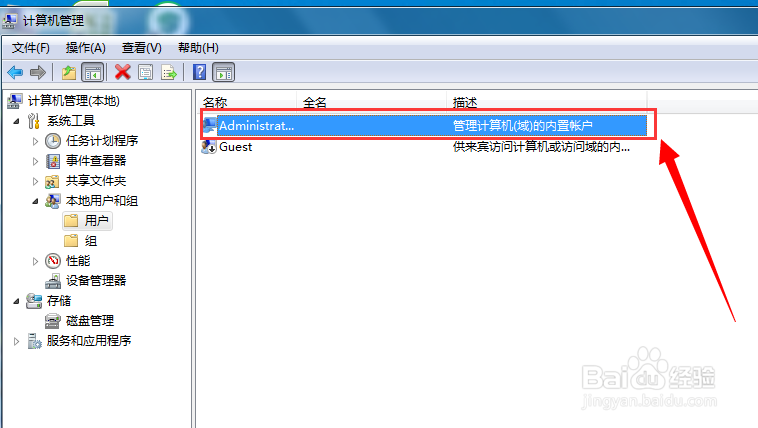
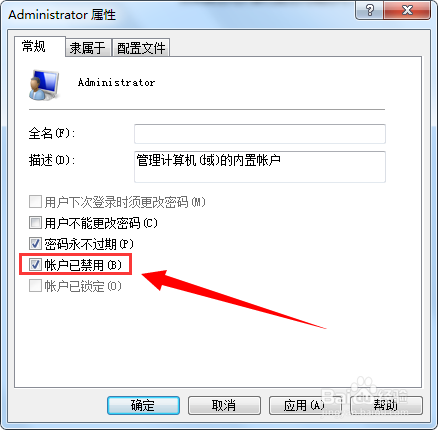
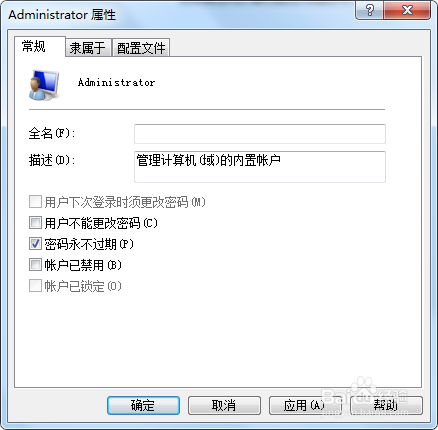
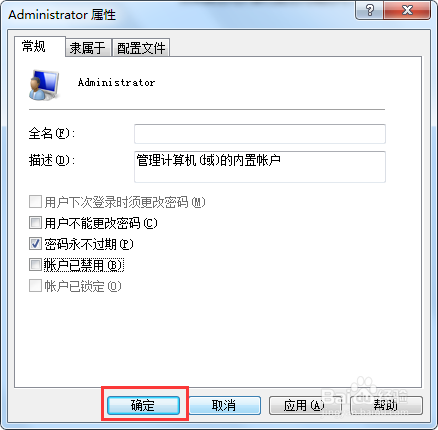
6、把账户已禁用这个选项的钩去掉 然后点击应用或者确定都可以
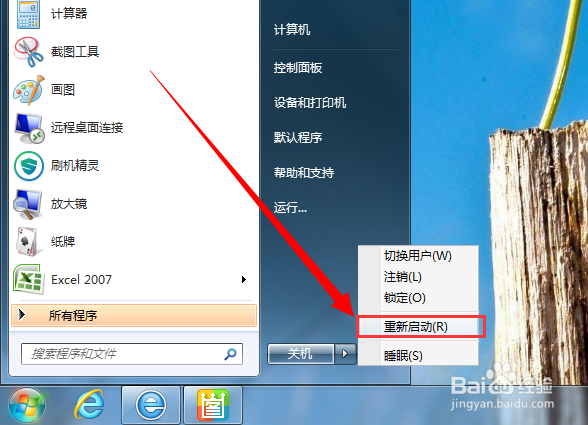
7、重启下电脑就可以了。谢谢你们的支持和关注。希望能帮到更多的朋友
1、开机不停的按F8这个键盘上的按钮 然后选择安全模式
2、开机进入安全模式后右击我的电脑图标 选择管理
3、然后在计算机管理窗口选择 本地用户和组
4、进入子菜单 然后双击用户
5、然后还是双击Administrator(管理员用户)
6、把账户已禁用这个选项的钩去掉 然后点击应用或者确定都可以
7、重启下电脑就可以了。谢谢你们的支持和关注。希望能帮到更多的朋友