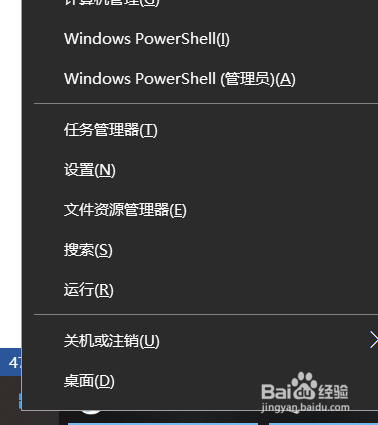
1、右键windows图标,选择设置选项打开;
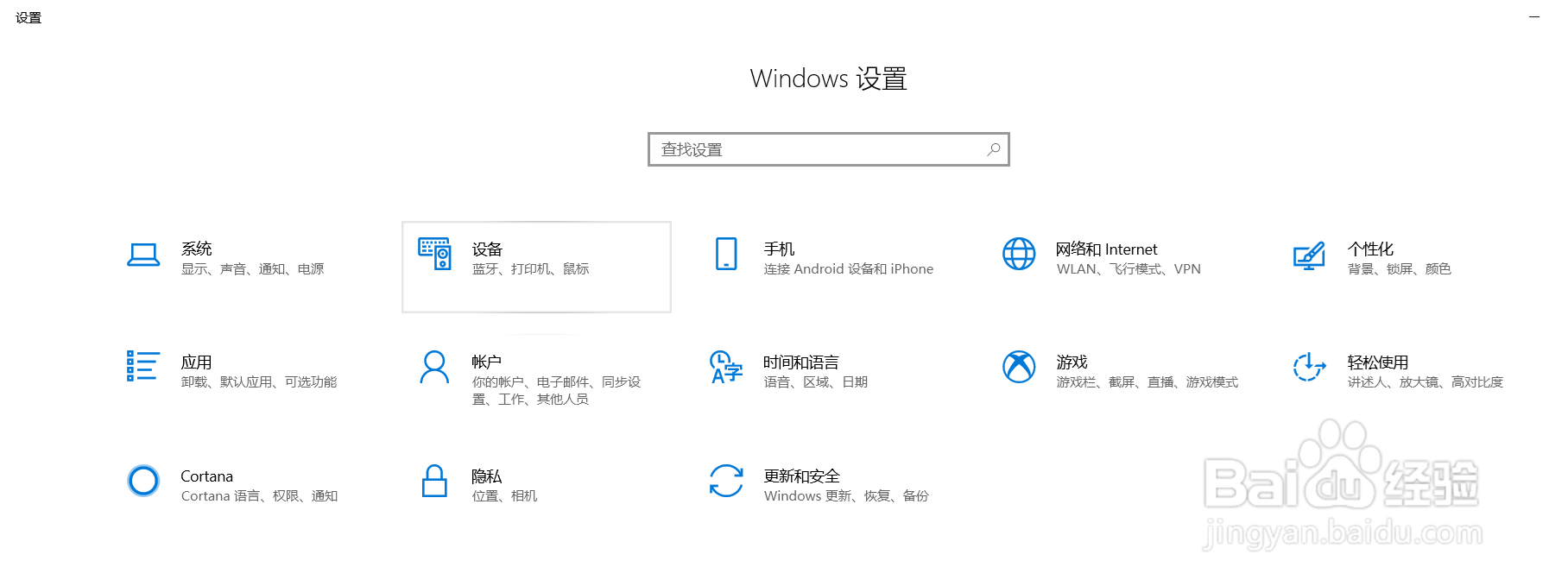
2、打开windows设置选项里的设备选项打开;
3、选择设置选项里的蓝牙和其他设备选项打开;
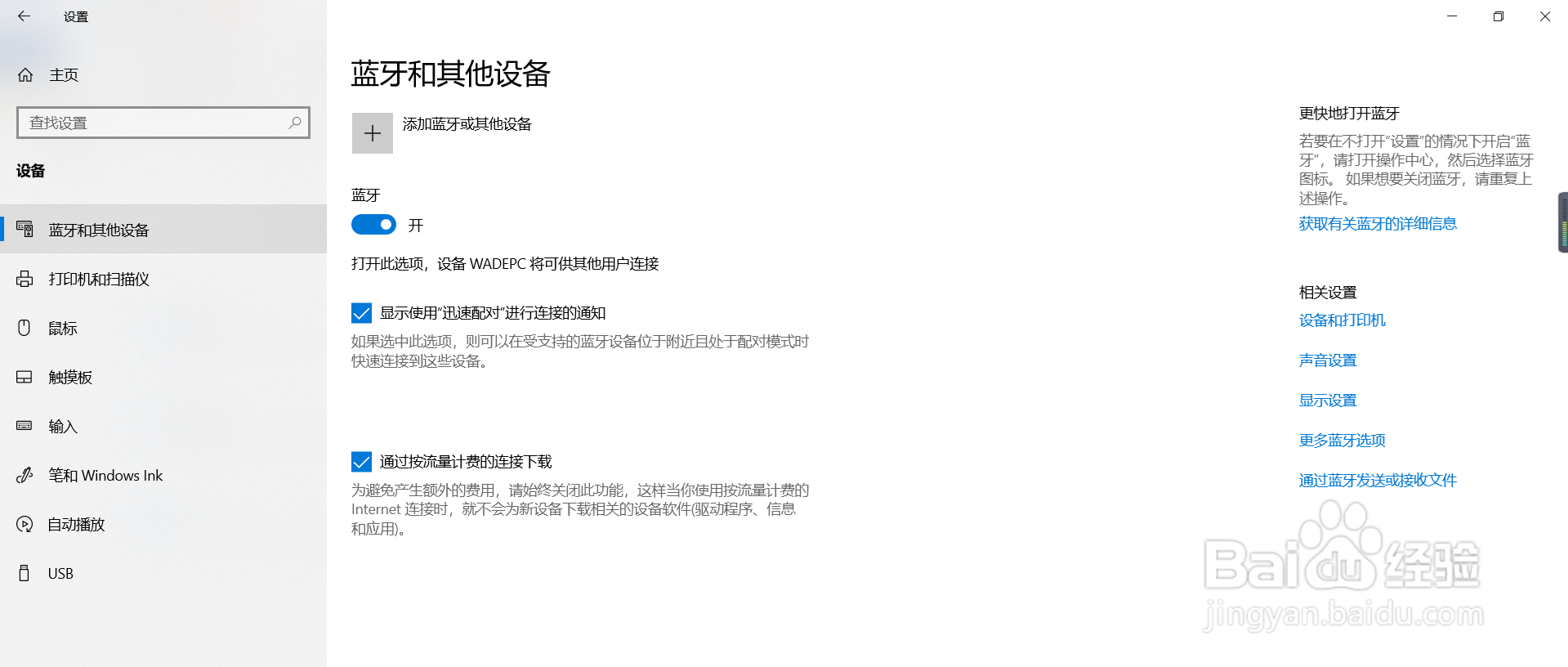
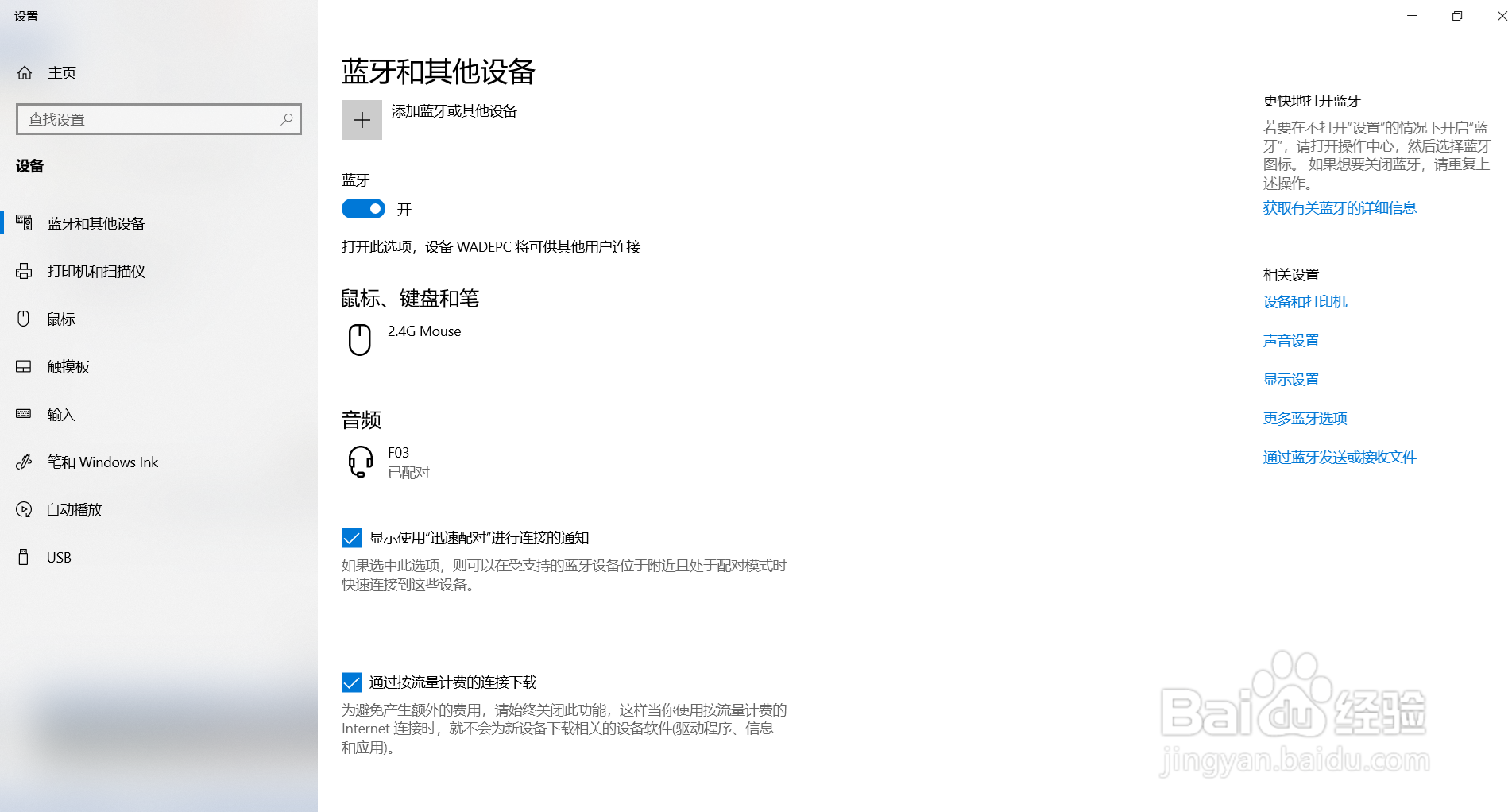
4、点击蓝牙和其他设备选项后,选择右边的更多蓝牙选项打开;
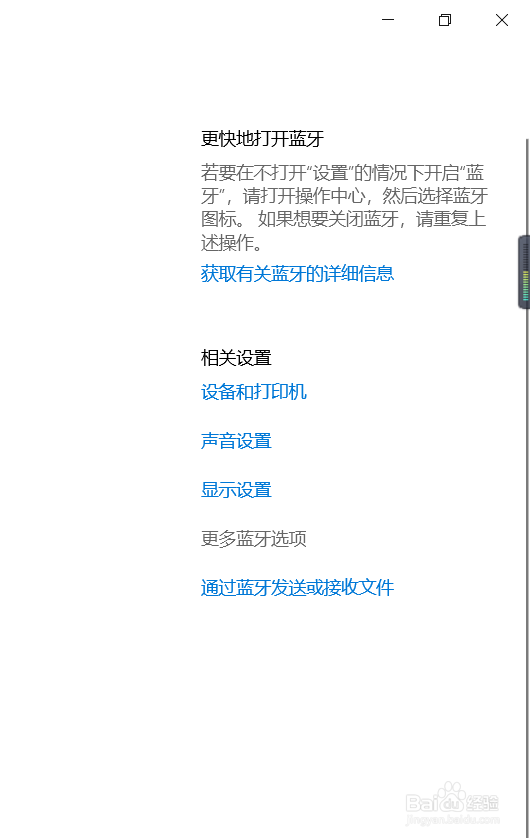
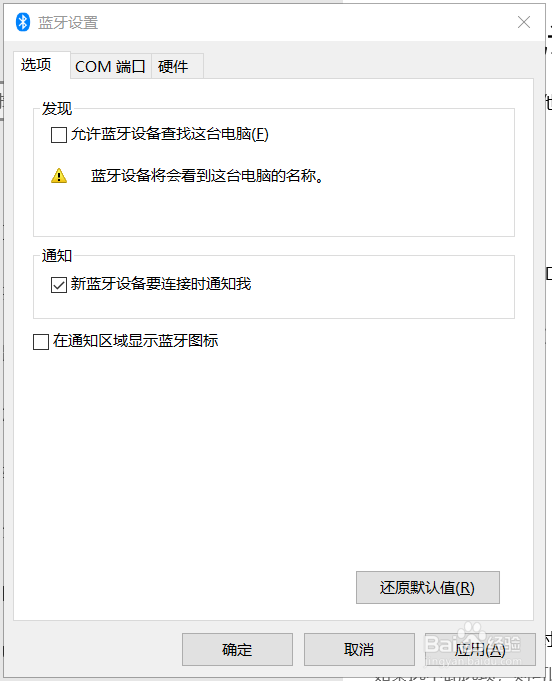
5、此时发现选项和在通知区域显示蓝牙图标是没有勾选的,因此桌面下方的任务栏没有显示蓝牙图标;
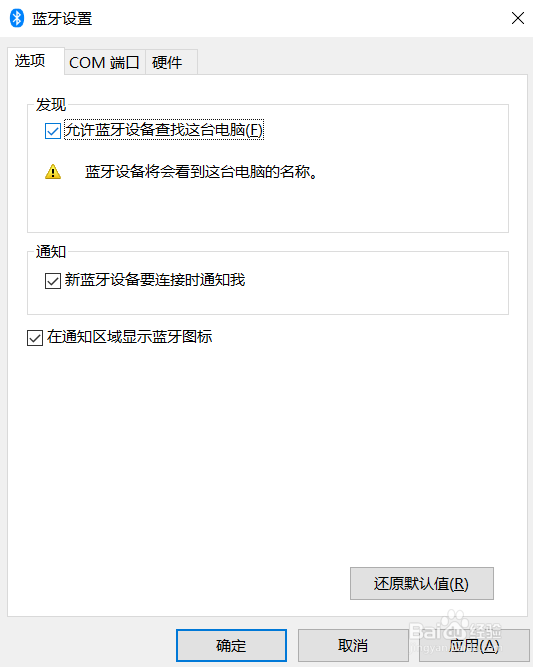
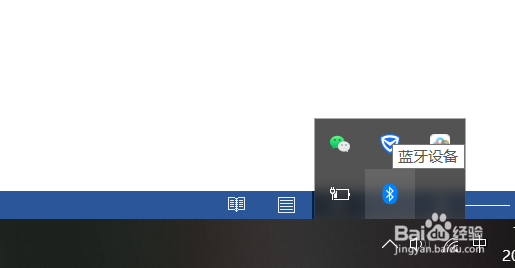
6、把发现选项和在通知区域显示蓝牙图标都进行勾选,之后桌面下方的任务栏即可显示蓝牙图标,点击蓝牙图标即可快速打开蓝牙设置窗口。
1、1右键windows图标,选择设置选项打开;
2打开windows设置选项里的设备选项打开;
3选择设置选项里的蓝牙和其他设备选项打开;
4点击蓝牙和其他设备选项后,选择右边的更多蓝牙选项打开;
5此时发现选项和在通知区域显示蓝牙图标是没有勾选的,因此桌面下方的任务栏没有显示蓝牙图标;
6把发现选项和在通知区域显示蓝牙图标都进行勾选,之后桌面下方的任务栏即可显示蓝牙图标,点击蓝牙图标即可快速打开蓝牙设置窗口。