如何将word文档中的数字改为下角标和上角标

时间:2026-02-15 01:31:01

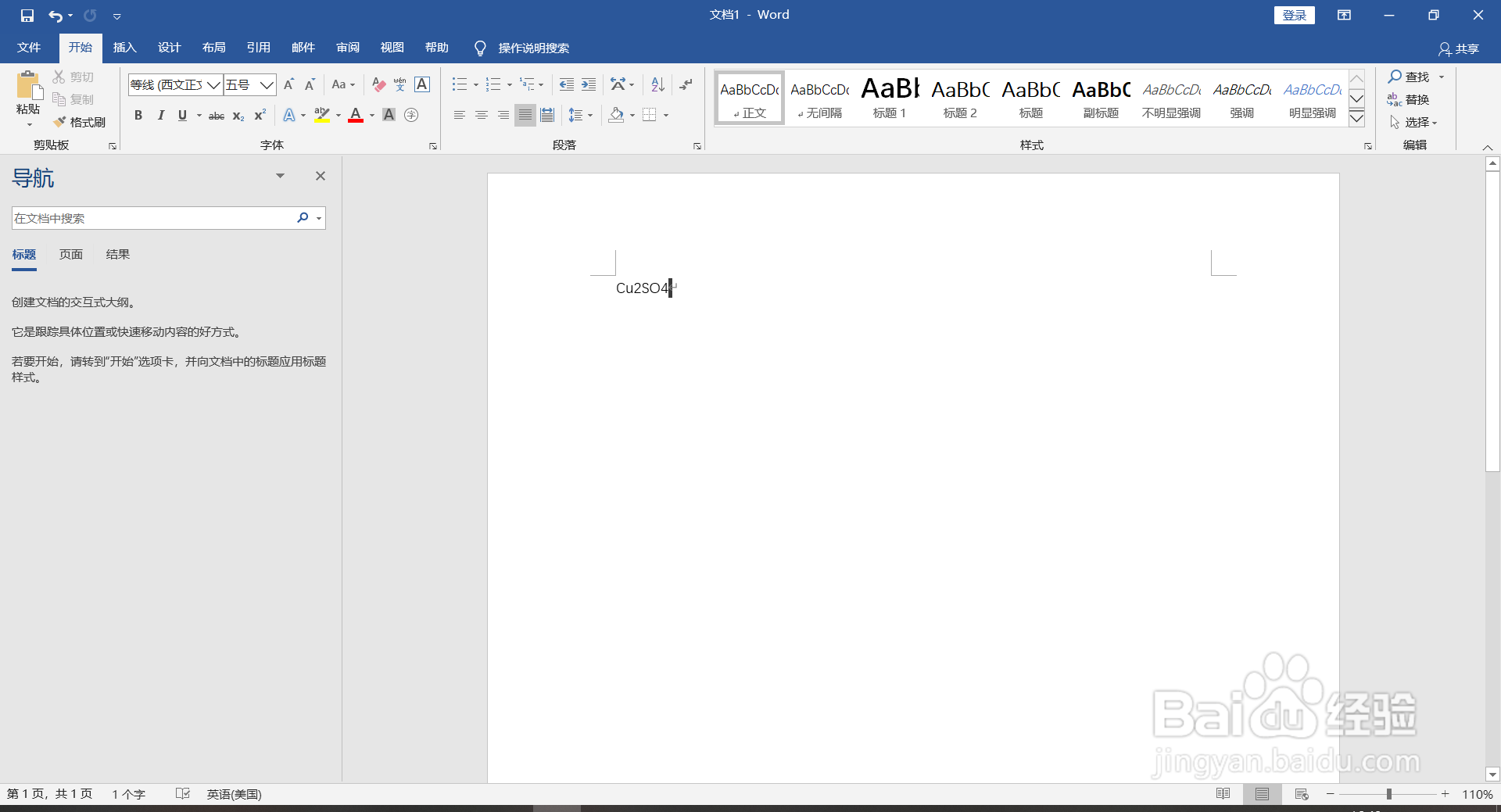
1、首先打开我们需要编辑的word文档。
如何将word文档中的数字改为下角标和上角标

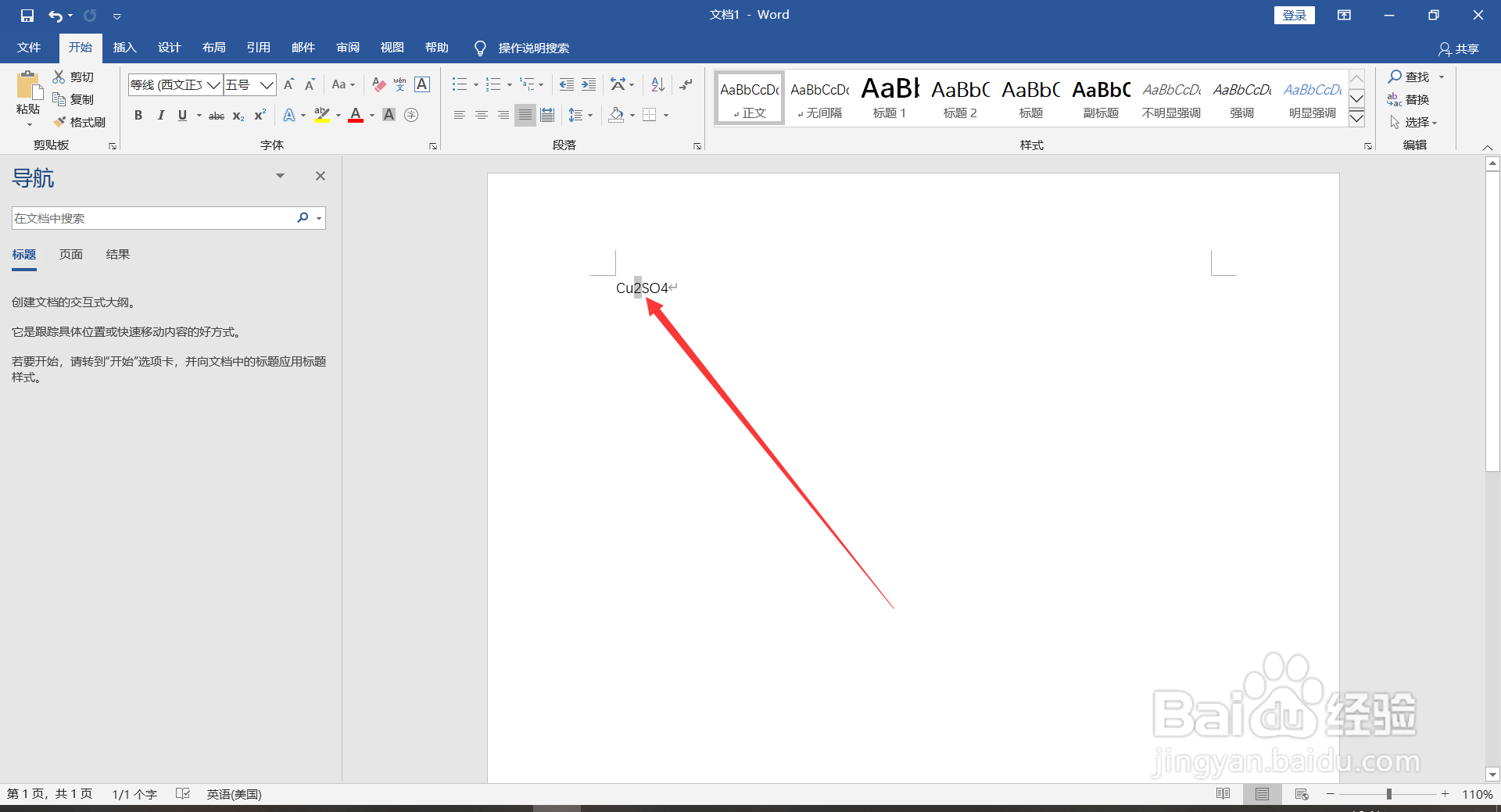
2、然后用鼠标选中需要更改的数字,选中后颜色会发生变化。

如何将word文档中的数字改为下角标和上角标

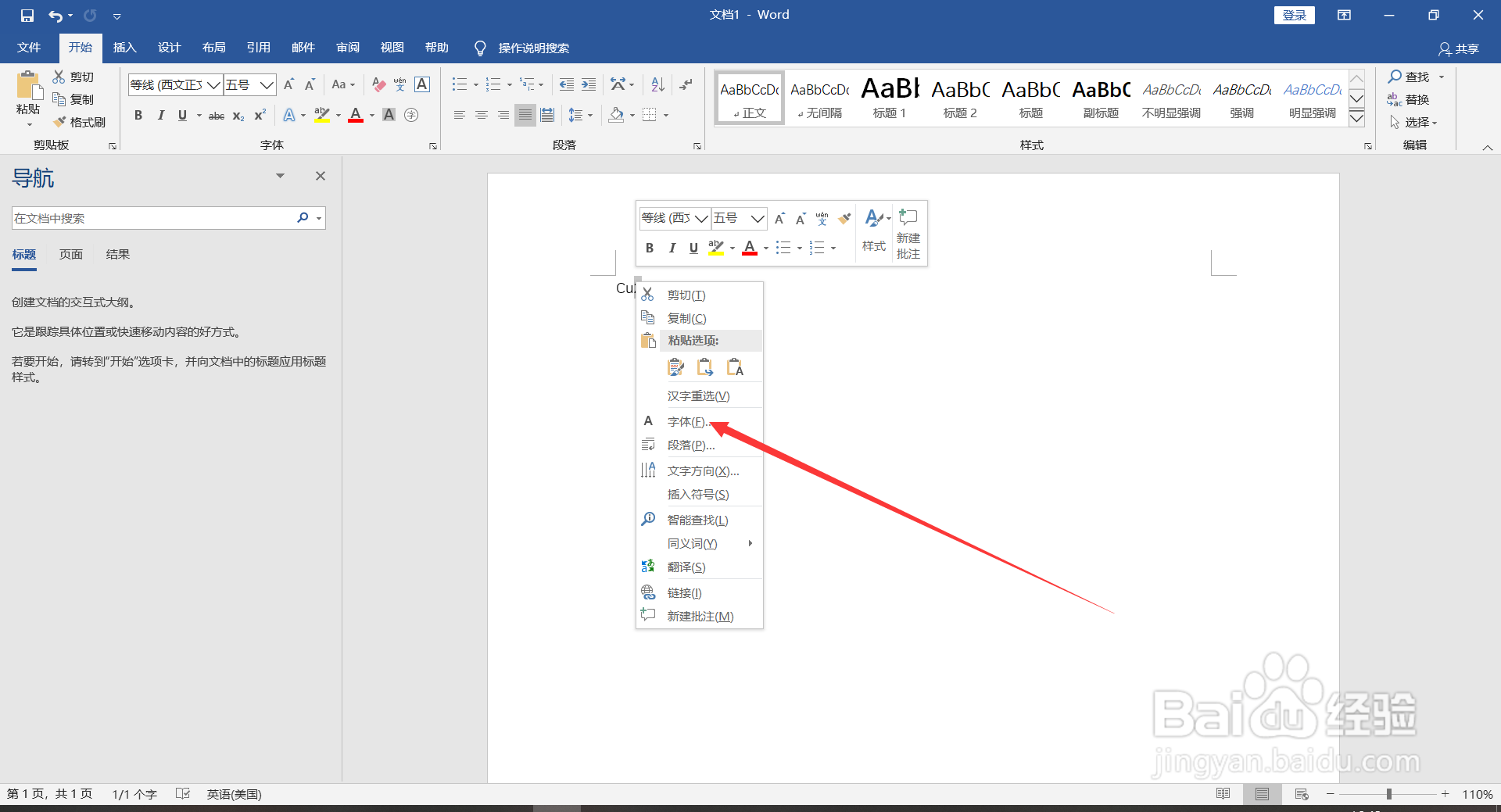
3、然后鼠标右击所选的文字,会弹出对话框,点击“字体”。

如何将word文档中的数字改为下角标和上角标

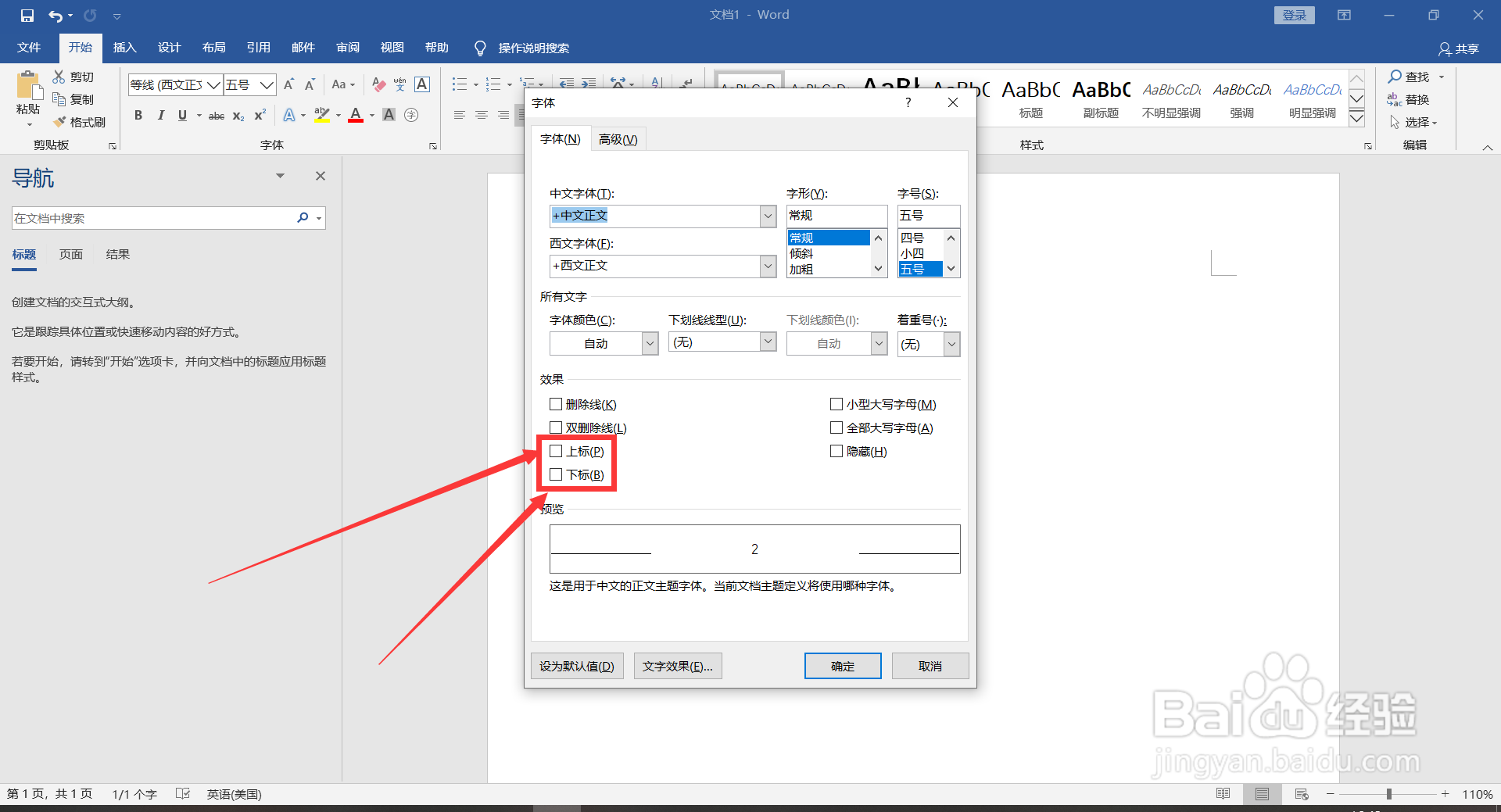
4、在对话框中,我们可以看见“上标”“下标”的字样,此时我选择“下标”,然后点击确定。
如何将word文档中的数字改为下角标和上角标

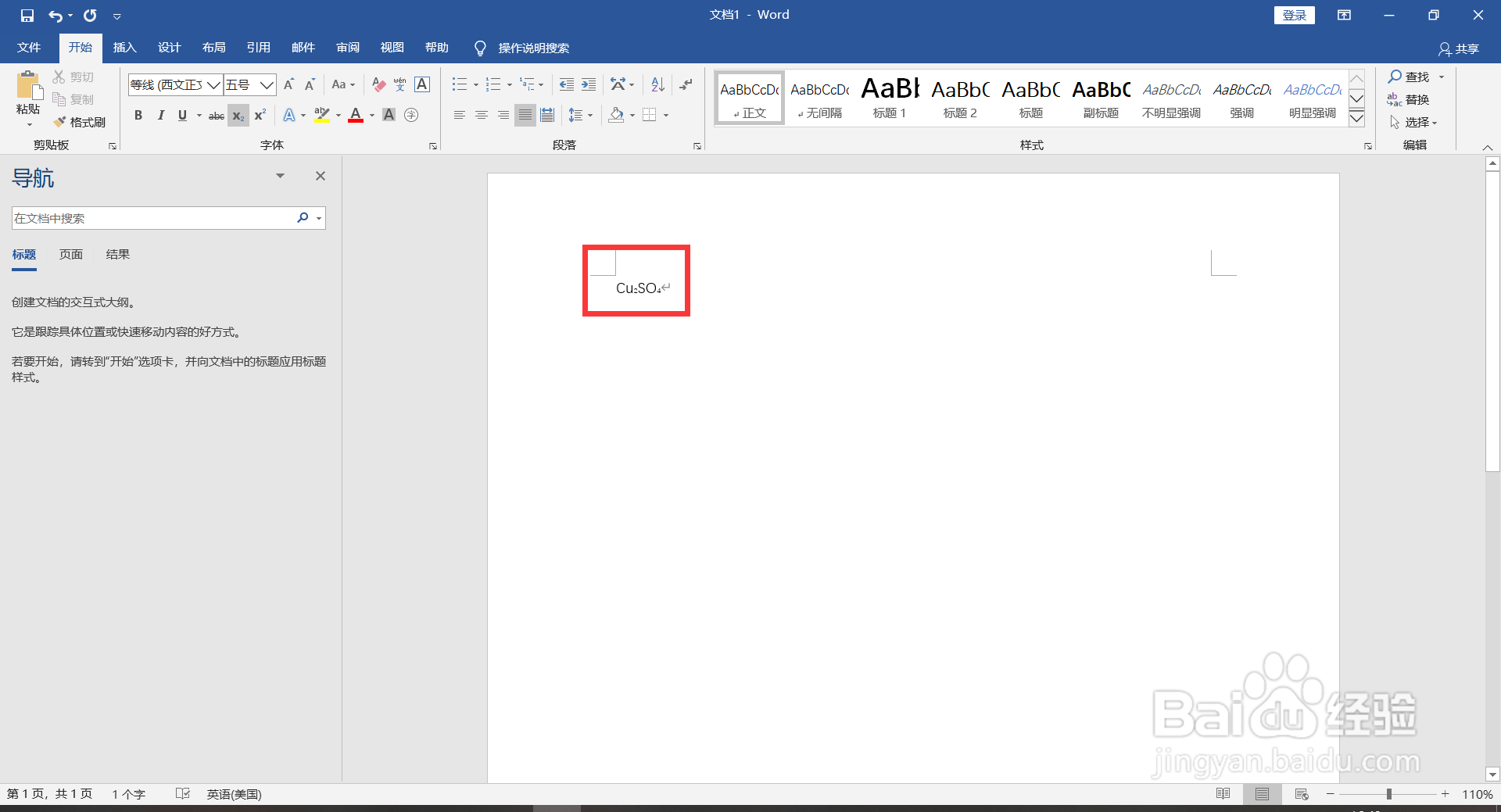
5、确定后,便会回到word界面,此时的数字也已经发生了变化。

如何将word文档中的数字改为下角标和上角标

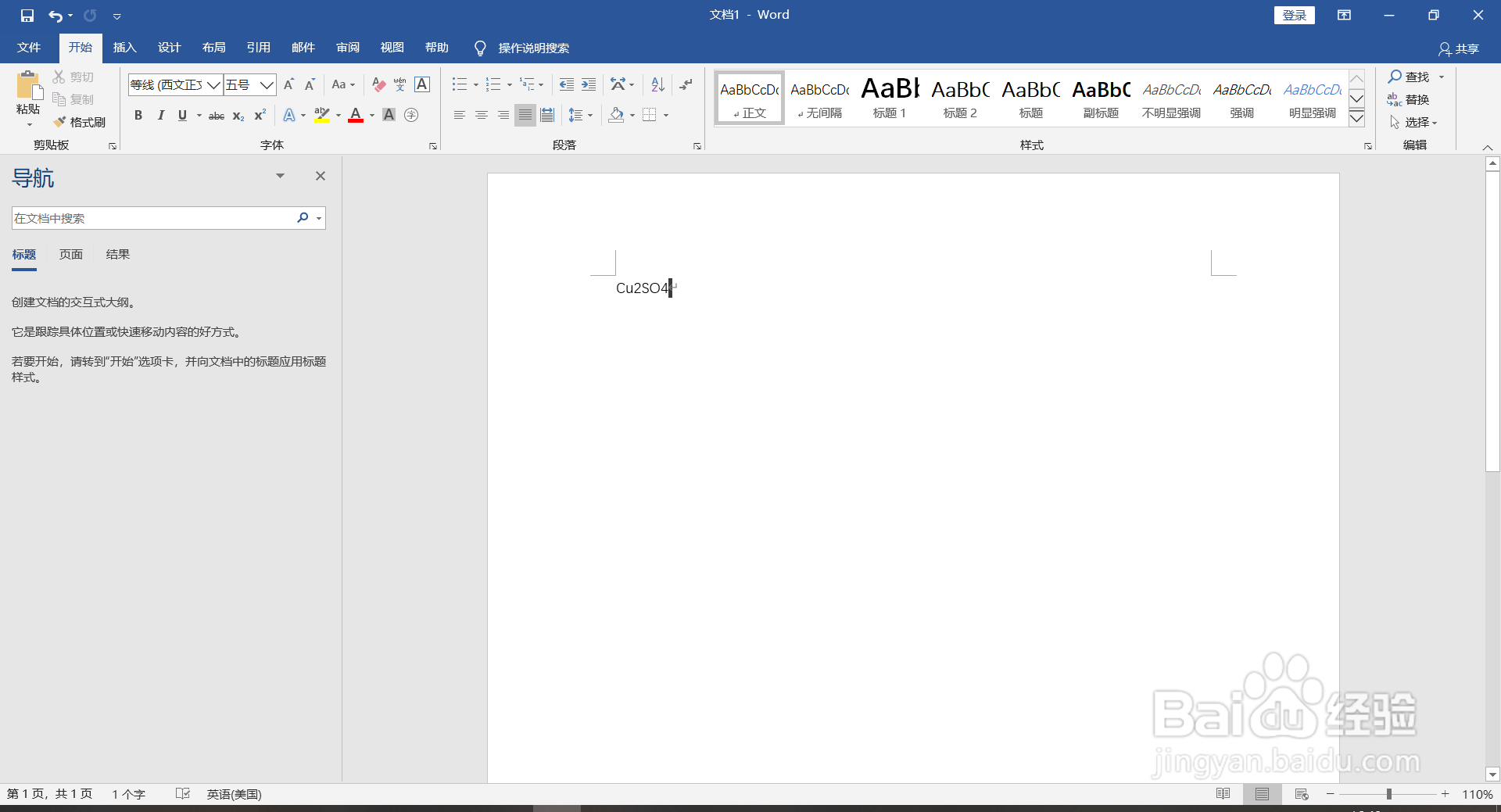
1、首先打开我们需要编辑的word文档。

如何将word文档中的数字改为下角标和上角标

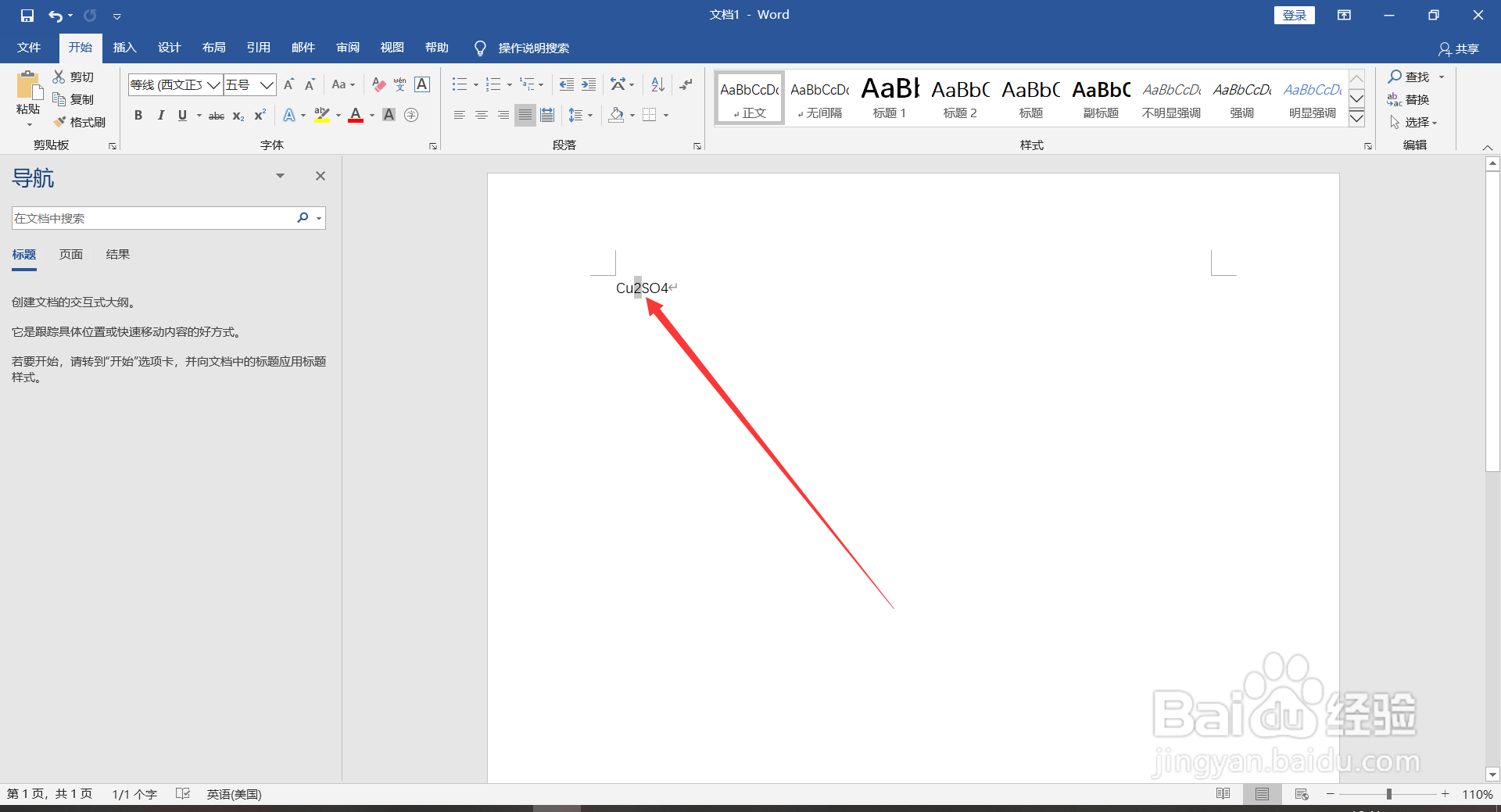
2、然后用鼠标选中需要更改的数字,选中后颜色会发生变化。

如何将word文档中的数字改为下角标和上角标

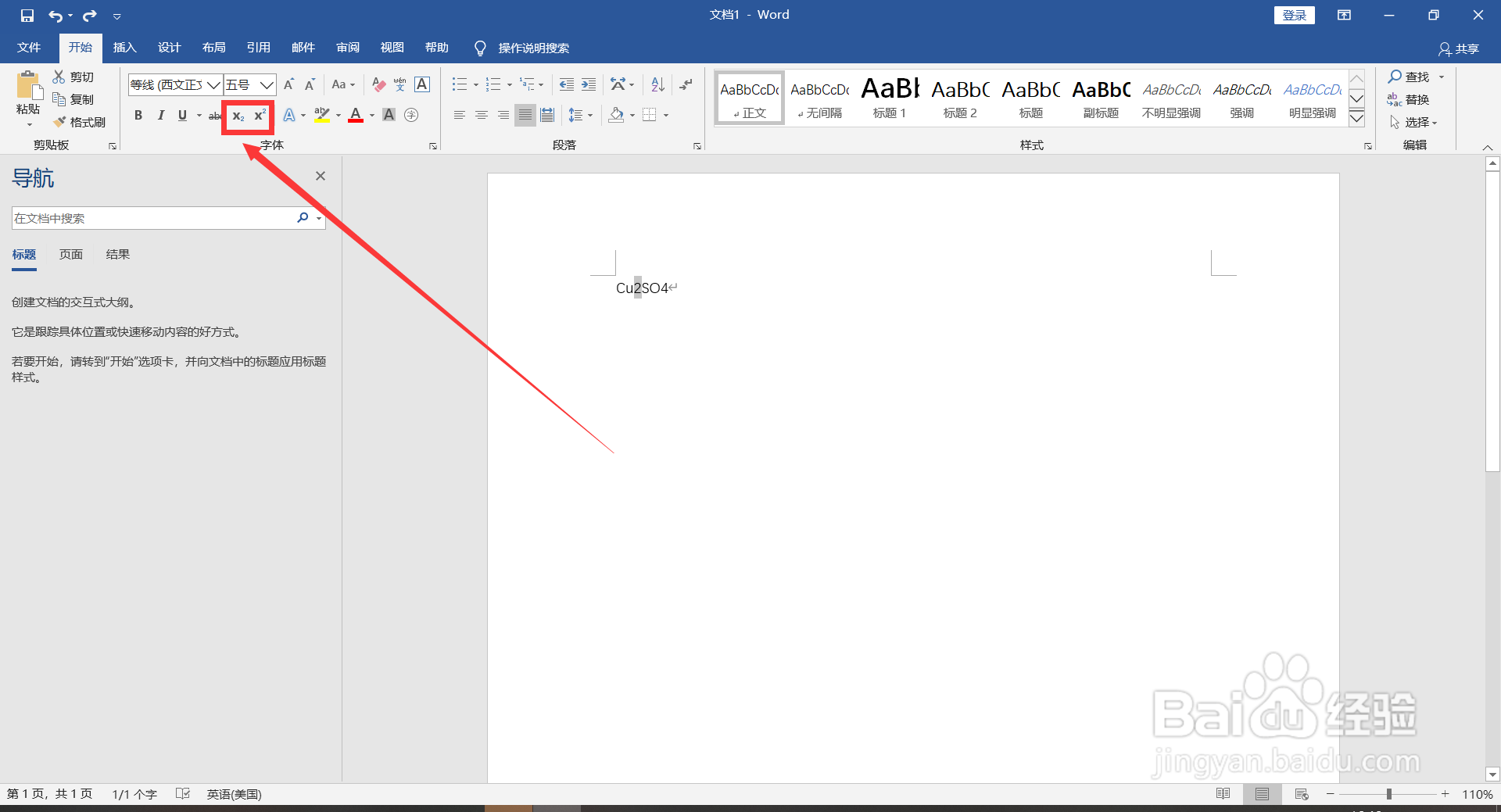
3、在word界面左上角会有两个“x”,分别代表了上角标和下角标

如何将word文档中的数字改为下角标和上角标

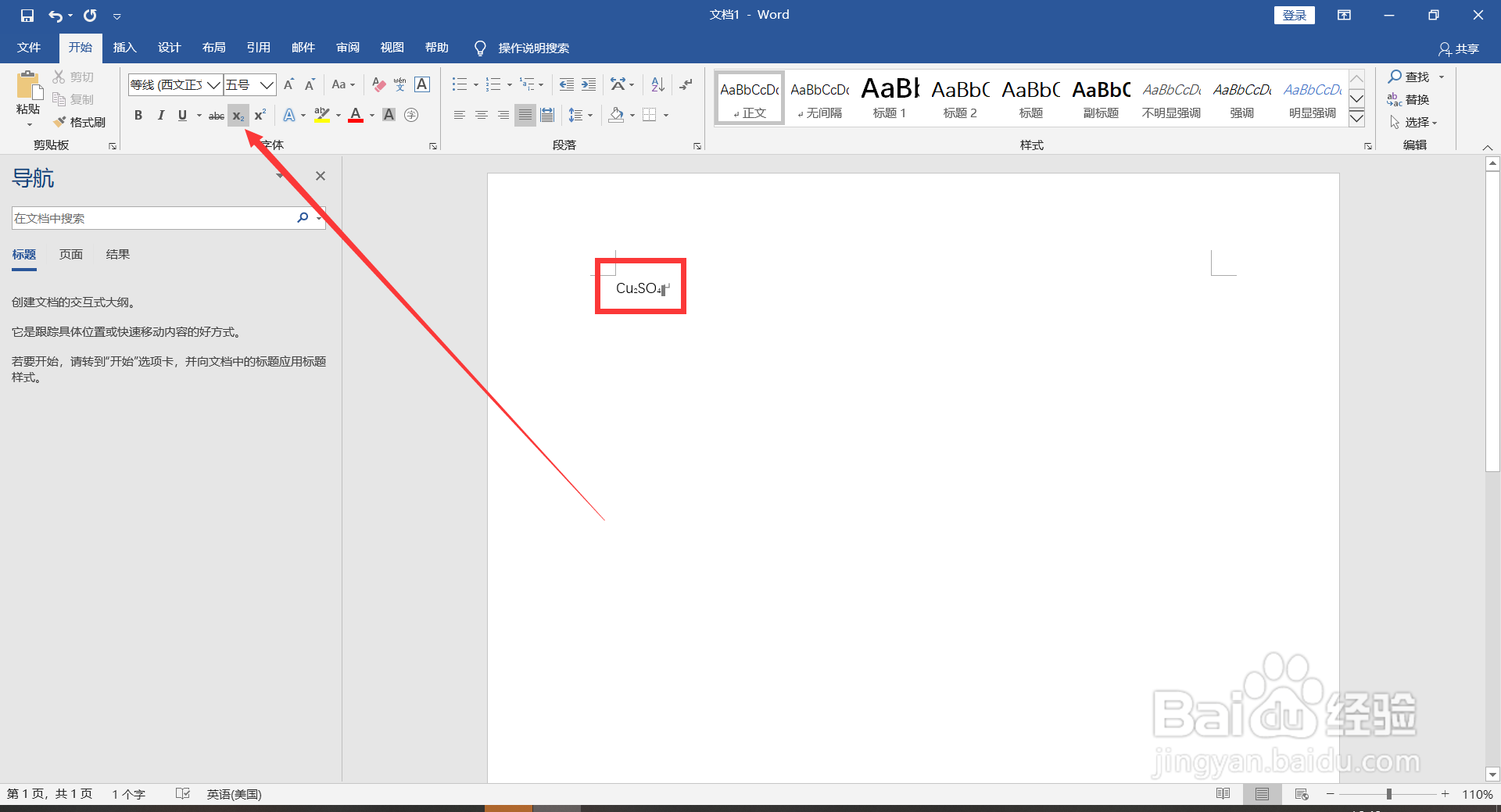
4、此时我选择下角标的那一个,便可发现数字的位置变了

如何将word文档中的数字改为下角标和上角标

© 2026 阿力知识库
信息来自网络 所有数据仅供参考
有疑问请联系站长 site.kefu@gmail.com