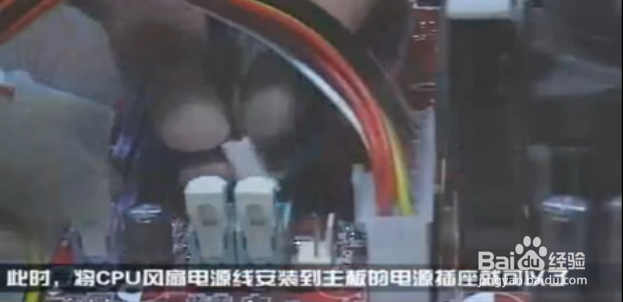
1、首先,我们将CPU固定轴轻轻的拉开,注意这里的固定口。
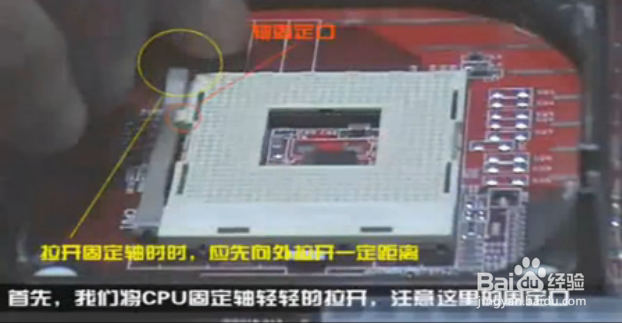
2、取出CPU,将其以缺口对应,轻轻的扣在CPU插座上

3、这个时候,按下CPU查找固定轴就完成COU的安装操作了
注意:在按下时,也应先向外拉开一定的距离
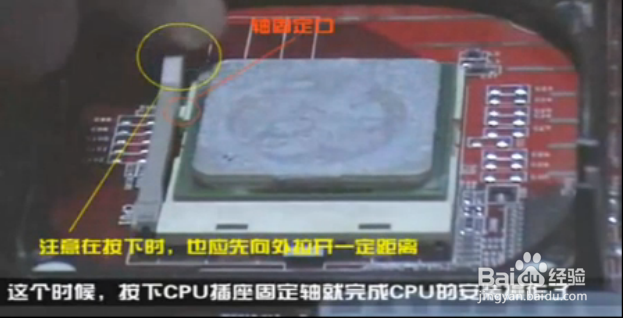
4、下面,我们开始安装CPU散热风扇了。
注意:别忘了在CPU上加硅脂并抹均匀。

1、取出兴丰顺CPU散热风扇后,将散热风扇先轻轻的放进风扇固定框中
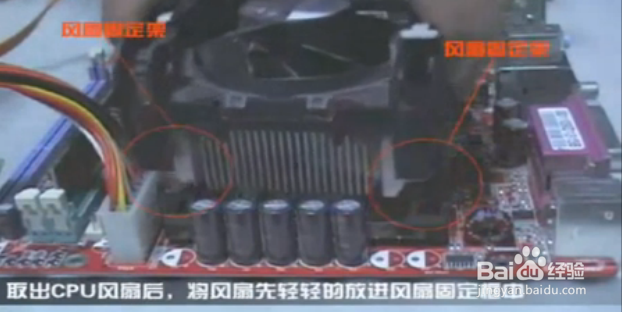
2、在固定CPU风扇四个脚架时,注意应该用力均匀。

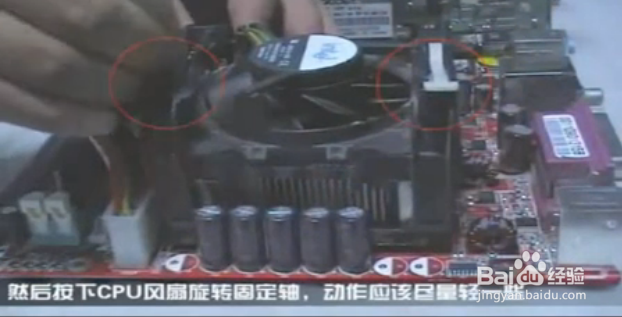
3、然后按下CPU深入风扇旋转固定轴,动作应该尽量轻一些
4、最后,将CPU深入风扇电源线安装到主板的电源插座就可以了