1、任意打开一个excel文件,出现如下页面,说明功能区消失/隐藏了;

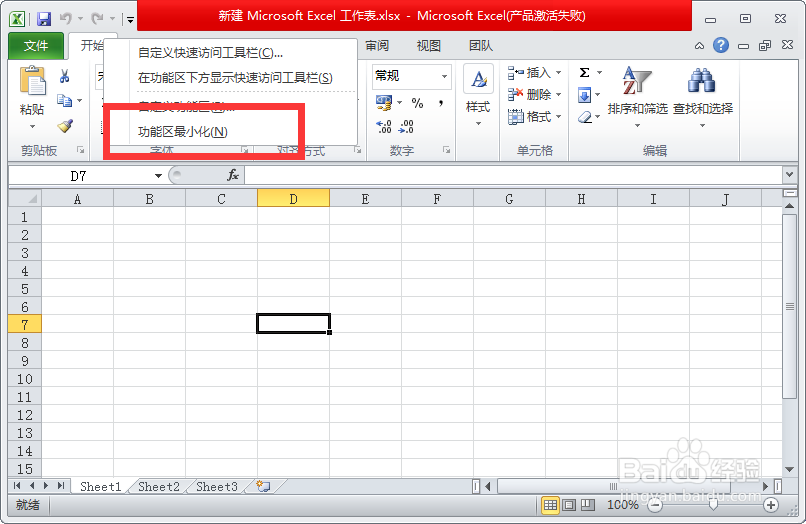
2、右击Excel菜单栏中的【开始】标签,可以看到有一个【功能区最小化】的选项被打上√;

3、再次点击【功能区最小化】,即可将“√”去掉;
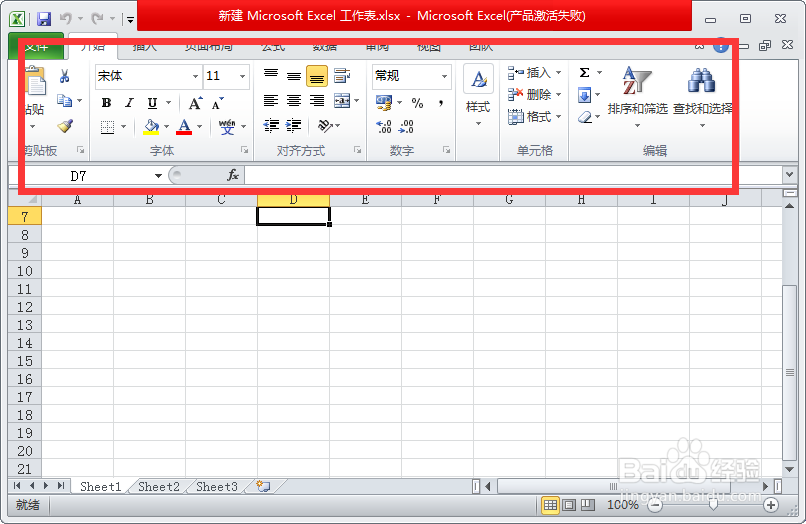
4、此时,在Excel最上方的功能区就显示出来了;
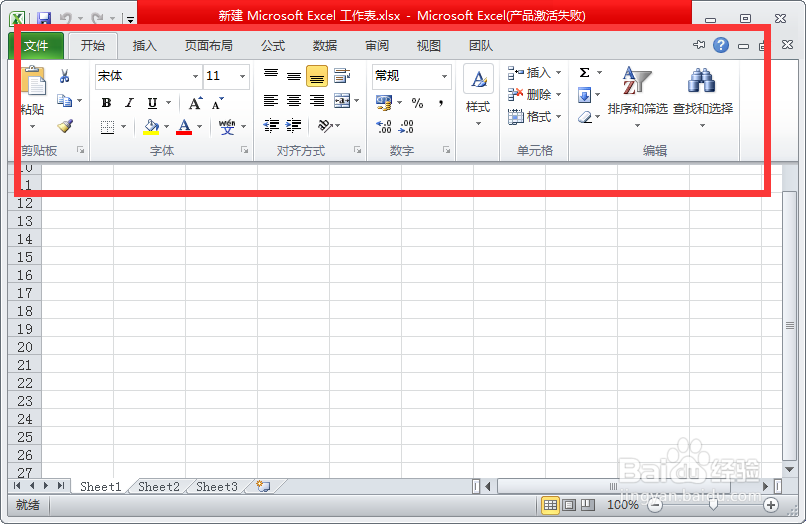
1、如果Excel的功能区被隐藏,鼠标左键单击Excel菜单栏中的【开始】标签,即可显示功能区;
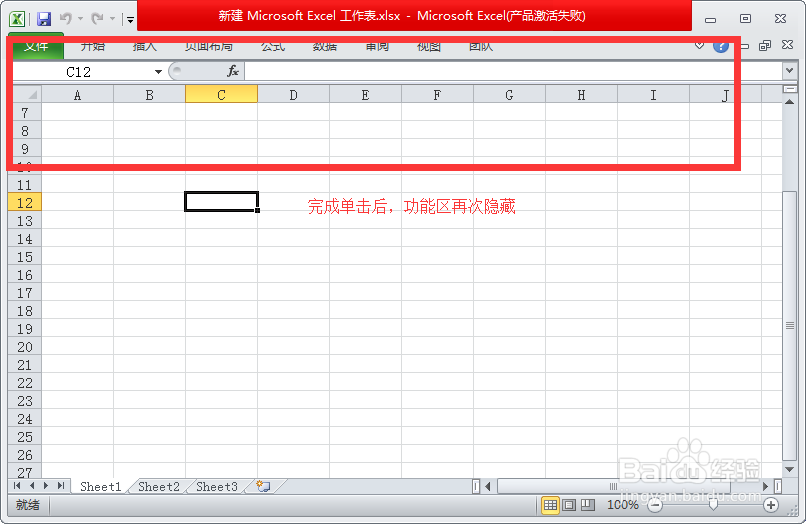
2、但是当完成单击后,功能区又自动隐藏了;
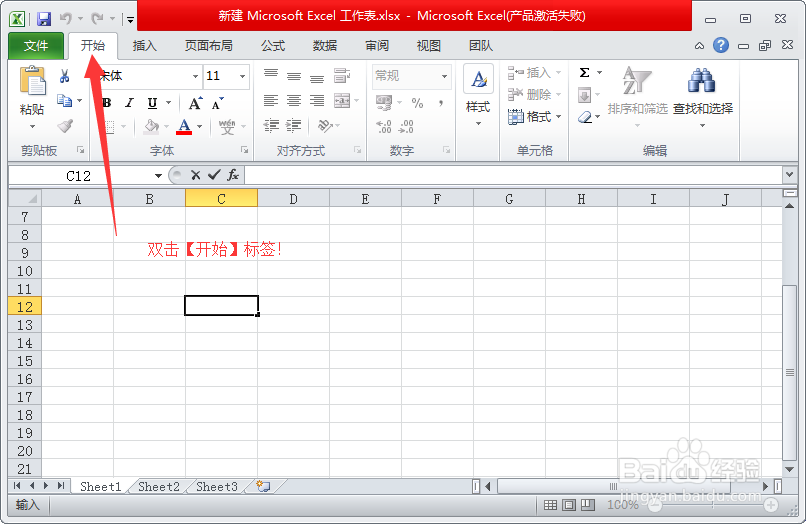
3、可以鼠标左键双击Excel菜单栏中的【开始】标签,以永久显示功能区;
1、当Excel的功能区隐藏后,可以点击菜单栏中的【展开功能区】按钮;
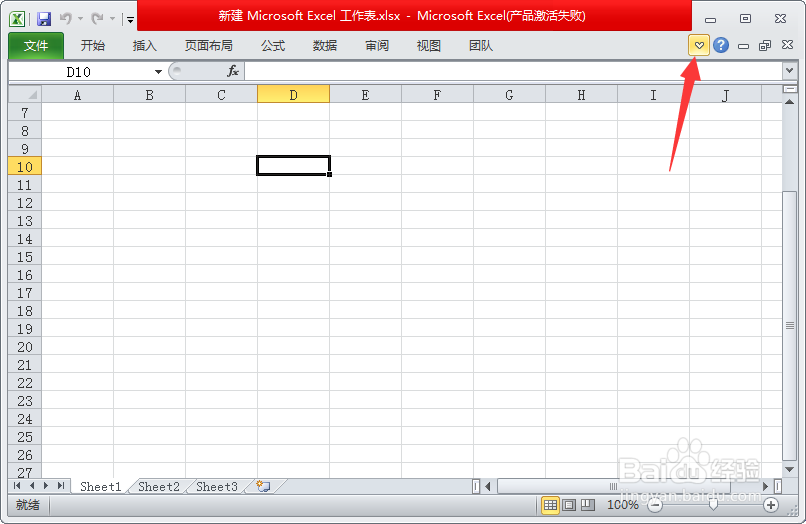
2、或者使用快捷键【ctrl+F1】,都可以展开功能区;