1、如下图所示,
打开AutoCAD2018软件,新建一空白的CAD文件,
另存为:
AutoCAD如何标注四次折弯的箭头

2、如下所示,
输入“le”,激活引线命令、

3、如下所示,
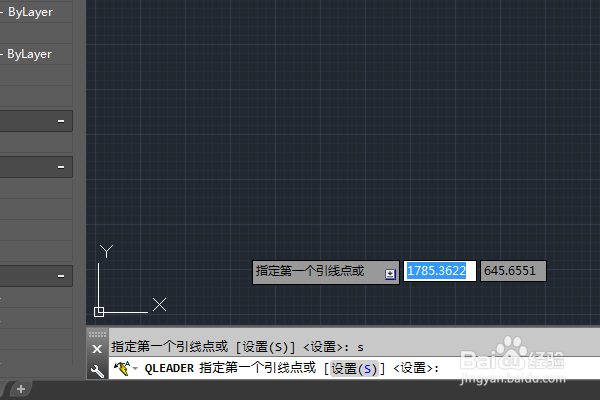
输入【s】,设置引线

4、如下所示,
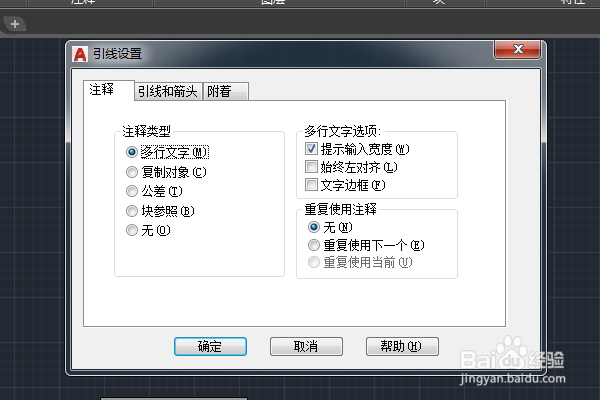
弹出“引线设置”对话框,
默认是在“注释”界面。
5、如下所示,
点击对话框标题栏中的‘引线和箭头’,点数勾选“无限制”,点击确定。

6、如下所示,
设置完成,开始点击第一点,
7、如下所示,
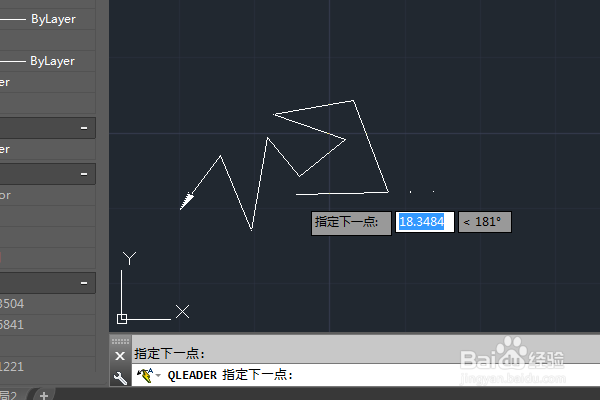
随意多点击几个点,回车,
这个多次折弯的箭头就标注完成了。输入文字即可、
1、如下图所示,
打开AutoCAD2018软件,新建一空白的CAD文件,
另存为:
AutoCAD如何标注四次折弯的箭头
2、如下所示,
输入“le”,激活引线命令、
3、如下所示,
输入【s】,设置引线
4、如下所示,
弹出“引线设置”对话框,
默认是在“注释”界面。
5、如下所示,
点击对话框标题栏中的‘引线和箭头’,点数勾选“无限制”,点击确定。
6、如下所示,
设置完成,开始点击第一点,
7、如下所示,
随意多点击几个点,回车,
这个多次折弯的箭头就标注完成了。输入文字即可、