1、Windows8系统计算机设置网络共享的方法
步骤:
左键双击控制面板(控制面板已放到系统桌面),打开系统的控制面板,左键点击:网络和共享中心;

2、在打开的网络和共享中心窗口,左键点击:更改高级共享设置;

3、在高级共享设置窗口,我们左键点击:专用(当前配置文件)后的∨;

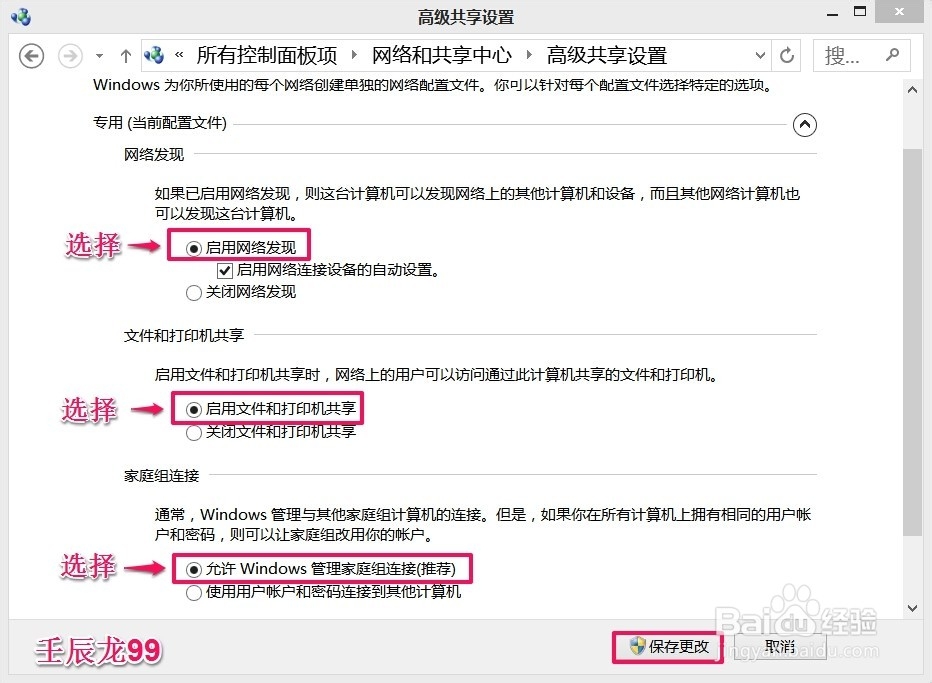
4、在专用(当前配置文件)项,我们选择:启用网络发现、启用文件和打印机共享和允许Windows管理家庭组连接(家庭网络共享),再点击:保存更改;
5、返回上一个对话窗口,左键点击来宾或公用后的∨;
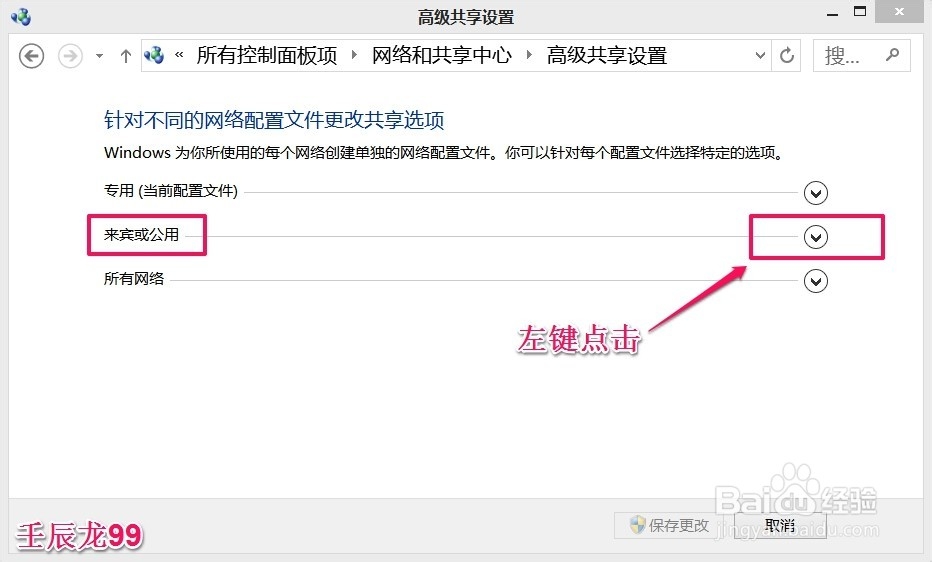
6、在来宾或公用项,我们选择:启用网络发现、启用文件和打印机共享,再点击:保存更改;

7、返回上一个对话窗口,左键点击所有网络后的∨;
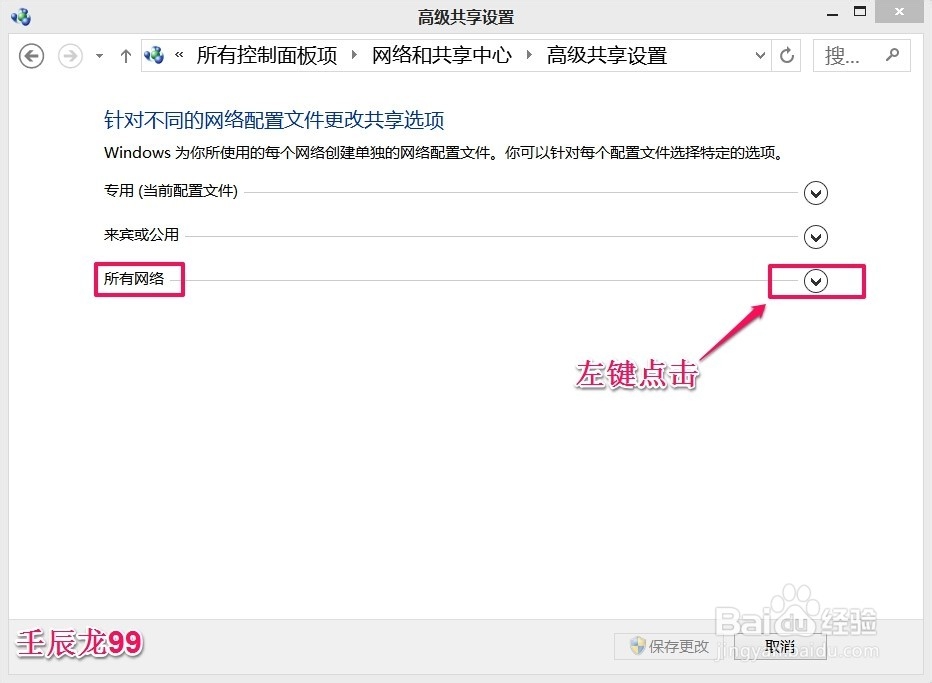
8、在所有网络项设置共享,为保证计算机及文件的安全,建议朋友们先认真阅读选项中的有关说明,再作出适当选择。

9、上述即:Windows8系统计算机设置网络共享的方法,供有需要的朋友们参考。