1、打开Adobe Photoshop CC 2015,如下图所示
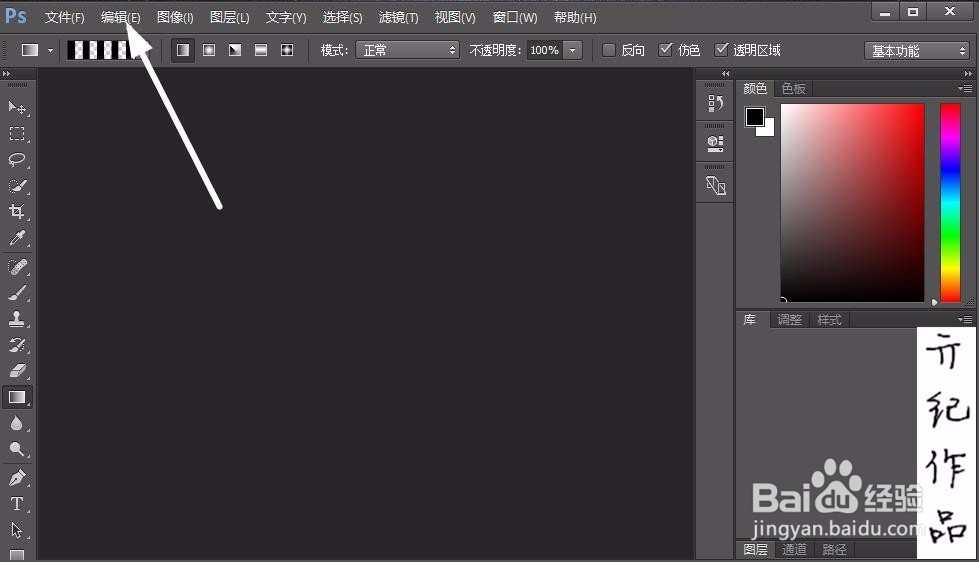
2、点击上图中的"编辑“菜单,弹出下图二级菜单。

3、找到并选中上图中的“首选项”菜单,弹出下图菜单。

4、找到”界面“菜单,弹出下图对话框。
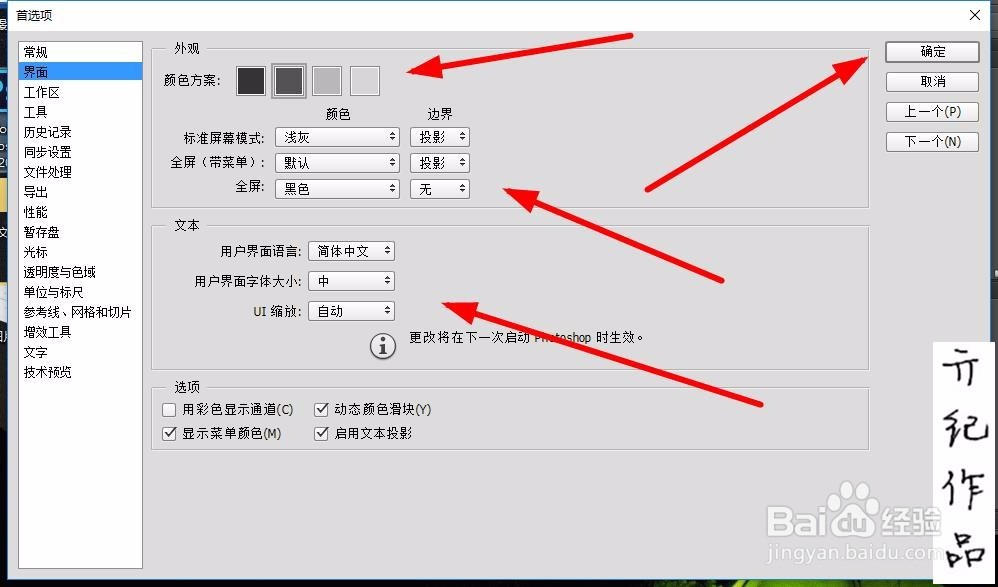
5、将界面调成”浅灰色“,点击确定后即可完成操作。

1、打开Adobe Photoshop CC 2015,如下图所示
2、点击上图中的"编辑“菜单,弹出下图二级菜单。
3、找到并选中上图中的“首选项”菜单,弹出下图菜单。
4、找到”界面“菜单,弹出下图对话框。
5、将界面调成”浅灰色“,点击确定后即可完成操作。