1、可以试着通过断开无线网络连接,然后重新连接,看看叹号是否会消失。
左键单击无线网络图标,找到已经连接上的网络连接,然后点击断开,等待几秒钟后,再点击连接。


1、可以通过网络连接管理选项里面的禁用和启用功能,让网络连接重新获取IP地址。
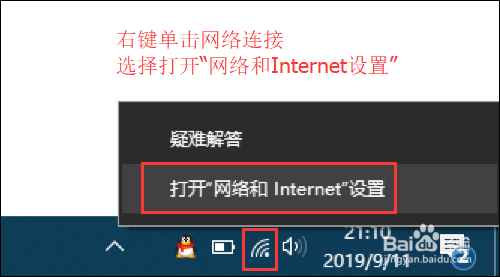
右键单击无线网络图标,选择打开“网络和Internet设置”
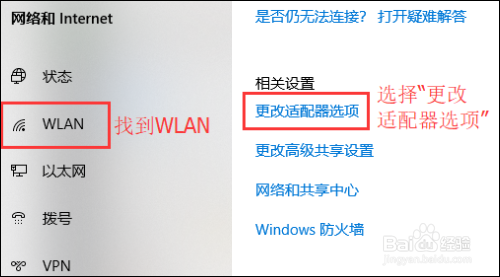
2、接着找到WLAN并点击,再右边选项里选择“更改适配器设置”,并点击进入。
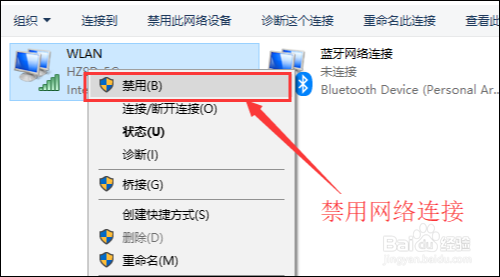
3、在打开的网络管理界面中,找到无线网络连接,右键单击,选择禁用。
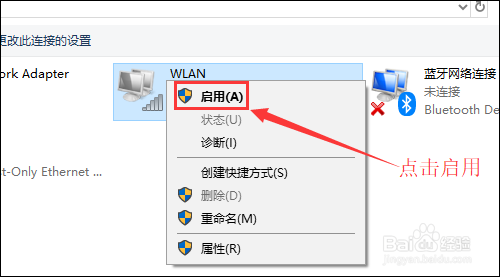
4、当无线网络连接变成灰色后,再右键单击,选择启用。
1、右键单击无线网络图标,选择打开“网络和Internet设置”
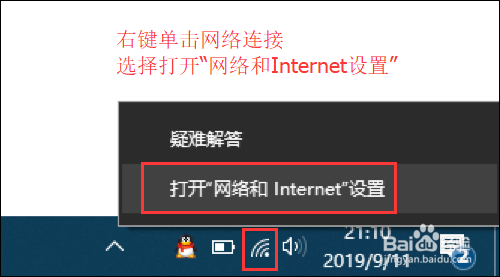
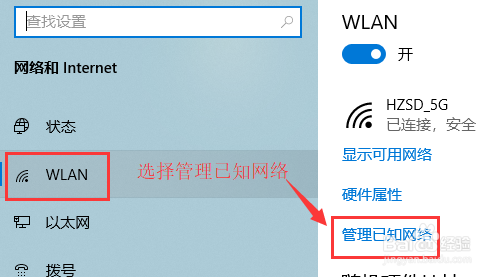
2、接着找到WLAN并点击,在右边选项里选择“管理已知网络”,并点击进入。
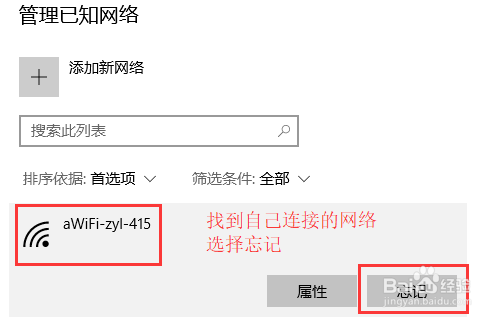
3、在下拉框中找到自己连接的无线网络名称,选择忘记。
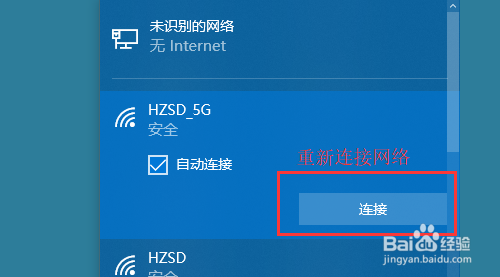
4、最后在桌面右下角,点击无线网络图标,找到自己的无线网络,点击连接,重新输入无线密码,连接成功。
此时网络叹号肯定会消失。
1