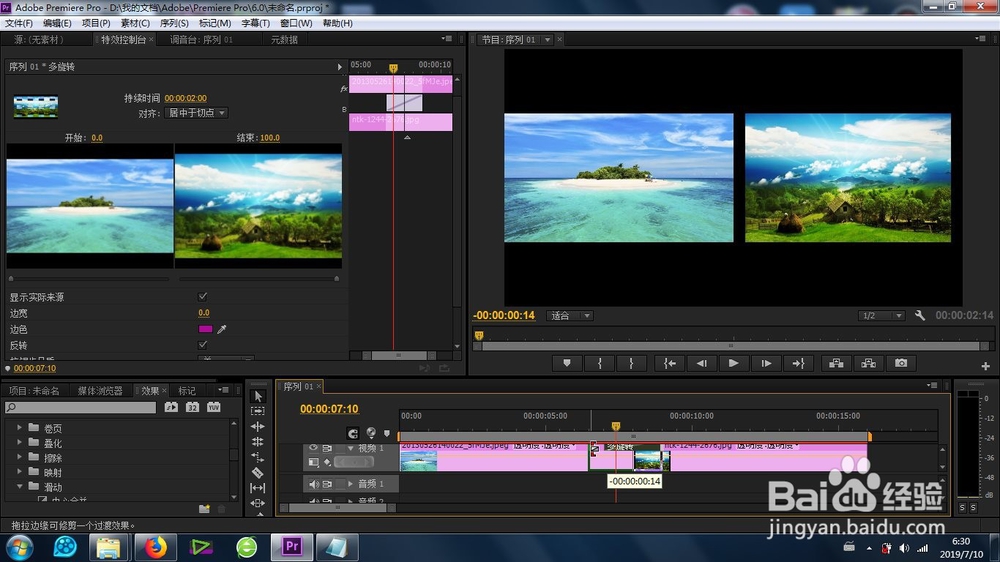
premiere的多旋转转场效果怎么制作

时间:2026-02-14 05:00:22

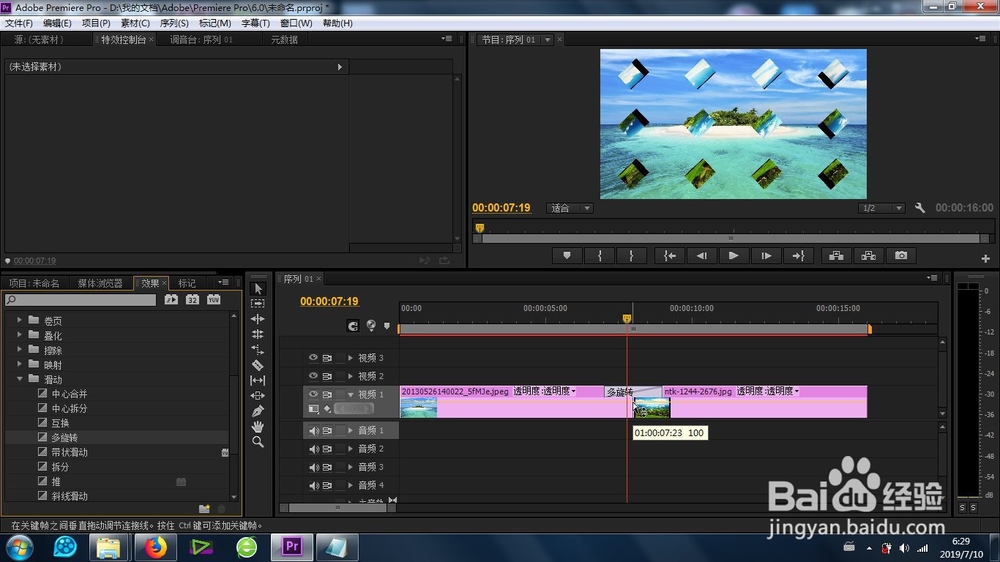
1、接下来就是找到这个多旋转特效的位置:效果-视频切换-滑动-多旋转。
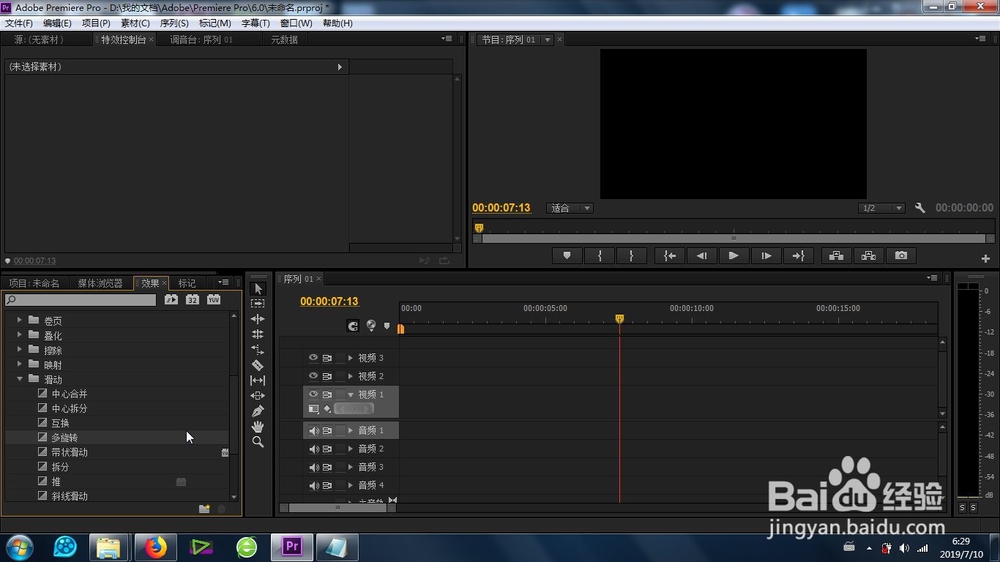
premiere的多旋转转场效果怎么制作

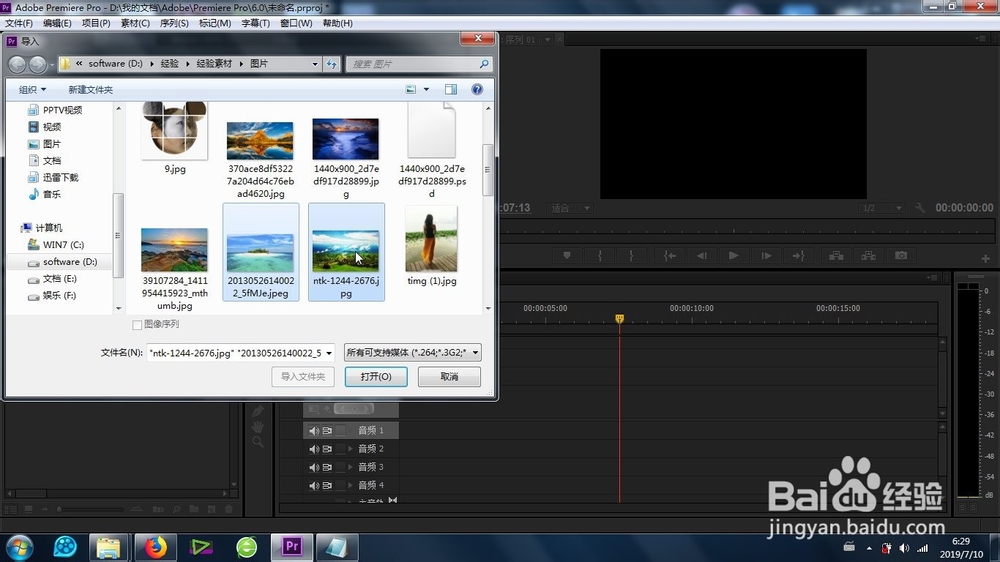
2、在premiere的素材库中,导入图片或者视频素材。

premiere的多旋转转场效果怎么制作

3、将素材导入时间线上之后,根据实际的情况来缩放时间线,达到最佳的显示比例。

premiere的多旋转转场效果怎么制作

premiere的多旋转转场效果怎么制作

4、接下来就是关键的效果添加,拖动“多旋转”效果到素材上即可。

premiere的多旋转转场效果怎么制作

premiere的多旋转转场效果怎么制作

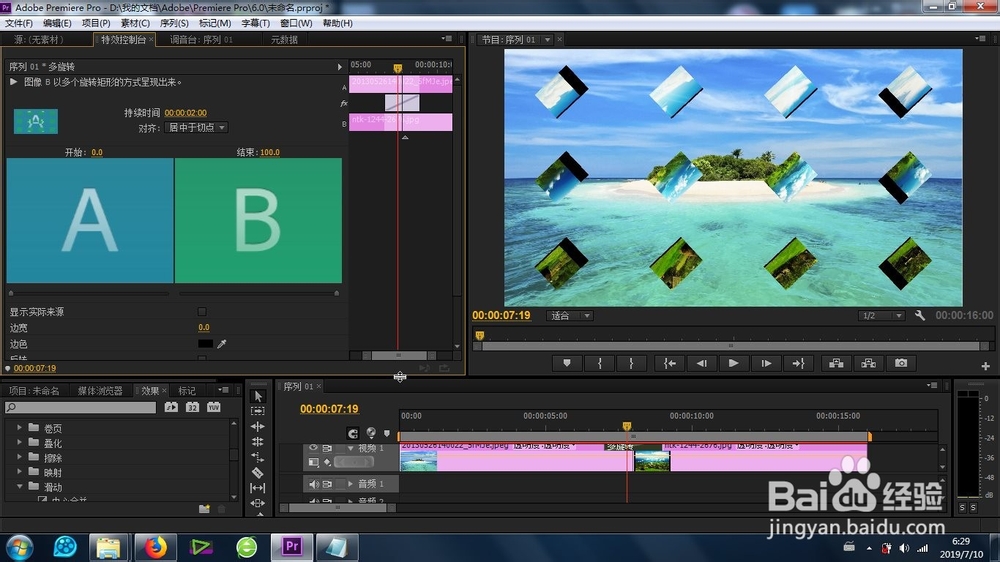
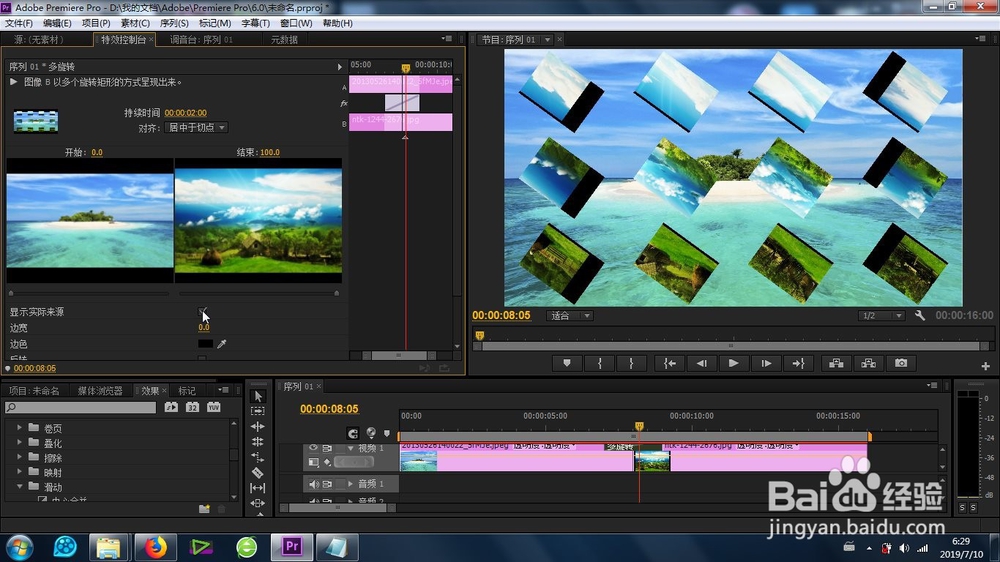
5、要想调整其参数,可以找到左上角的特效控制台,里面就有相应的多旋转参数。
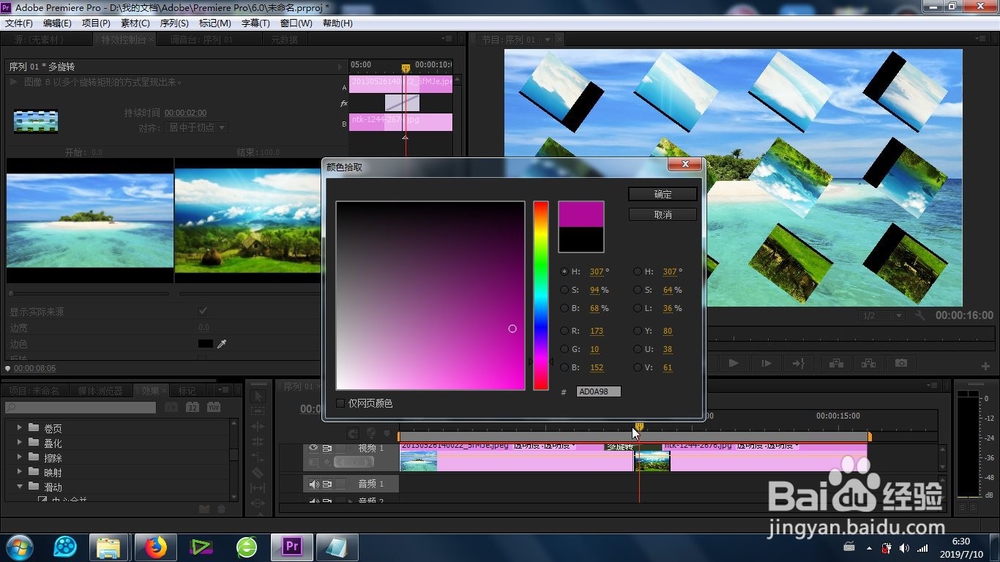
premiere的多旋转转场效果怎么制作

6、在特效参数里面可以设置:颜色、边宽、实际来源以及持续时间的数值,这样在时间线视频轨道就可以预览。
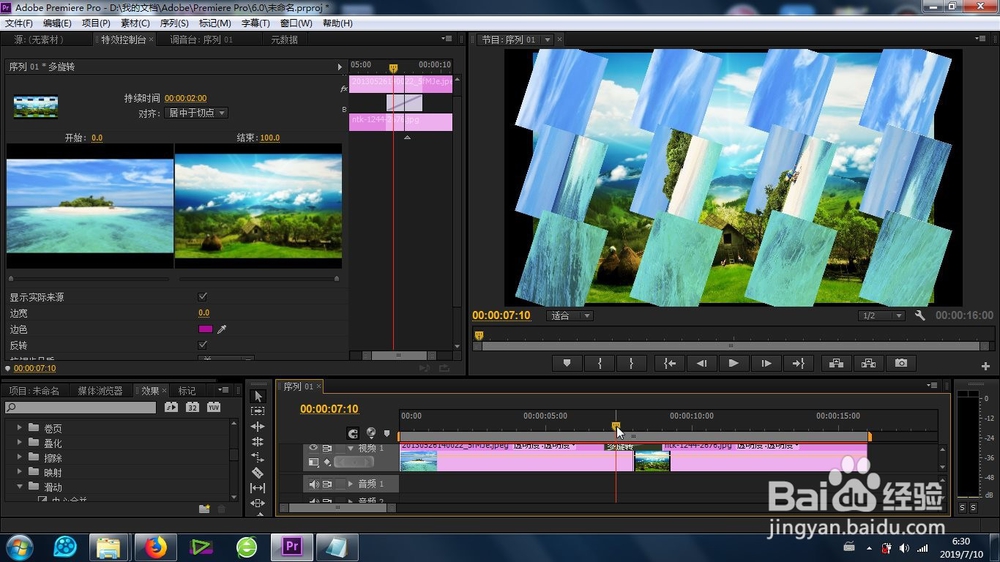
premiere的多旋转转场效果怎么制作

premiere的多旋转转场效果怎么制作

1、1、特效位置的确认;

2、素材的导入;

3、素材导入时间线调整大小;

4、特效的拖拽添加;

5、特效参数的更改及效果预览。

© 2026 阿力知识库
信息来自网络 所有数据仅供参考
有疑问请联系站长 site.kefu@gmail.com