1、下载并打开word文档,下面按照wps的文档为例,其他版本可能有细微的区别,但总体上一样。
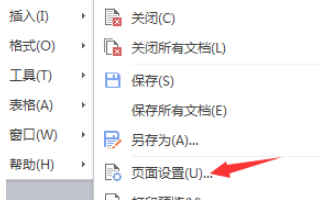
2、在文档的左上角找到“倒三角”图标,点击图标,在“文件”内找到“页面设置”。
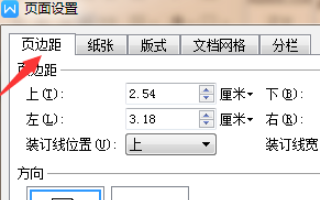
3、在弹出的列表左上角找到“页边距”点击进入。
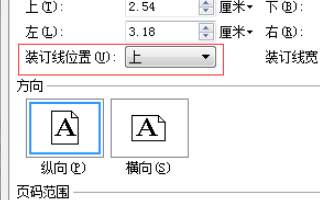
4、找到“装订线位置”,如图所示,其中只有“上”和“左”两个位置,因为装订时不会装订下方和右侧的,所以不必有疑虑。
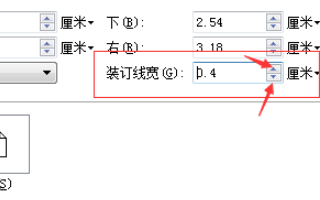
5、找到“装订线列宽”,即装订线的宽度大小,右侧有两个倒三角图标,点击朝上的是增加宽度,反之是减少宽度,也可以直接输入数字。如图:
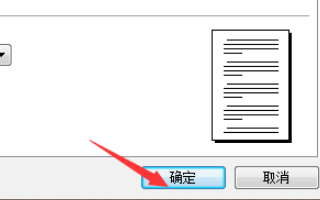
6、在“确定”按钮上方有也预览页面,边修改可以边浏览,修改好之后按“确定”即可完成设置。
7、具体步骤总结如下:
1、下载并打开word文档,下面按照wps的文档为例,其他版本可能有细微的区别,但总体上一样。
2、在文档的左上角找到“倒三角”图标,点击图标,在“文件”内找到“页面设置”。
3、在弹出的列表左上角找到“页边距”点击进入。
4、找到“装订线位置”,如图所示,其中只有“上”和“左”两个位置,因为装订时不会装订下方和右侧的,所以不必有疑虑。
5、找到“装订线列宽”,即装订线的宽度大小,右侧有两个倒三角图标,点击朝上的是增加宽度,反之是减少宽度,也可以直接输入数字。如图:
6、在“确定”按钮上方有也预览页面,边修改可以边浏览,修改好之后按“确定”即可完成设置。