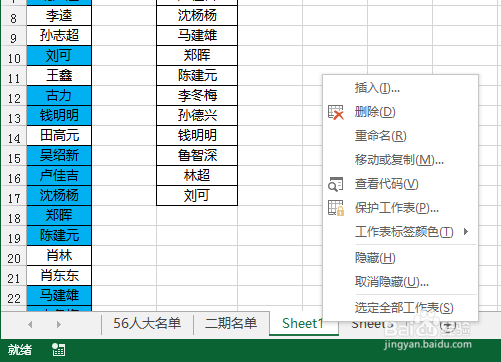
1、如图,要将红色线框部分隐藏。
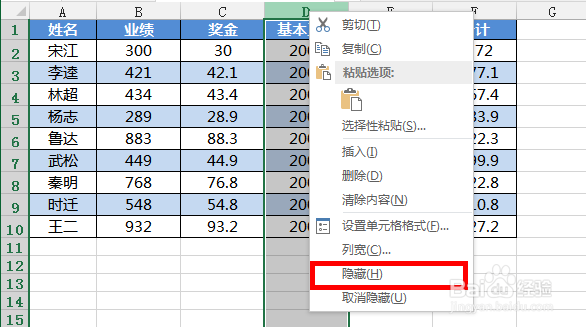
隐藏列:假设要隐藏D列。首先,选中D列,右键菜单中点“隐藏”,即可。
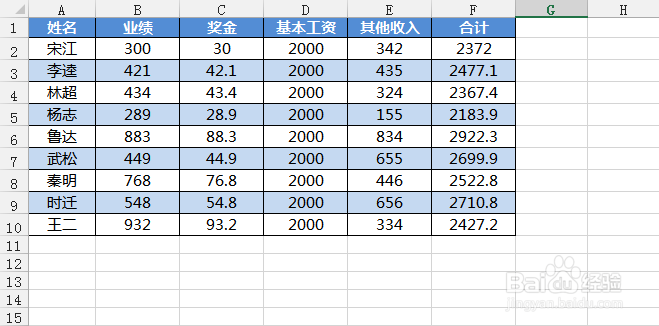
2、隐藏后,可以看到表格中只有C和E列,中间少了“D”。反之,我们也可以以此来判断一个表格中是否有隐藏的列。
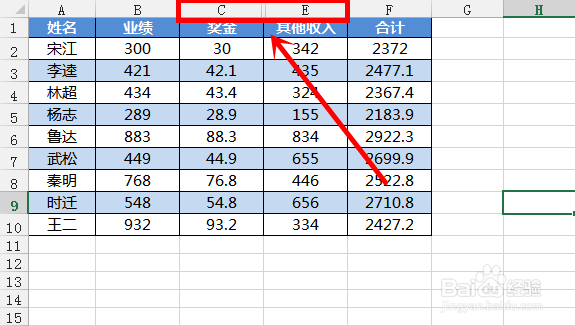
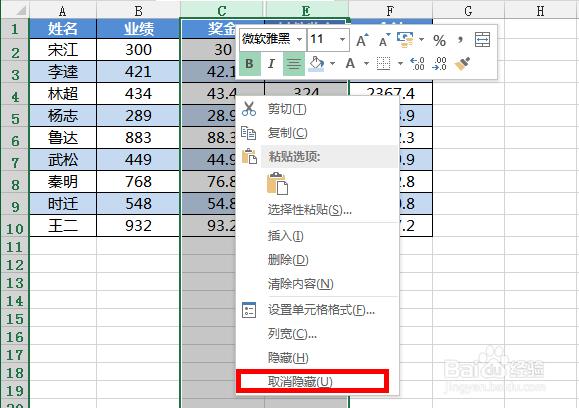
3、隐藏的D列如何取消隐藏呢?只要同时选中D列旁边的C和E列,点右键,选择“取消隐藏”即可。
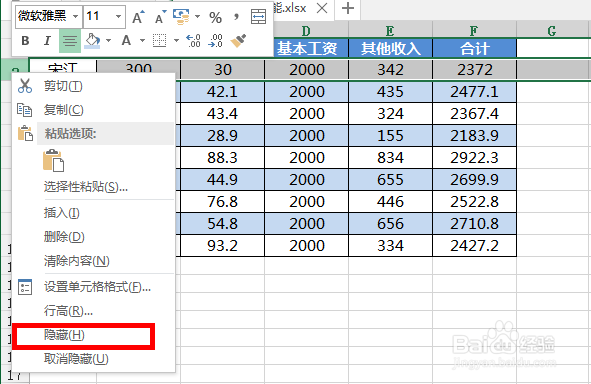
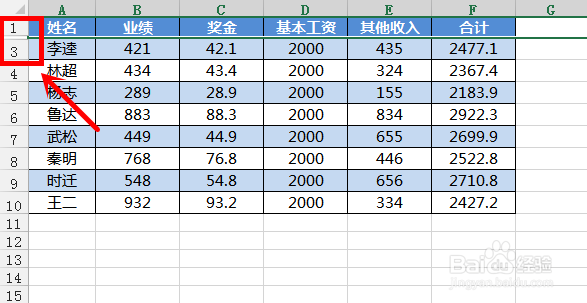
4、隐藏行。同样的,选中要隐藏的行,右键,选择“隐藏”,即可。这时1行和3行中间少了“2”。取消隐藏同上。
5、对于工作表的隐藏。类似的,选中要隐藏的工作表,右键,“隐藏”即可。
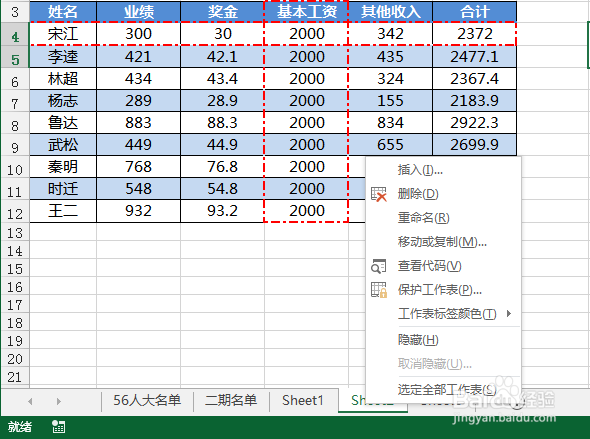
6、工作表的取消隐藏,与行列有些不同,它无需选中相邻的工作表,可以选任意一个工作表,右键,“取消隐藏”即可。