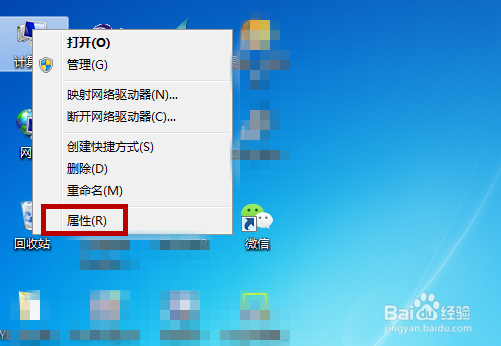
1、我们需要更新一下鼠标的驱动程序,右击【计算机】,然后点击【属性】。
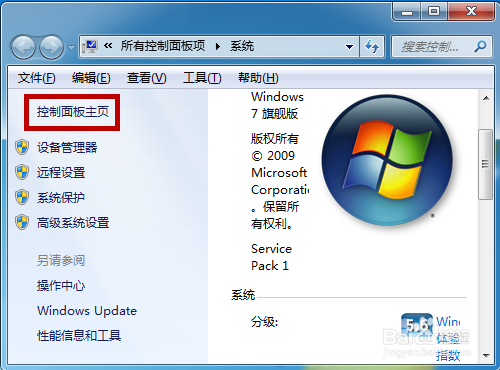
2、在电脑的系统界面中点击左侧的【控制面板主页】。
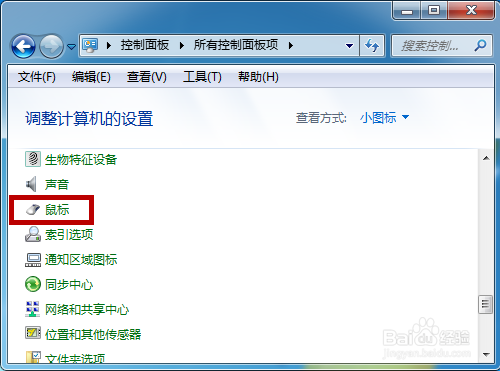
3、接下来进入到控制面板后找到其中的【鼠标】并点击。
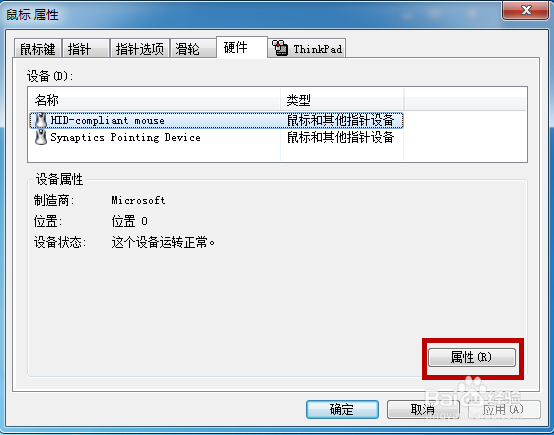
4、打开鼠标的属性界面后点击【硬件】,然后在下方选择鼠标并点击【属性】。
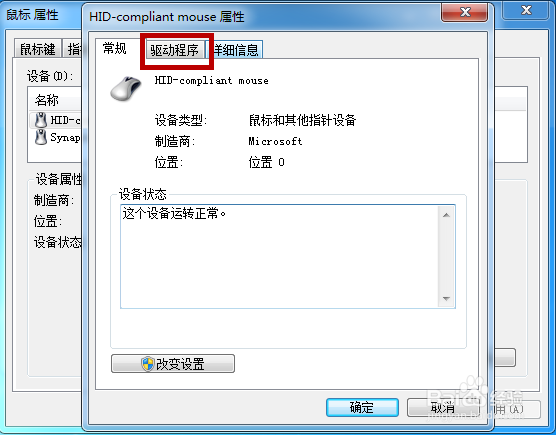
5、然后可在鼠标的属性中点击上方的【驱动程序】。
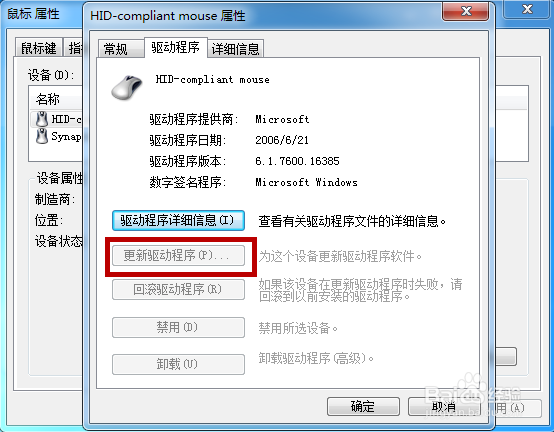
6、最后在驱动程序里点击【更新驱动程序】,等更新完后即可解决鼠标乱跳的问题。
1、我们需要更新一下鼠标的驱动程序,右击【计算机】,然后点击【属性】。
2、在电脑的系统界面中点击左侧的【控制面板主页】。
3、接下来进入到控制面板后找到其中的【鼠标】并点击。
4、打开鼠标的属性界面后点击【硬件】,然后在下方选择鼠标并点击【属性】。
5、然后可在鼠标的属性中点击上方的【驱动程序】。
6、最后在驱动程序里点击【更新驱动程序】,等更新完后即可解决鼠标乱跳的问题。