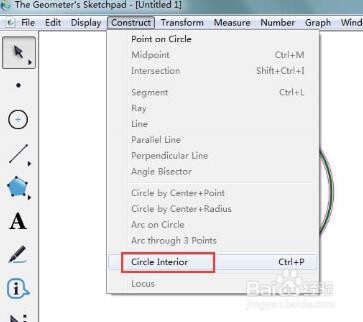
1、 在几何画板的工作区中画一个圆。选中这个圆,执行“构造”——“圆内部”(Ctrl+P)命令,
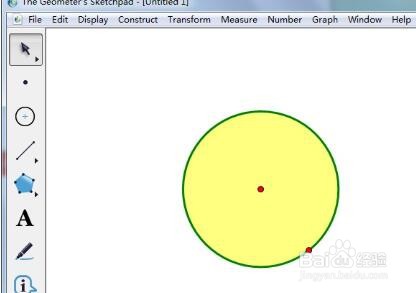
2、执行以上命令后,就可以填充圆的内部,默认的颜色是黄色,
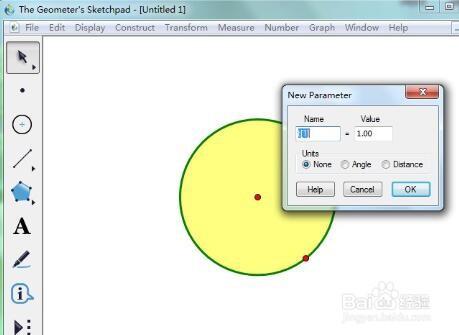
3、执行“数据”——“新建参数”命令,弹出如下图所示对话常针欠框,这里直接点确定即可,这时新建了一个参数t1=1,参数是可以根据需要随时改变的;
4、 同时选取圆的内部和参数,执行“显示”——“颜色”——“参数”命令,在弹出的颜色参数对话框中直接确定即可。没囊
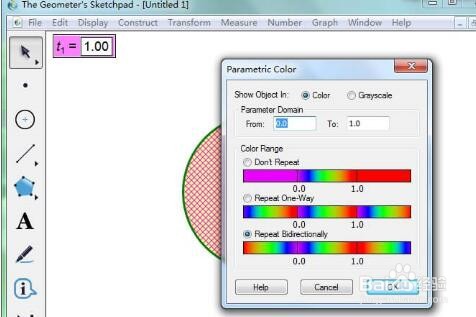
5、控制参数变化的方法一般有以下几种:
(1)用“选择”工具双击参数,在弹出的对话框中改它的值或名称;
(2)选中参数,执行“编辑”——夏缝“编辑参数”命令,在弹出的对话框中修改;
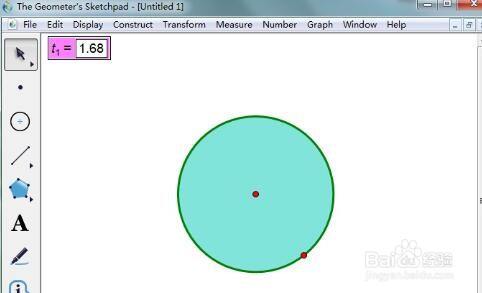
(3)选中参数,按“+”键增加数值,按“-”键减少参数值,本例中用这种方法可以方便地改变颜色,如图所示;