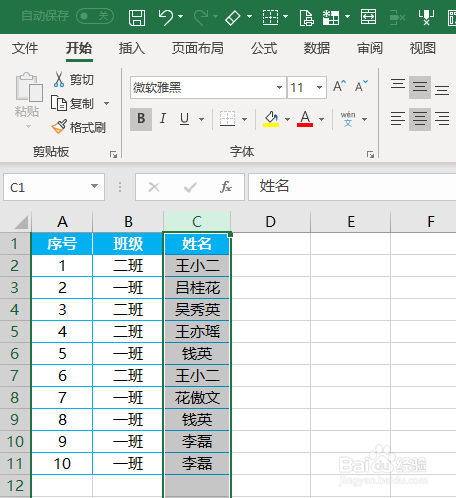
1、如下图是某学校名册表,由于在录入中不细心,导致出现了多个重复姓名,现在我们要提取不重复的姓名。

2、首先在姓名项数据复制到另外一列中。

3、先选中复制的姓名列,然后点击数据、删除重复项,点击确定即可完成

1、先选中姓名列
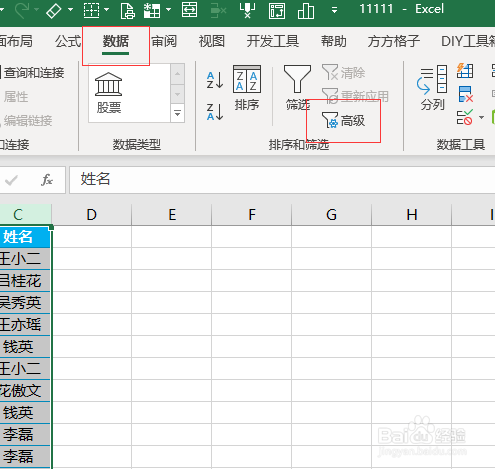
2、然后点击数据,选择高级筛选
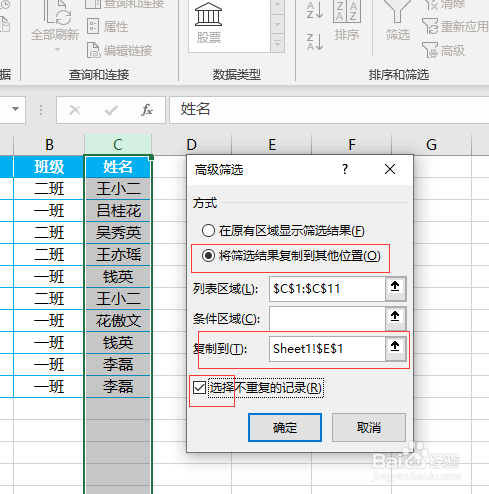
3、勾选将筛选结果复制到其他位置,选择复制位置,勾选选择不重复记录,点击确定即可完成
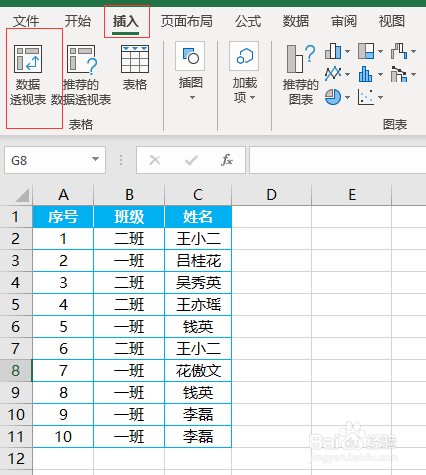
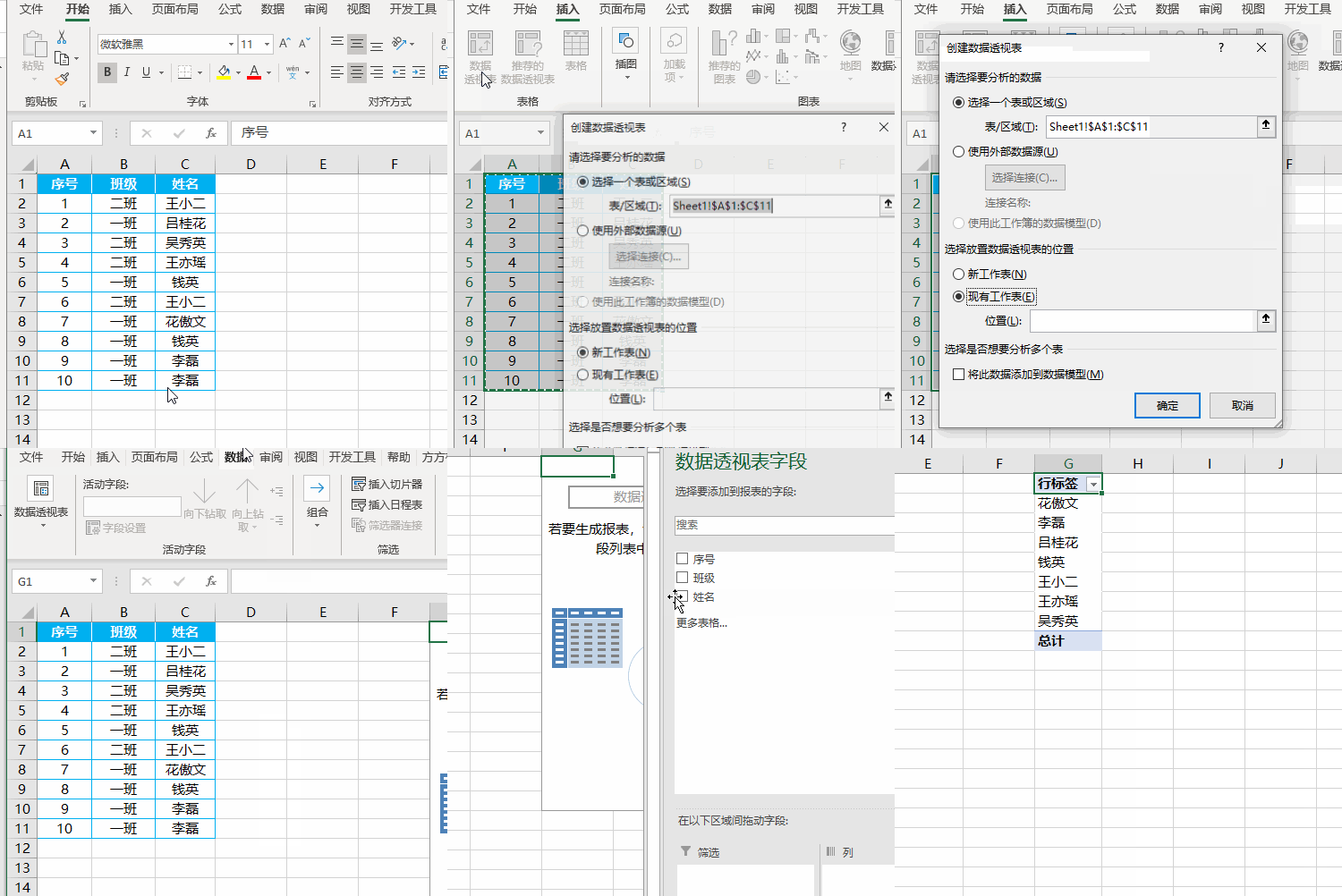
1、全选表格区域,点击插入,数据透视表
2、在弹出对话框勾选现有工作表,选择存放位置,点击确定,最后勾选姓名即可完成提取不重复值。
1、如下图是某学校名册表,由于在录入中不细心,导致出现了多个重复姓名,现在我们要提取不重复的姓名。
2、首先在姓名项数据复制到另外一列中。
3、先选中复制的姓名列,然后点击数据、删除重复项,点击确定即可完成
1、先选中姓名列
2、然后点击数据,选择高级筛选
3、勾选将筛选结果复制到其他位置,选择复制位置,勾选选择不重复记录,点击确定即可完成
1、全选表格区域,点击插入,数据透视表
2、在弹出对话框勾选现有工作表,选择存放位置,点击确定,最后勾选姓名即可完成提取不重复值。