1、启动软件新建文件
首先启动PS软件,新建一个文件,我打开之前一个文件,也可以直接输入文字

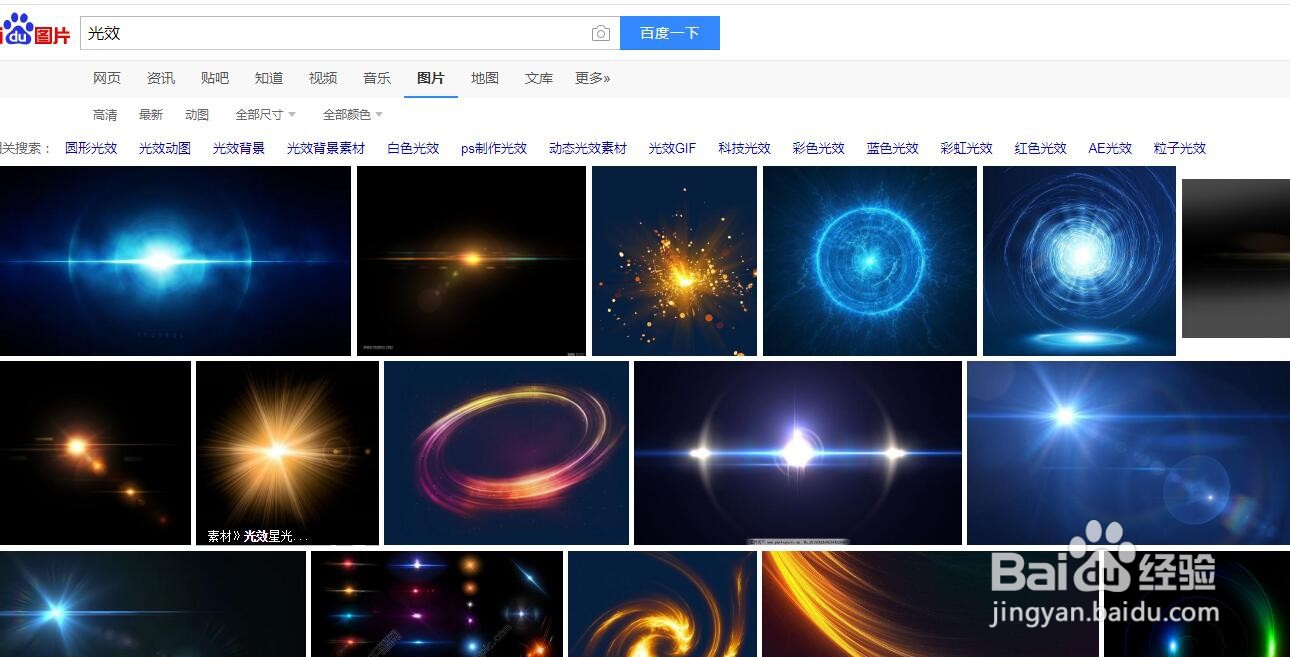
2、光效素材
在百度图片中,搜索光效找到一个光效素材,如下图
3、颜色模式的选择
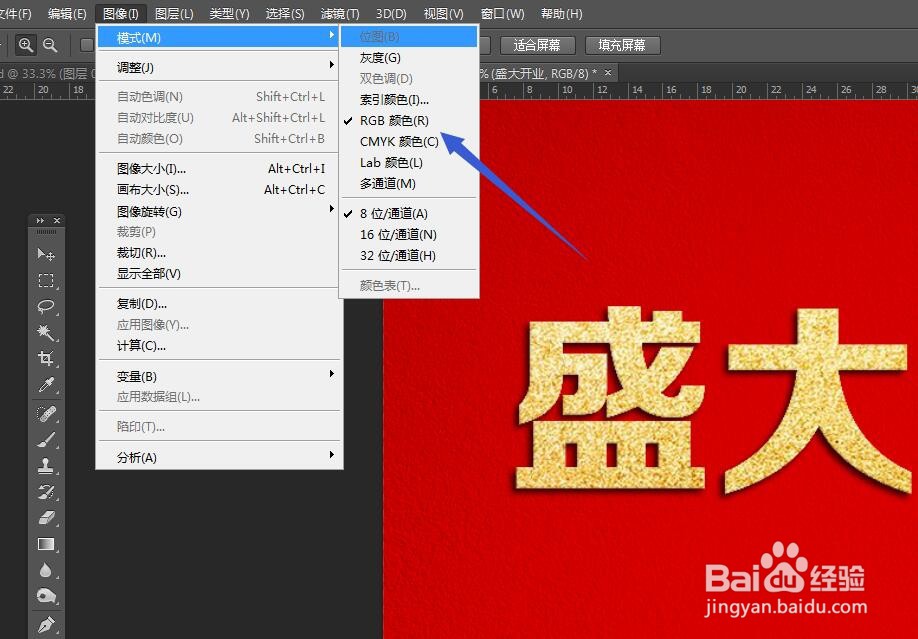
我们新建的文件最好选择RGB格式,这样出来的效果会亮一点
4、粘贴进PS软件
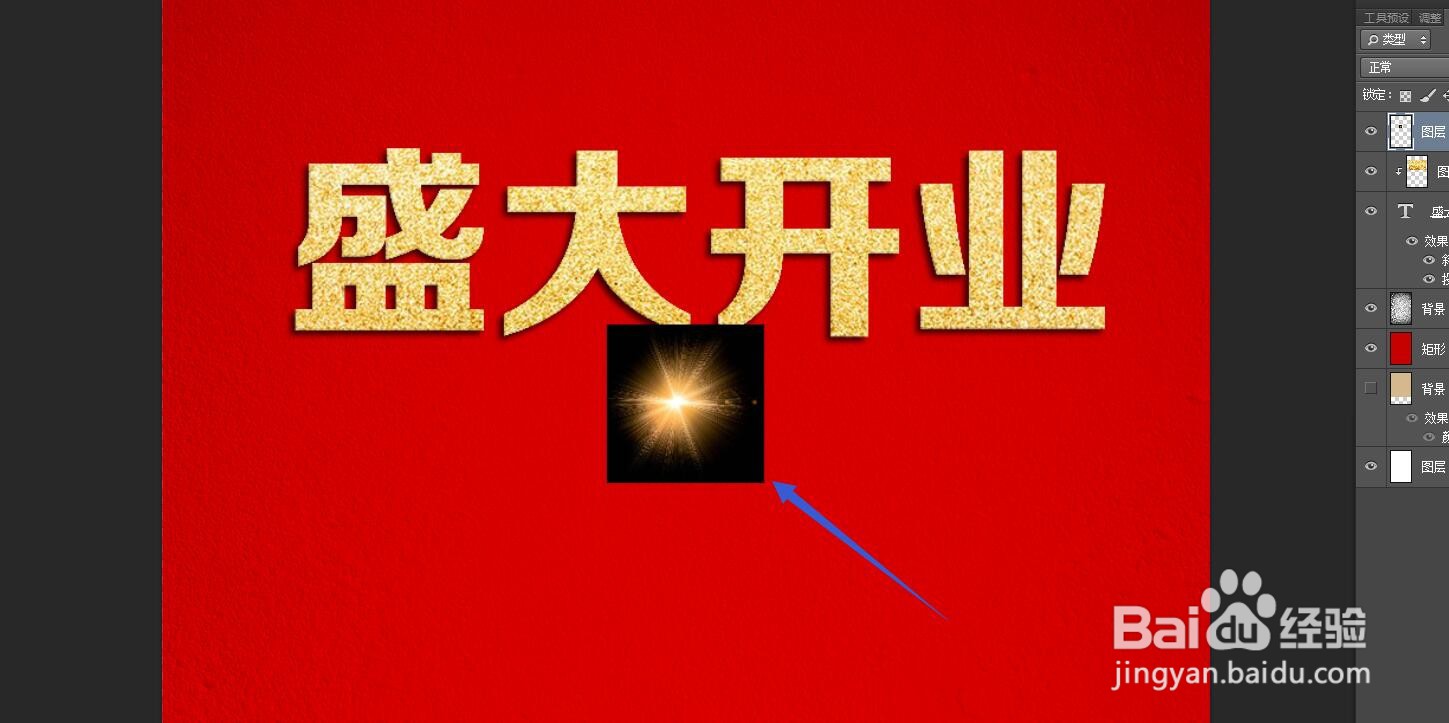
直接将这个图片粘贴到软件中,调整到适合的大小摆放
5、更改颜色模式
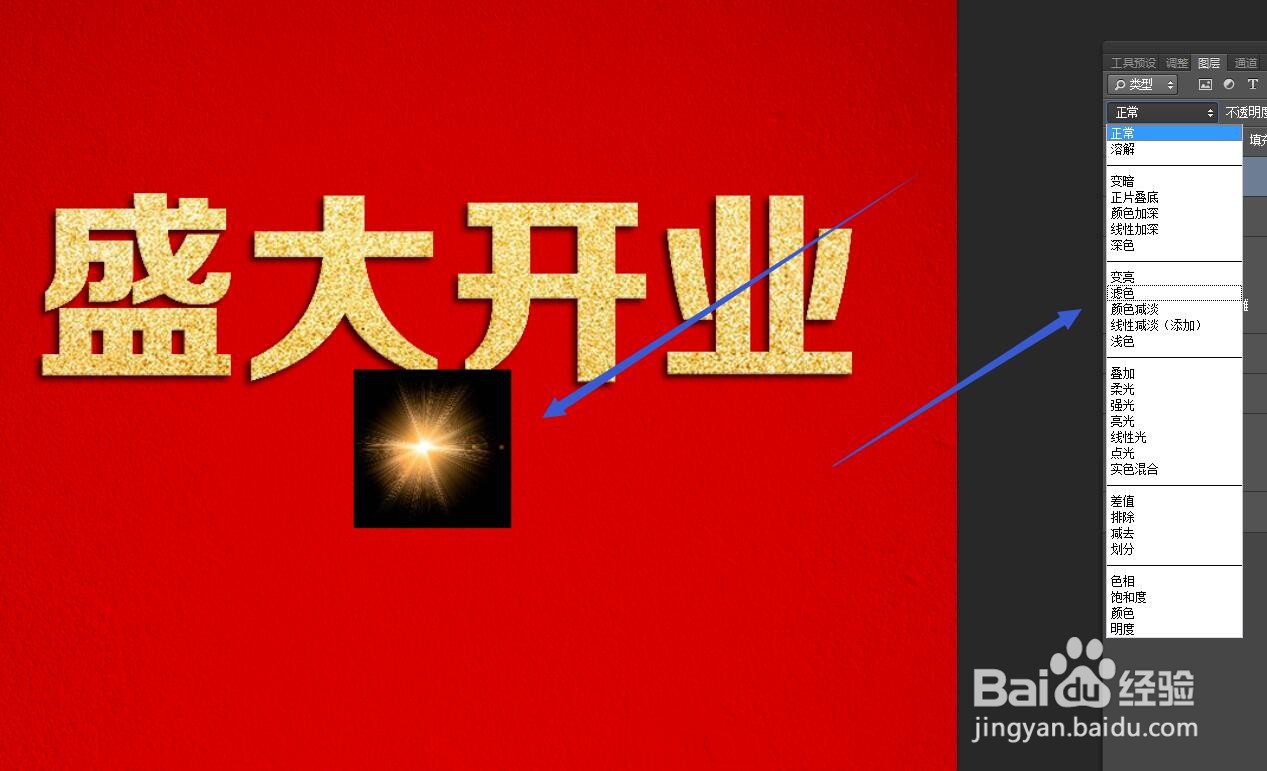
将这个素材的图片颜色模式更改为滤色,这样黑色的部分就去掉了
6、移动到文字右上角
将这个光效素材移动到文字的右上角,可以看到文字有了发光的部分
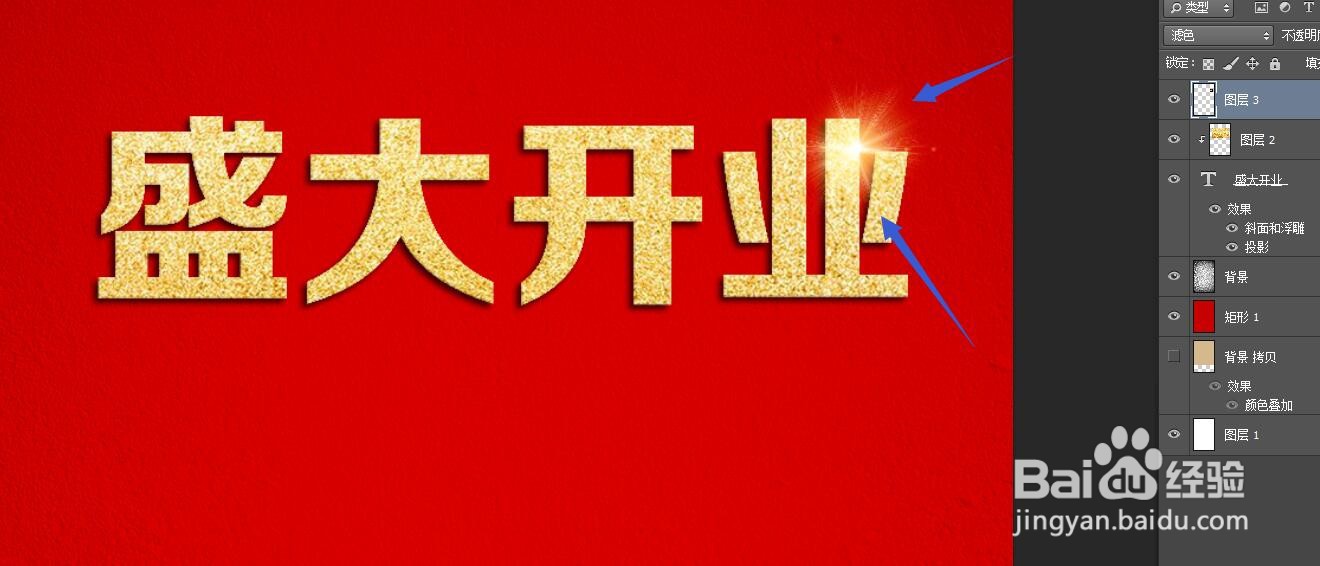
7、复制多个摆放
将这个图层多复制一个,然后移动到不同的位置,完成