PS编辑窗口排布技巧——以字母文字图片为例

时间:2026-02-14 23:38:33

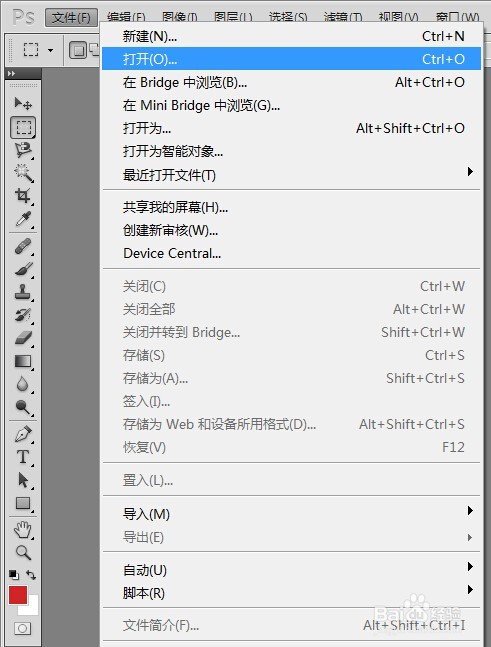
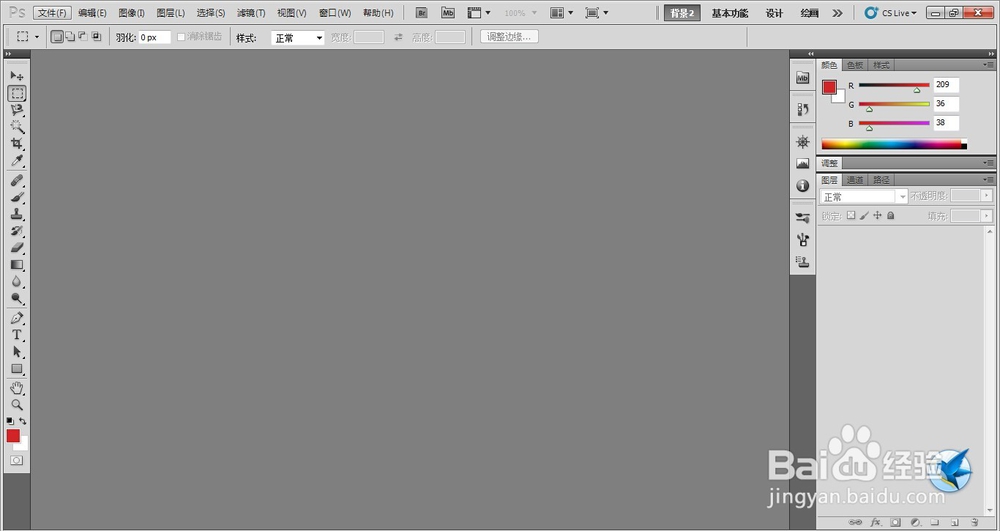
1、打开Photoshop CS5,如图:
PS编辑窗口排布技巧——以字母文字图片为例

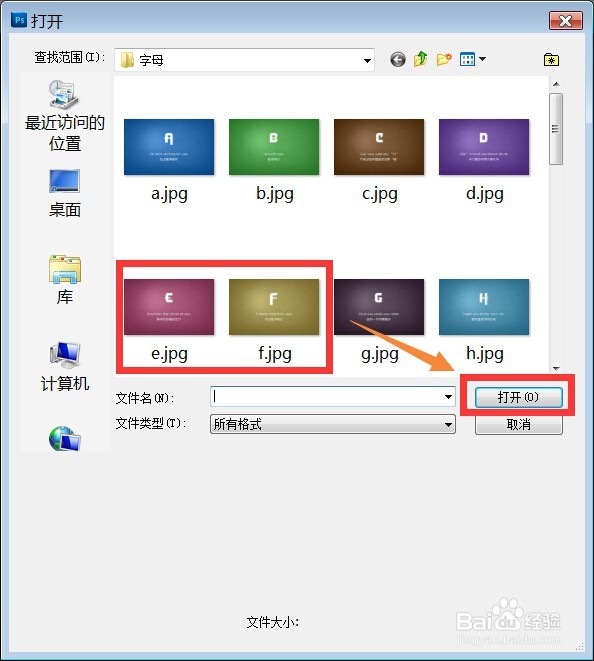
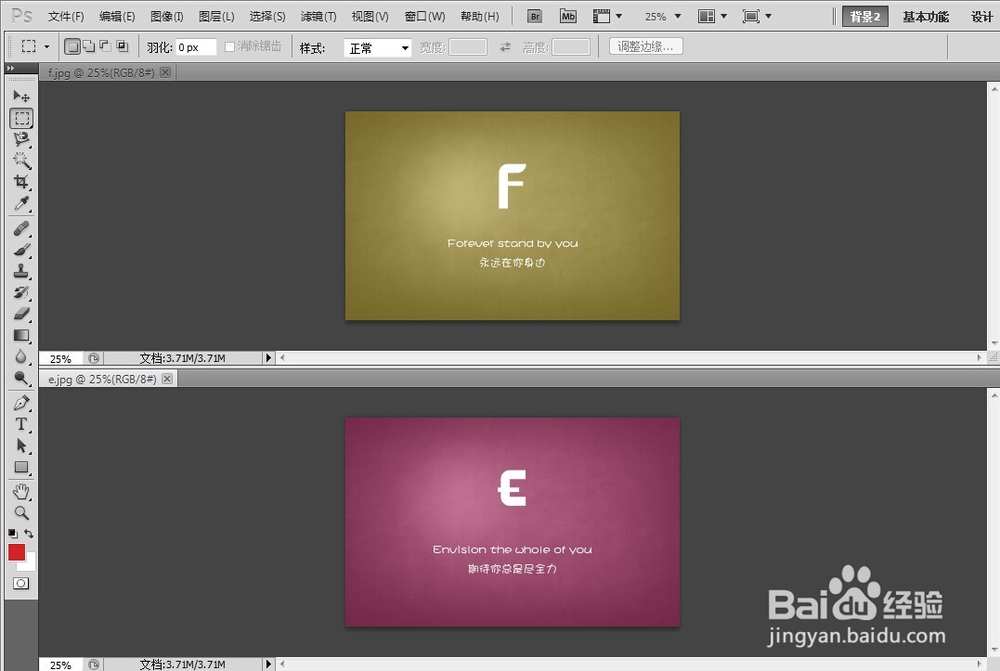
2、【文件】——【打开】,导入两张图片。

PS编辑窗口排布技巧——以字母文字图片为例

3、选择导入图片,打开即可。

PS编辑窗口排布技巧——以字母文字图片为例

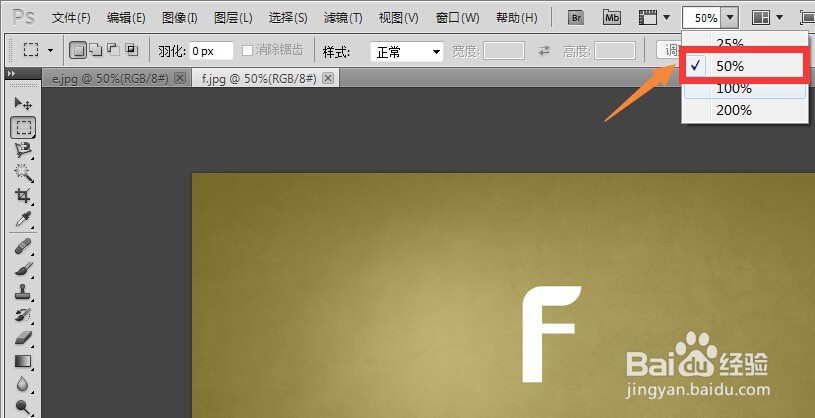
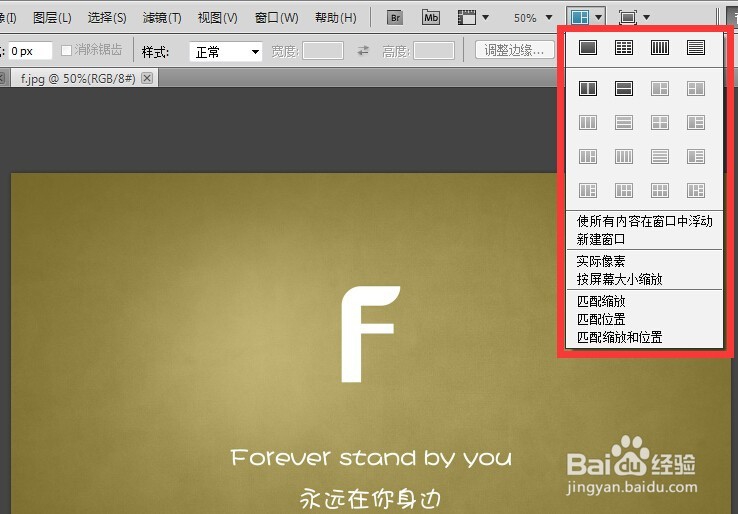
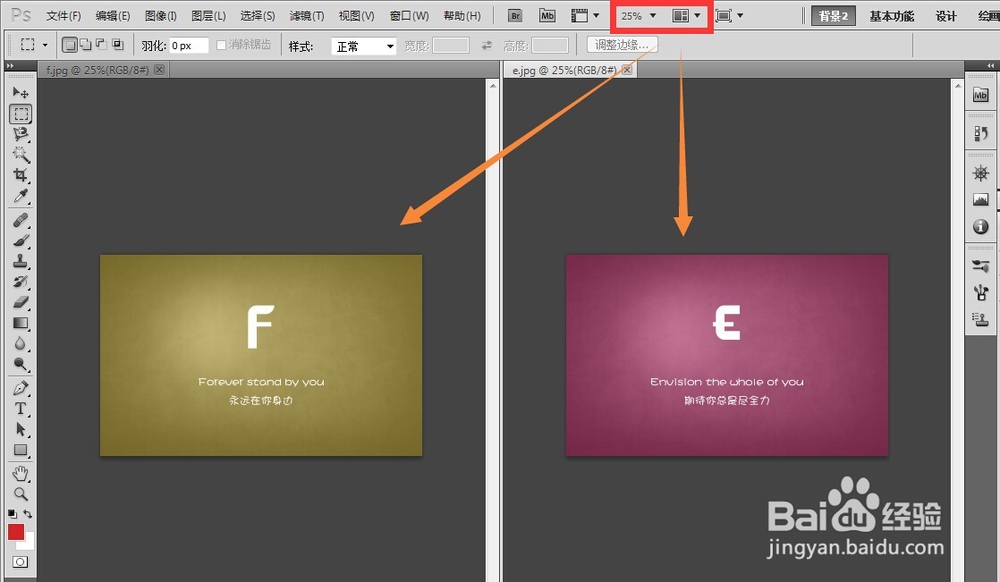
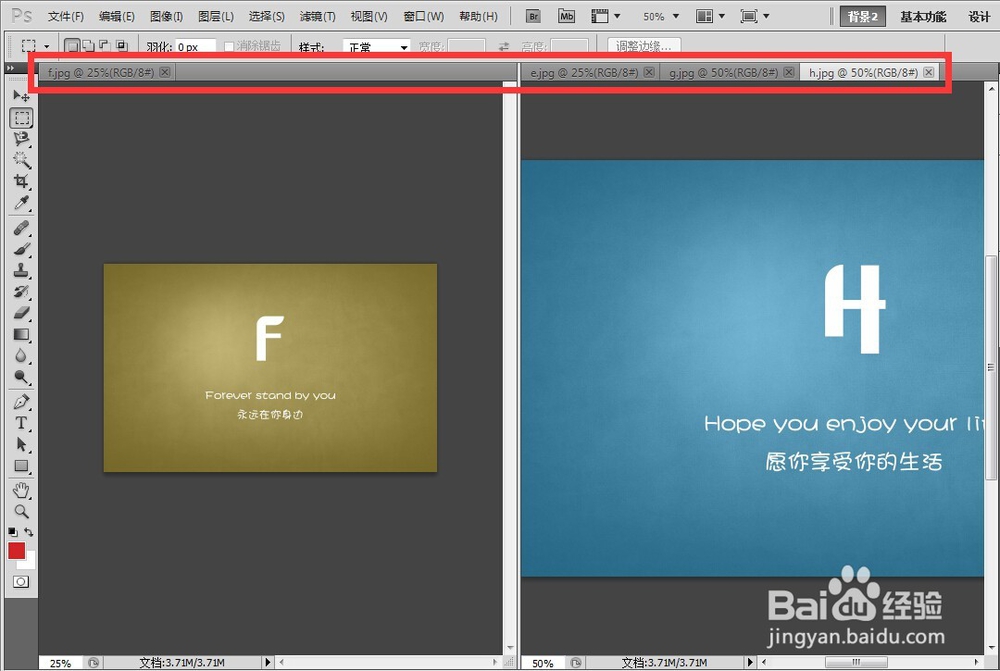
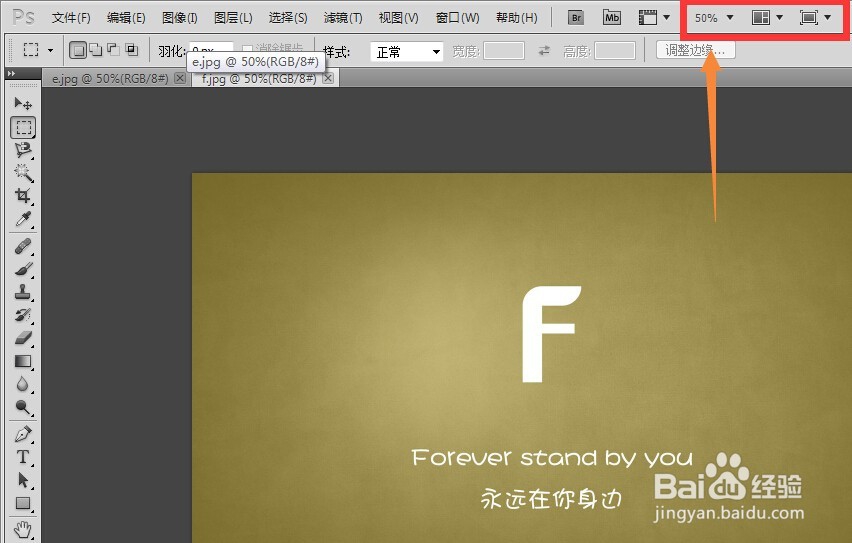
1、看到红框框选的部分,50%,即可调整图片显示大小;左侧的按钮可以调整窗口排布。
PS编辑窗口排布技巧——以字母文字图片为例

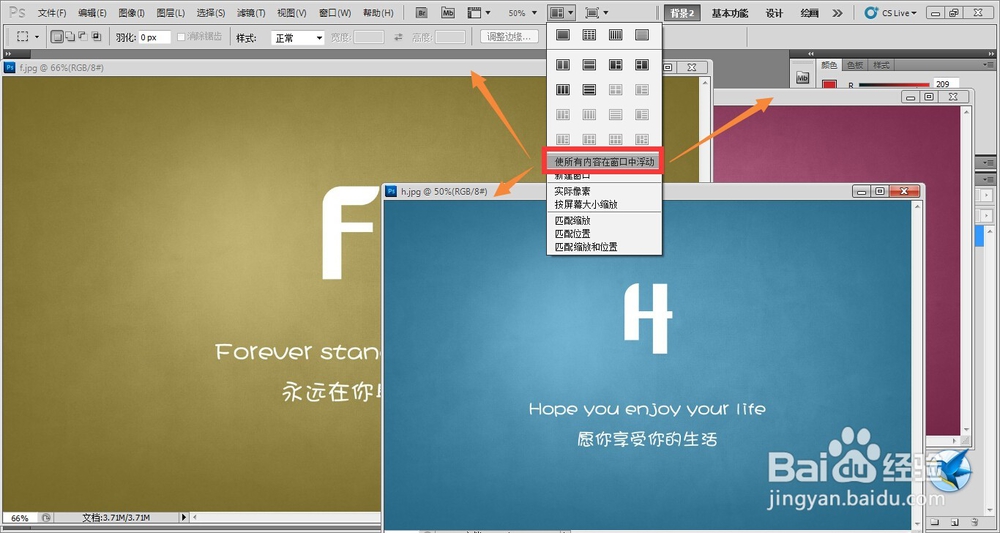
2、调整图片显示大小方法如图:

PS编辑窗口排布技巧——以字母文字图片为例

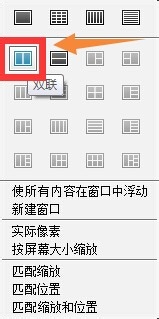
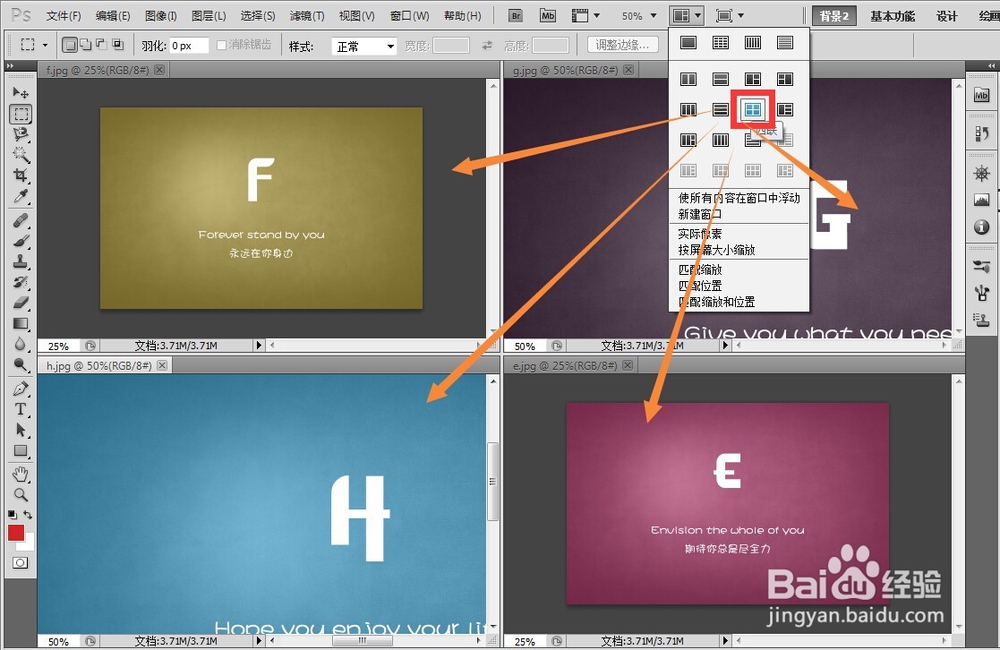
3、窗口排布设置,如图。

PS编辑窗口排布技巧——以字母文字图片为例

4、窗口排布设置如图,为左右排布的【左右双联】模式。

PS编辑窗口排布技巧——以字母文字图片为例

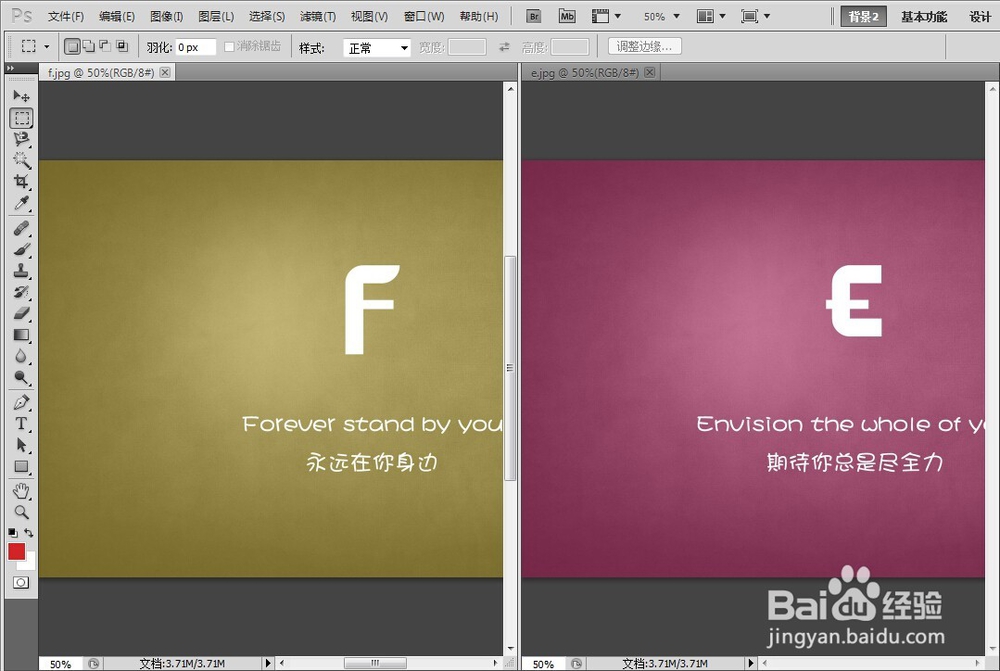
5、【左右双联】模式效果图。

PS编辑窗口排布技巧——以字母文字图片为例

6、调整到适合的视图状态,如图。

PS编辑窗口排布技巧——以字母文字图片为例

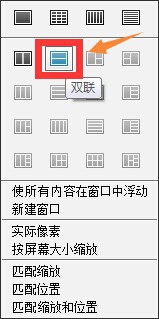
7、窗口排布设置,修改为左右排布的【上下双联】模式。

PS编辑窗口排布技巧——以字母文字图片为例

8、调整到适合的视图状态,如图。

PS编辑窗口排布技巧——以字母文字图片为例

1、再导入两张图片来使用。

PS编辑窗口排布技巧——以字母文字图片为例

2、调整图片大小。

PS编辑窗口排布技巧——以字母文字图片为例

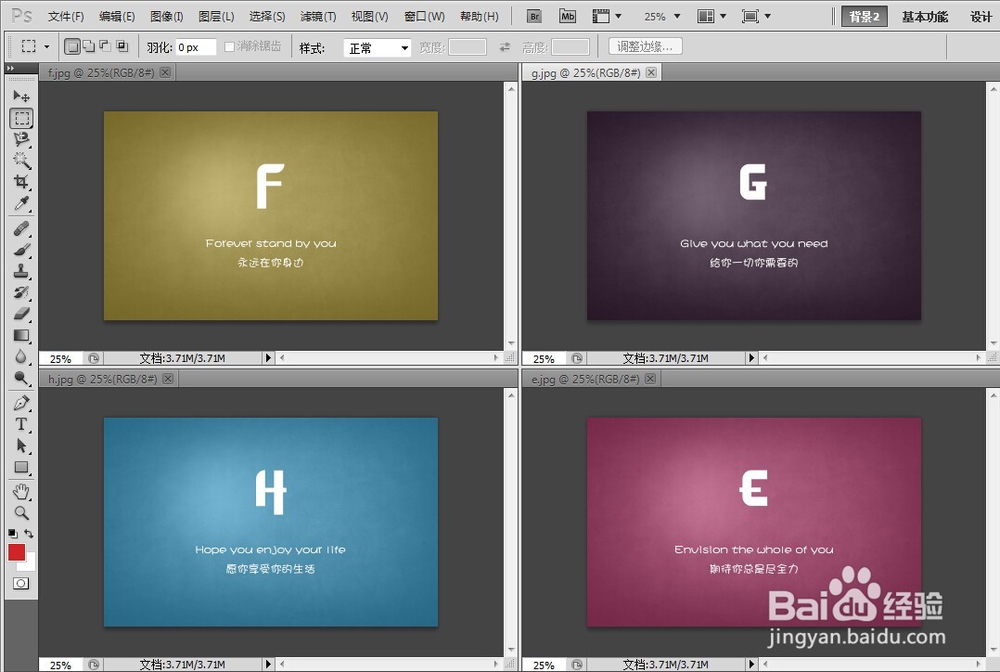
3、【四联】模式效果图。

PS编辑窗口排布技巧——以字母文字图片为例

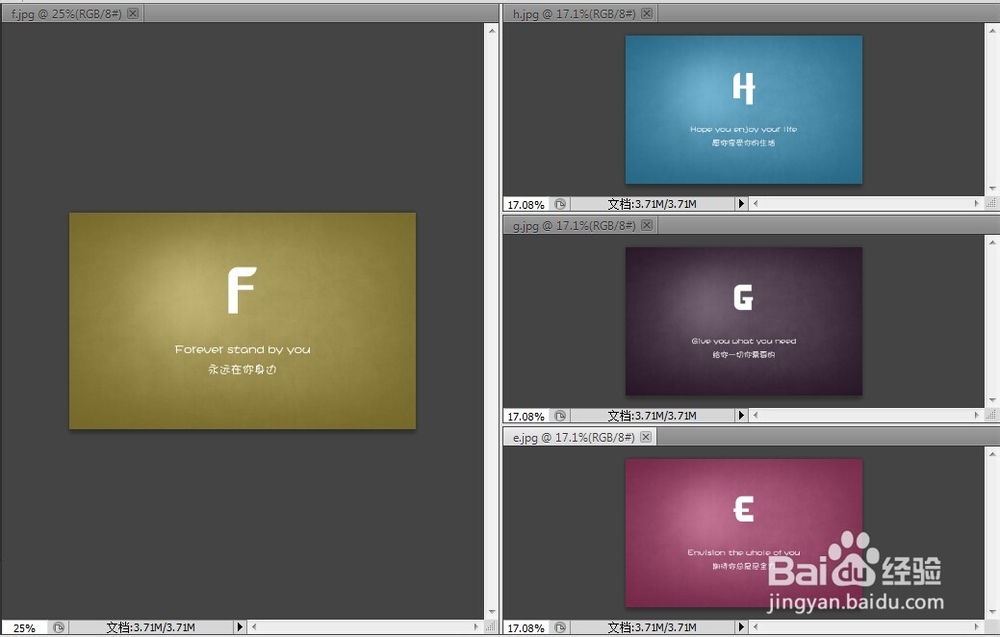
4、如图为左大右小的【四联】模式效果图。

PS编辑窗口排布技巧——以字母文字图片为例

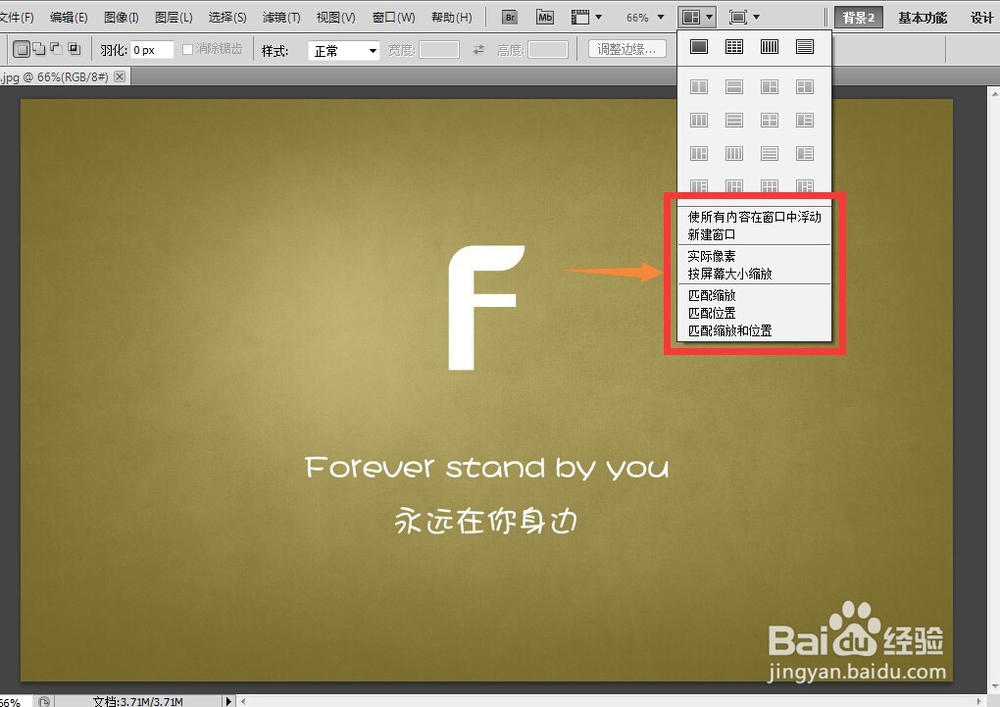
1、如图,看到下拉菜单栏的下半部分。

PS编辑窗口排布技巧——以字母文字图片为例

2、单击【按屏幕大小缩放】,效果如图。

PS编辑窗口排布技巧——以字母文字图片为例

© 2026 阿力知识库
信息来自网络 所有数据仅供参考
有疑问请联系站长 site.kefu@gmail.com