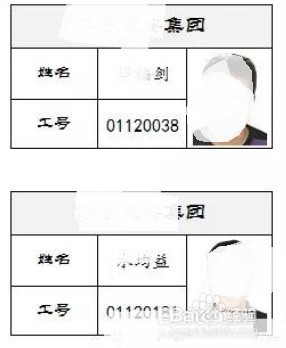
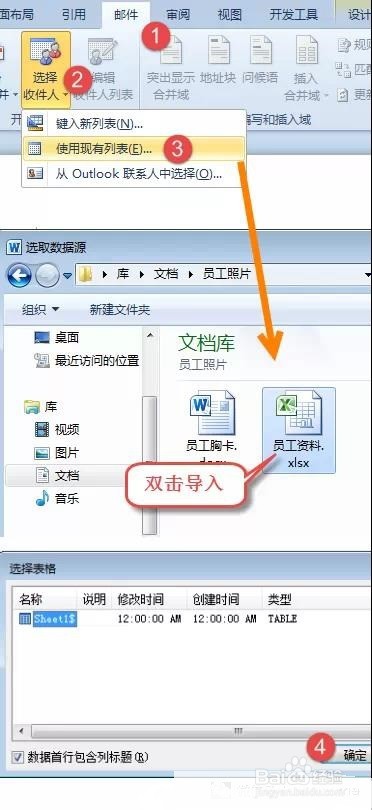
1、在出入证的基础样式表格中,按下图步骤操作:
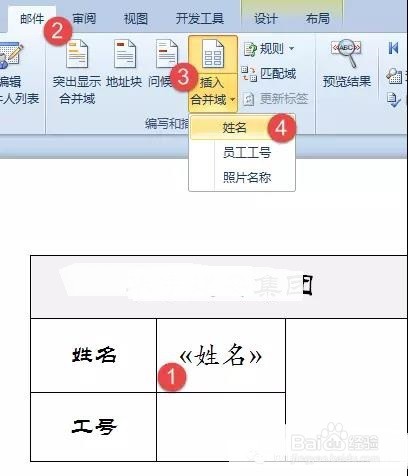
2、依次单击姓名和工号单元格,插入合并域:
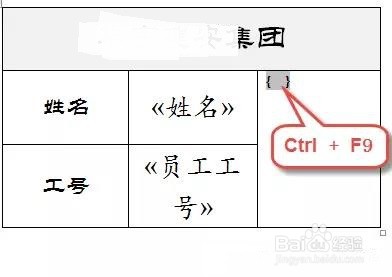
3、单击需要插入照片的单元格,按Ctrl +F9,会出现一个花括号。

4、个人建议
注意这个花括号手工输入是无效的:
5、在花括号内输入域代码:
INCLUDEPICTURE
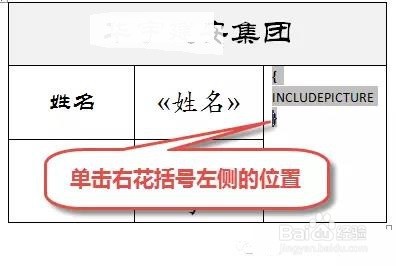
6、单击右花括号左侧的位置,插入合并域“照片名称”,这时候在照片单元格内的内容不可见,不用担心哦。
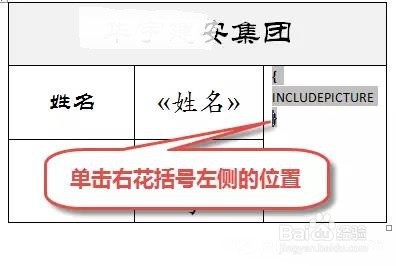
7、单击表格最后,插入域代码《下一记录》。

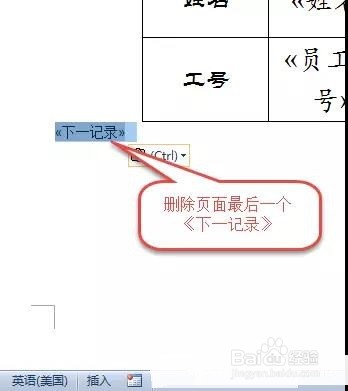
8、全选内容,按Ctrl+C复制,单击表格空白区,连续按Ctrl+V粘贴至页面最后,将页面最后一个《下一记录》删除:
9、按下图完成并邮件合并:
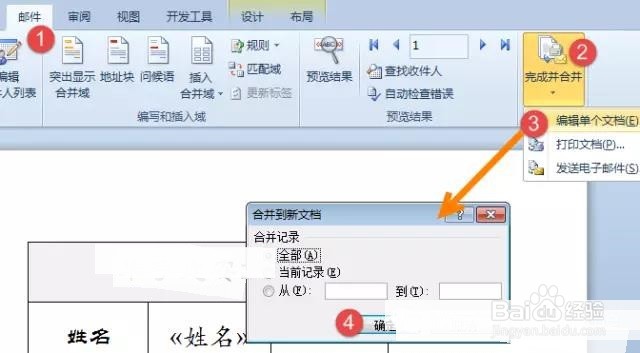
10、Word会自动新建一个名为“信函N”的文档,生成了按姓名顺序排列的胸卡。
但照片位置还没有出现照片:
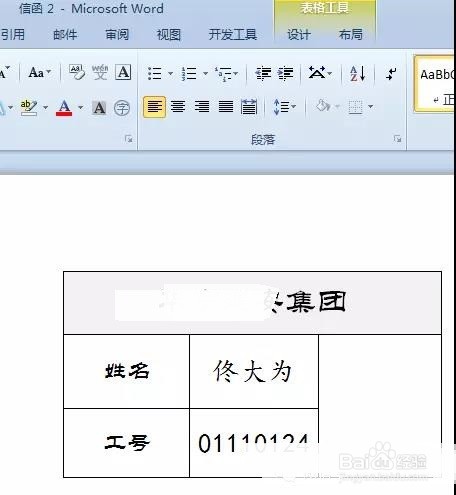
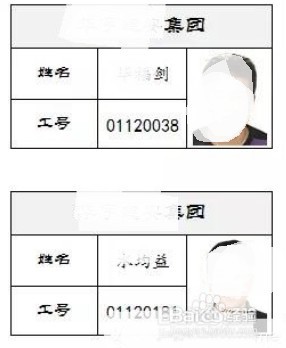
11、将“信函N”文档保存到照片文件夹内,按Ctrl+A全选,再按F9刷新域代码:
12、个人建议
带照片的工作证就制作完成了。