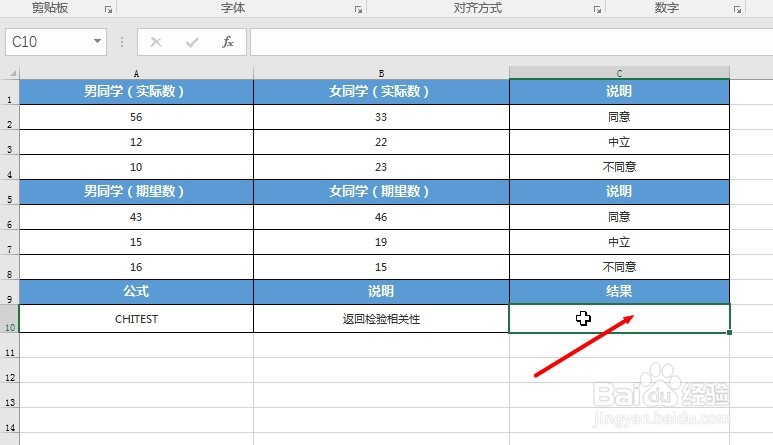
1、首先输入好每个参数的数值,然后点击输入公式的单元格
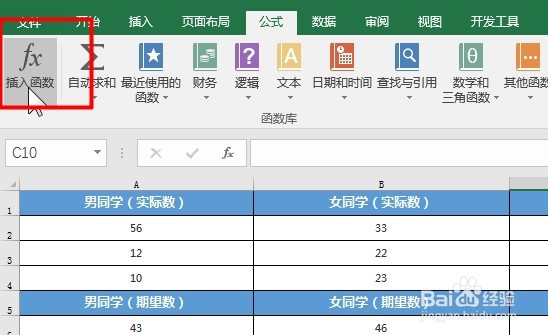
2、选中“公式撤瞧-插入函数”打开插入函数对话框
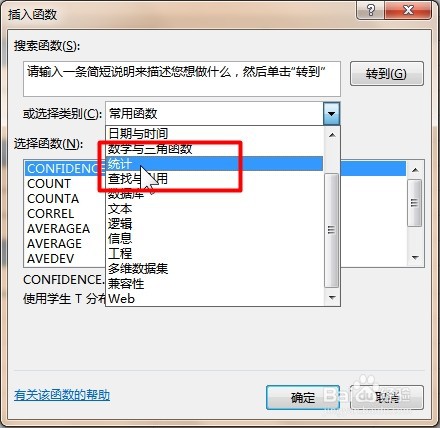
3、然后点击捧国分类函数下拉列表中的“统计”
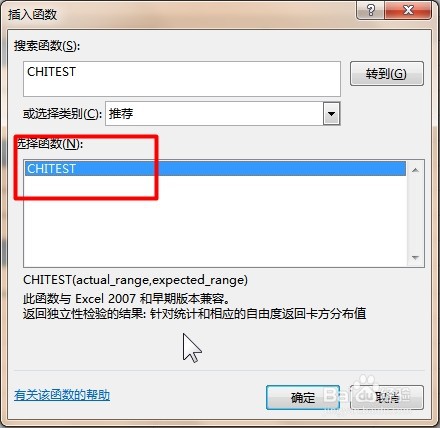
4、在插入函数对话框中的选择函数中找到“CHITEST”
CHITEST(actual_range,expected_range)
Actual_range 包含观察值的数据区域,将对期望值作检验。
Expected_range 包含行列汇总的乘积与总计值之比率的数据区域。
5、然后根据函数参数对话框中参数相应输入,我们可以在参数函数对话框右下角看肺胆温到预览结果

6、就可以在返回结果单元格返回独立性检验值
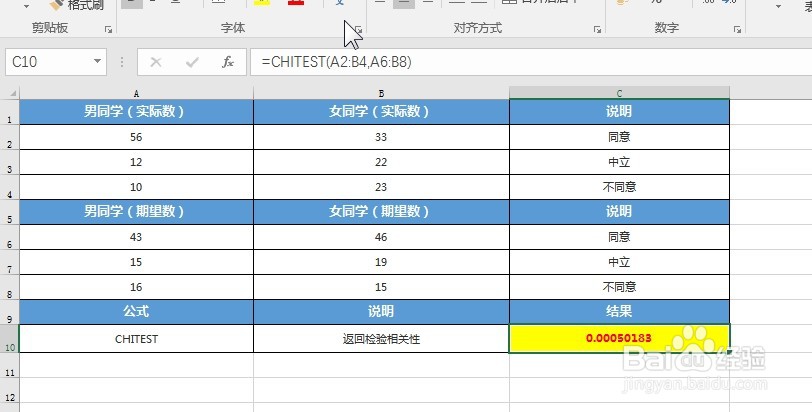
1、1、首先编辑好基本格式,点击要返回结果单元格
2、其次点击“公式-统计”表中选中CHITEST
3、最后各个参数填入相应的框中点击确定即可